
Resolução de Problemas
Se encontrar algum problema ao configurar o ambiente para desenvolvimento, atualizar sua instância ou auto-hospedagem, aqui estão algumas soluções para problemas comuns.Auto-hospedagem
Primeira instalação resulta em falha na autenticação de senha para o usuário "postgres"
🚨 IMPORTANTE: Esta solução é APENAS para instalações novas 🚨
Se você tiver uma instância existente do Twenty com dados em produção, NÃO siga estes passos, pois eles excluirão permanentemente seu banco de dados!
Ao instalar o Twenty pela primeira vez, você pode querer alterar a senha padrão do banco de dados.
A senha definida durante a primeira instalação é armazenada permanentemente no volume do banco de dados. Se posteriormente tentar alterar esta senha na sua configuração sem remover o volume antigo, receberá erros de autenticação porque o banco de dados ainda está usando a senha original.
⚠️ AVISO: Seguir os próximos passos irá EXCLUIR PERMANENTEMENTE todos os dados do banco de dados! ⚠️
Prossiga apenas se esta for uma instalação nova, sem dados importantes.
Para atualizar o PG_DATABASE_PASSWORD, você precisa:
Quebras de linha CR encontradas [Windows]
Isto acontece devido a caracteres de final de linha do Windows combinados com sua configuração do Git. Tente executar:Esquema de metadados ausente
Durante a instalação do Twenty, é necessário configurar seu banco de dados postgres com os esquemas, extensões e usuários corretos. Se conseguir executar esta configuração, você deve ter os esquemasdefault e metadata no seu banco de dados.
Se não, certifique-se de que você não tem mais de uma instância do PostgreSQL em execução no seu computador.
Não é possível encontrar o módulo ‘twenty-emails’ ou suas declarações de tipo correspondentes.
Você precisa construir o pacotevinte e-mails (npx nx roda vinte e-mails:build) antes de executar a inicialização do banco de dados.
Pacote twenty-x ausente
Certifique-se de executar o yarn no diretório raiz e depois executarnpx nx server:dev twenty-server. Se isso ainda não funcionar, tente compilar manualmente o pacote ausente.
Lint no Save não funcionando
Isso deve funcionar automaticamente com a extensão Oxc (oxc.oxc-vscode) instalada. Se isto não funcionar, tente adicionar isso às suas configurações de VS Code (escopo de contêiner de desenvolvedor):
Ao executar o npx nx start ou o npx nx start twenty-front, um erro de uso de memória é lançado
Execute apenas os serviços que você precisa, ao invés do npx nx start. Por exemplo, se estiver trabalhando no servidor, execute apenas npx nx worker twenty-server
Se não funcionar:
Se você tentou executar apenas npx nx run twenty-server:start no WSL e está falhando com o erro de memória abaixo:
ERRO FATAL: Marcação ineficaz perto do limite de heap Alocação falhou - heap do JavaScript sem memória
Uma solução alternativa é executar o seguinte comando no seu terminal, ou adicioná-lo ao seu perfil .bashrc para que ele seja aplicado automaticamente:
export NODE_OPTIONS="--max-old-space-size=8192"
O parâmetro —max-old-space-size=8192 define um limite superior de 8GB para o heap do Node.js; o uso escala conforme as demandas da aplicação.
Referência: https://stackoverflow.com/questions/56982005/where-do-i-set-node-options-max-old-space-size-2048
Se não funcionar:
Investigue quais processos estão consumindo a maior parte da RAM do seu computador. Em Vinte anos, notamos que algumas extensões de código VS estavam ocupando uma grande quantidade de RAM, por isso as desativamos temporariamente.
Se não funcionar:
Reiniciar sua máquina ajuda a limpar os processos fantasmas.
Ao executar npx nx start, há logs estranhos [0] e [1]
Isso é esperado, pois o comando npx nx start está executando mais comandos por trás dos bastidores
Nenhum email é enviado
Na maioria das vezes, isso ocorre porque oworker não está sendo executado em segundo plano. Tente executar
Não é possível conectar minha conta do Microsoft 365 a Vinte
Na maioria das vezes, é porque seu administrador não ativou a Licença Microsoft 365 para sua conta. Verifique https://admin.microsoft.com/. Se você tem um código de erroAADSTS50020, provavelmente significa que você está usando uma conta pessoal da Microsoft. Isso ainda não é suportado. Mais informações aqui
Ao executar o yarn, avisos aparecem no console
Os avisos informam sobre a obtenção de dependências adicionais que não estão explicitamente declaradas em package.json, portanto, desde que não apareça nenhum erro crítico, tudo deve funcionar como esperado.
Quando um usuário acessa a página de login, um erro sobre um usuário não autorizado a tentar acessar um espaço de trabalho aparece nos logs
Isso é esperado, já que o usuário não está autorizado ao se desconectar, pois sua identidade não foi verificada.Como verificar se seu worker está em execução?
- Vá para webhook-test.com e copie Sua URL de Webhook exclusiva.
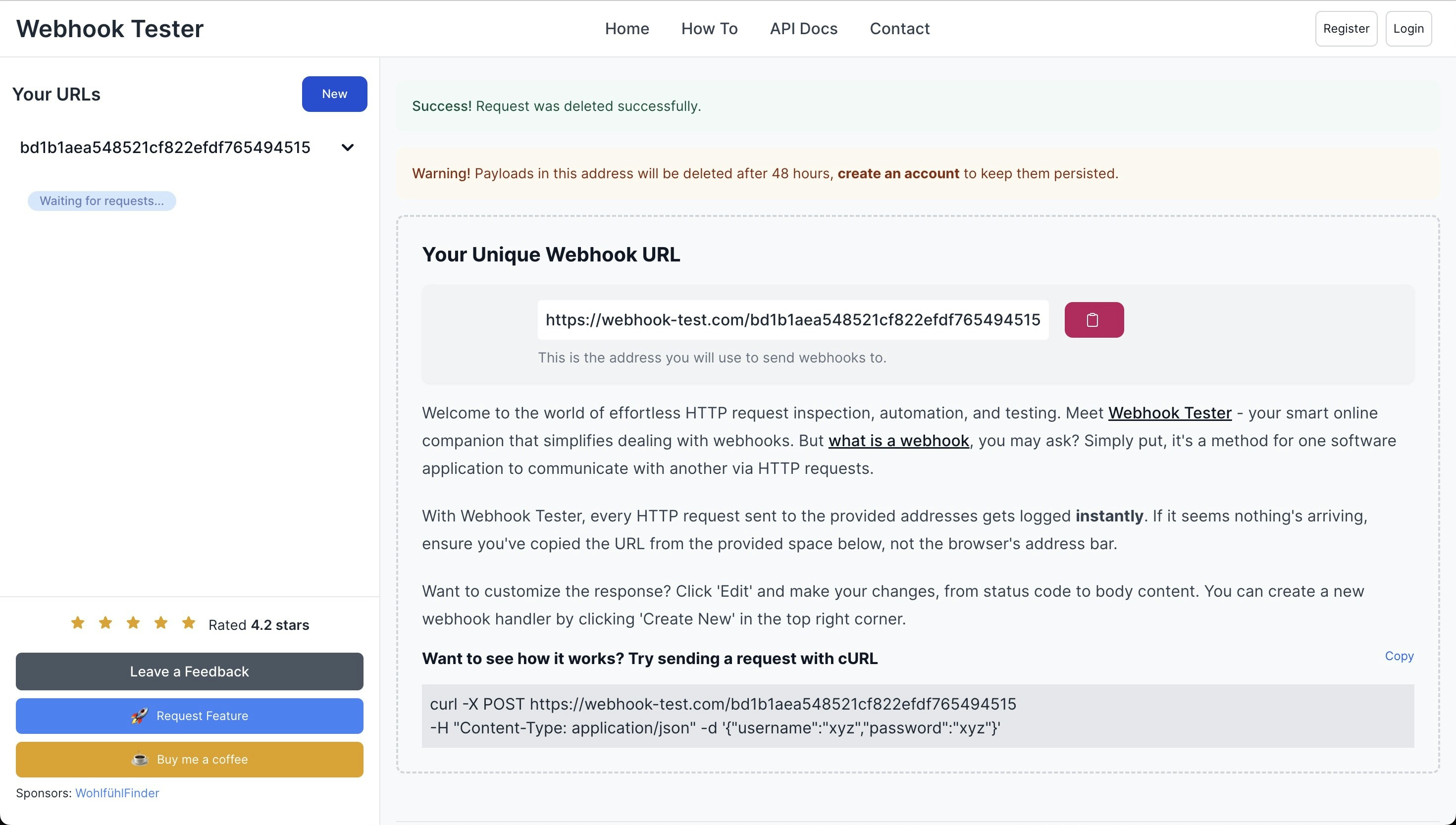
- Abra seu aplicativo Twenty, navegue até
/settings, e ative a alternância Avançado na parte inferior esquerda da tela. - Crie um novo webhook.
- Cole Sua URL Webhook Única no campo Endpoint Url no Twenty. Defina os Filtros para
CompanieseCreated.
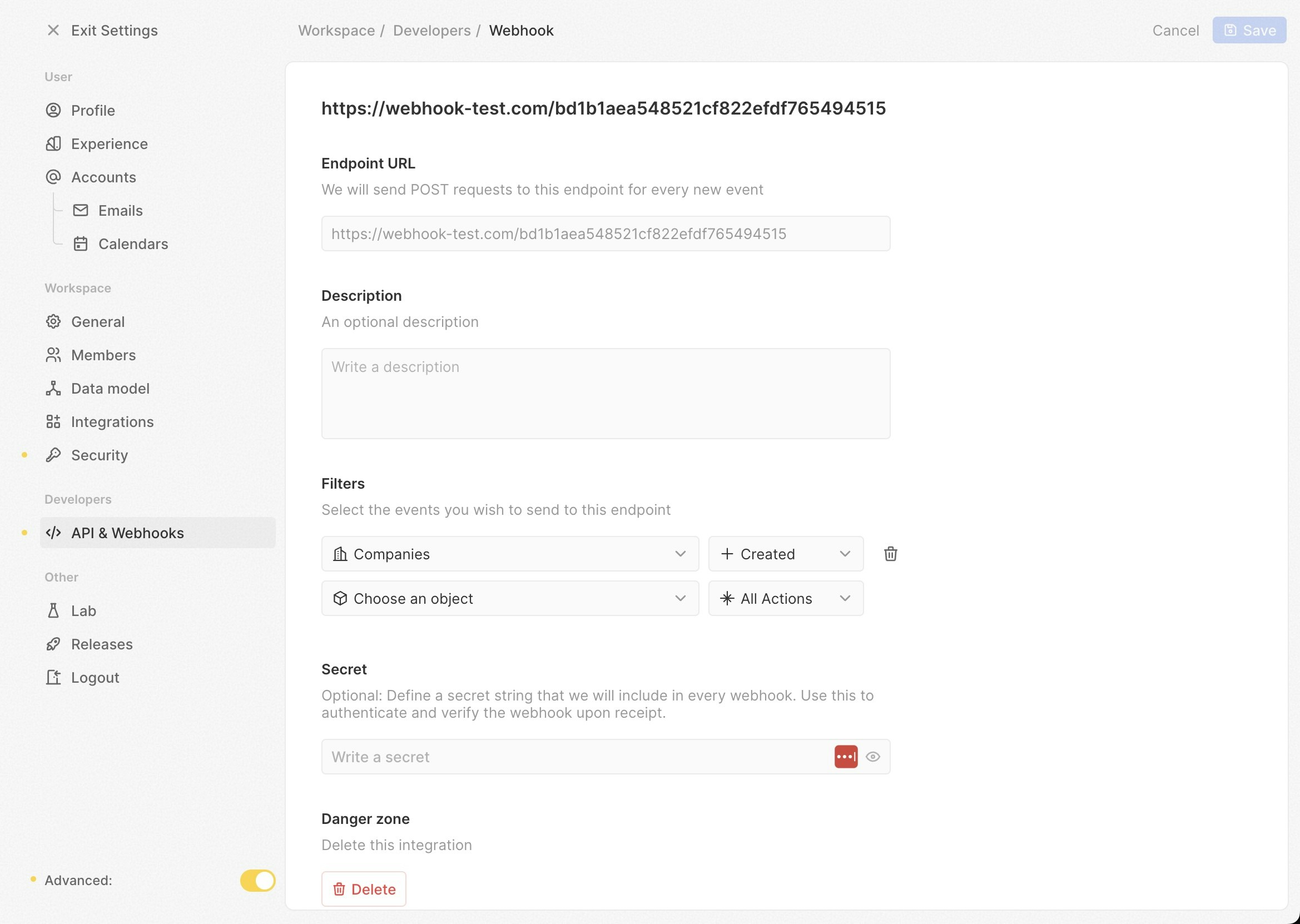
- Vá para
/objects/companiese crie um novo registro de empresa. - Retorne para webhook-test.com e verifique se uma nova solicitação POST foi recebida.
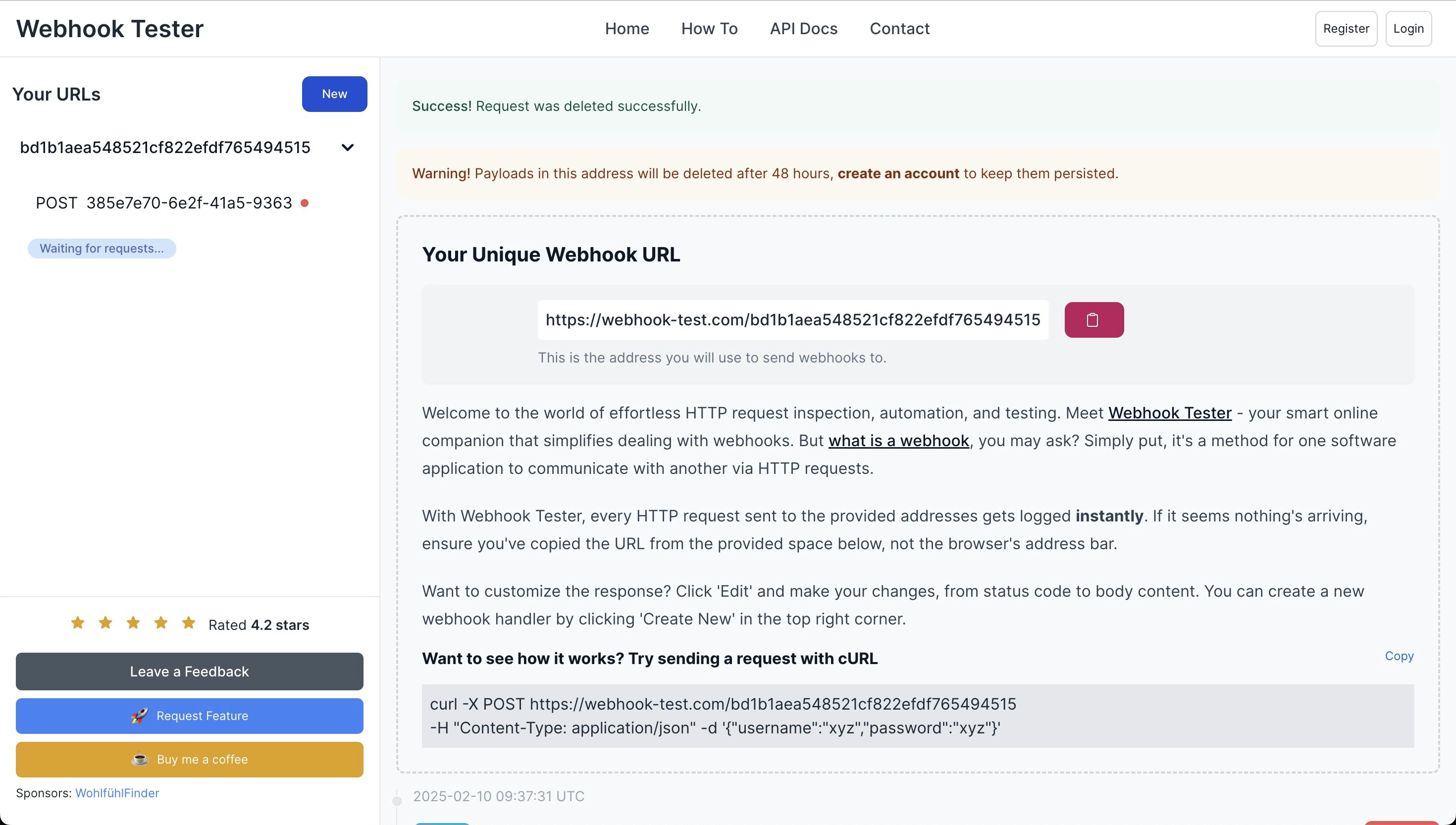
- Se uma solicitação POST for recebida, seu worker está funcionando com sucesso. Caso contrário, você precisa solucionar problemas no seu worker.
Front-end falha ao iniciar e retorna erro TS5042: Opção ‘projeto’ não pode ser misturado com arquivos de origem na linha de comando
Comente o plugin checker empackages/twenty-ui/vite-config.ts, como mostrado no exemplo abaixo:
Painel administrativo não acessível
ExecuteUPDATE core."user" SET "canAccessFullAdminPanel" = TRUE WHERE email = 'you@yourdomain.com'; no contêiner do banco de dados para obter acesso ao painel de administração.
Ao executar um fluxo de trabalho, a execução do fluxo de trabalho falha com “A execução da função de lógica está desativada. Defina LOGIC_FUNCTION_TYPE como LOCAL ou LAMBDA para ativar.”
Em produção, as funções de lógica estão desativadas por padrão. Defina a variável de ambienteLOGIC_FUNCTION_TYPE como LOCAL ou LAMBDA para ativá-las. Isso pode ser configurado por meio de variáveis de ambiente ou pelas variáveis de banco de dados do painel de administração. Veja o guia de configuração de Funções de Lógica para obter detalhes.
Quando digito uma mensagem no chat AI, ela não responde imediatamente e preciso atualizar a página para ver a resposta
Isso significa que o seu proxy reverso está faltando a configuração para respostas da API baseadas em fluxo. Abaixo está um exemplo da configuração Nginx:1 clique Docker Compose
Impossível efetuar login
Se você não consegue efetuar login após a configuração:- Execute os seguintes comandos:
- Reinicie os contêineres Docker:
database:reset irá apagar completamente seu banco de dados e recriá-lo do zero.
Problemas de conexão por trás de um proxy reverso
Se você está executando o Twenty por trás de um proxy reverso e está enfrentando problemas de conexão:-
Verifique o SERVER_URL:
Certifique-se de que o
SERVER_URLno seu arquivo.envcorresponda à sua URL de acesso externo, incluindohttpsse o SSL estiver habilitado. -
Verifique as configurações do Proxy Reverso:
- Confirme que seu proxy reverso está encaminhando corretamente as solicitações para o servidor Twenty.
- Certifique-se de que cabeçalhos como
X-Forwarded-ForeX-Forwarded-Protoestão configurados corretamente.
- Reinicie os Serviços: Após fazer as alterações, reinicie tanto o proxy reverso quanto os contêineres do Twenty.
Erro ao carregar uma imagem - permissão negada
Alterar a propriedade do diretório de dados no host de root para outro usuário e grupo resolve esse problema.Erro “File Not Found” ao testar a função Logic no fluxo de trabalho
Execute o comandoyarn command:prod application:rebuild-default-deps no seu contêiner twenty-server para corrigir o problema de dependências ausentes.
Obtendo Ajuda
Se encontrar problemas não abordados neste guia:-
Verifique os Logs:
Veja os logs dos contêineres para mensagens de erro:
- Suporte Comunitário: Entre em contato com a comunidade Twenty ou canais de suporte para obter assistência.