
Cerințe
- Node.js 24.5+ — Descărcați
- Yarn 4 — vine împreună cu Node prin Corepack. Activați-l:
corepack enable - Docker — Descărcați. Necesar pentru a rula un server Twenty local. Omiteți dacă rulați deja Twenty în altă parte.
Faza 1 — Creați scheletul proiectului
Creați o nouă aplicație din șablon:--display-name și --description pentru a personaliza metadatele generate (le poți edita și mai târziu în src/constants/universal-identifiers.ts). Aceasta generează un proiect TypeScript în my-twenty-app/ cu un fișier inițial application-config.ts, un rol implicit, fluxuri de lucru CI/CD și un test de integrare.
După această fază: aveți codul sursă al aplicației pe mașina dvs. Încă nu rulează — aceasta este Faza 2.
Faza 2 — Rulați un server Twenty local
Aplicația are nevoie de un server Twenty cu care să se sincronizeze. Serverul este o instanță Twenty completă — UI, API GraphQL, PostgreSQL — care rulează local în Docker. Codul local încarcă definițiile pe acel server, făcându-le să apară în UI. Generatorul de proiecte pornește unul pentru tine: cu Docker rulând, descarcă imagineatwentycrm/twenty-app-dev, o pornește pe portul 2020 și autentifică CLI-ul față de spațiul de lucru demo preconfigurat (tim@apple.dev) — fără a fi necesară autentificarea.
Pentru a te conecta în schimb la un server Twenty existent, treci argumentul --url \<your-server-url>. Serverele la distanță se autentifică prin OAuth: se deschide un browser astfel încât să te poți autentifica și să dai clic pe Authorize, ceea ce oferă CLI-ului acces la spațiul tău de lucru. (Poți opta pentru OAuth și local cu --authentication-method oauth — autentifică-te cu tim@apple.dev / tim@apple.dev.)



Dacă Docker nu este instalat sau nu rulează, generatorul de schelet vă va indica comanda corectă de pornire pentru sistemul dvs. de operare. După ce Docker rulează, puteți continua cu
yarn twenty docker:start — nu este nevoie să recreați scheletul.Faza 3 — Sincronizați modificările
Aceasta este bucla internă în care veți petrece cea mai mare parte a timpului.src/, reconstruiește la fiecare modificare și sincronizează rezultatul pe server. Editați un fișier, salvați, iar în câteva secunde serverul reflectă modificarea. Veți vedea în terminal un panou de stare în timp real.
Pentru o ieșire mai detaliată (jurnale de build, cereri de sincronizare, urme ale erorilor), adăugați --verbose.
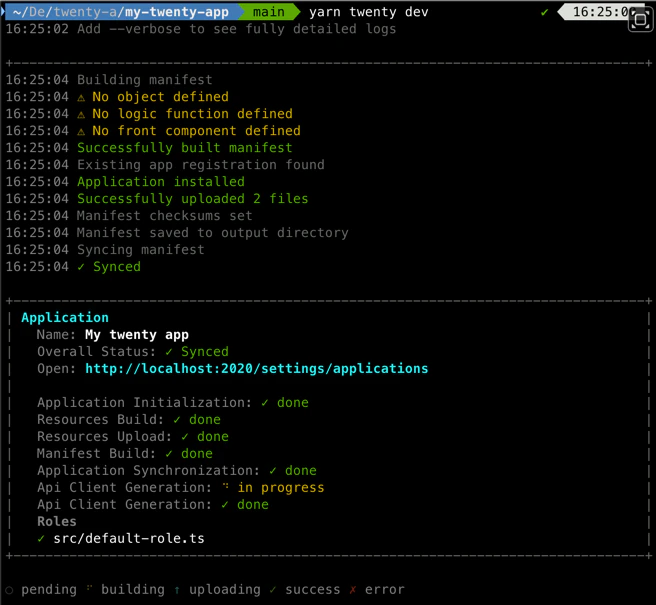



src/ și acesta apare în UI.
Sincronizare unică pentru CI și scripturi
Foloseșteplan și apply pentru a rula același pipeline o singură dată, fără watcher:
Toate modurile necesită o conexiune la distanță autentificată. Vezi Sincronizare și recuperare pentru mai multe detalii despre
plan.
yarn twenty dev --once și yarn twenty dev --once --dry-run sunt aliasuri depreciate pentru yarn twenty apply și yarn twenty plan.Opțiuni pentru modul de dezvoltare
Ce puteți construi
Aplicațiile sunt compuse din entități — fiecare definită într-un fișier TypeScript cu un singurexport default:
Referință completă: Concepte.
Pașii următori
Configurare
Identitatea aplicației, rolul implicit, hook-urile de instalare și dezinstalare, resursele publice.
Date
Obiecte, câmpuri și relații bidirecționale.
Logică
Funcții logice, abilități, agenți și conexiuni OAuth.
Aspect
Vizualizări, navigare, layouturi de pagină, componente front-end.
Operațiuni
CLI, testare, remote-uri, CI și publicarea aplicației.