
Depanare
Dacă întâmpinați orice problemă în timp ce configurați mediul pentru dezvoltare, actualizați instanța dvs. sau găzduiți pe cont propriu, iată câteva soluții la problemele comune.Găzduire proprie
Prima instalare rezultă în autentificare parola eșuată pentru utilizatorul "postgres"
🚨 IMPORTANT: Această soluție este DOAR pentru instalările noi 🚨
Dacă aveți deja o instanță Twenty cu date de producție, NU urmați acești pași deoarece vor șterge permanent baza dvs. de date!
În timp ce instalați Twenty pentru prima dată, este posibil să doriți să schimbați parola implicită a bazei de date.
Parola pe care o setați în timpul primei instalări devine stocată permanent în volumul bazei de date. Dacă mai târziu încercați să schimbați această parolă în configurația dvs. fără a elimina vechiul volum, veți obține erori de autentificare deoarece baza de date folosește încă parola originală.
⚠️ AVERTIZARE: Următorii pași vor ȘTERGE PERMANENT toate datele din baza de date! ⚠️
Continuați doar dacă aceasta este o instalare recentă fără date importante.
Pentru a actualiza PG_DATABASE_PASSWORD, trebuie să:
S-au găsit întreruperi de linie CR [Windows]
Acest lucru se întâmplă din cauza caracterelor de terminare a liniei Windows, combinate cu configurația Git. Încercați să rulați:Schema de metadate lipsă
În timpul instalării Twenty, trebuie să aprovizionați baza de date postgres cu schemele, extensiile și utilizatorii corecți. Dacă reușiți să executați această aprovizionare, ar trebui să aveți schemeledefault și metadata în baza dvs. de date.
Dacă nu, asigură-te că nu ai mai mult de o instanță PostgreSQL care rulează pe calculatorul tău.
Nu se poate găsi modulul ‘twenty-emails’ sau declarațiile de tip corespunzătoare.
Trebuie să construiți pachetuldouăzeci și două de e-mailuri (npx nx execută douăzeci de email-uri:build) înainte de a rula inițializarea bazei de date.
Pachetul twenty-x lipsă
Asigurați-vă că rulați yarn în directorul rădăcină și apoi rulaținpx nx server:dev twenty-server. Dacă acest lucru nu funcționează, încercați să construiți manual pachetul lipsă.
Lint la salvare nu funcționează
Acest lucru ar trebui să fie finalizat cu extensia Oxc (oxc.oxc-vscode) instalată. Dacă acest lucru nu funcționează, încercați să adăugați acest lucru la setările VS Code (scara containerului de volum):
În timp ce rulați npx nx start sau npx nx start twenty-front, o eroare în afara memoriei este aruncată
Rulați doar serviciile de care aveți nevoie, în loc de npx nx start. De exemplu, dacă lucrați la server, rulați doar npx nx worker twenty-server
Dacă nu funcționează:
Dacă ați încercat să rulați doar npx nx run twenty-server:start pe WSL și nu reușește cu eroarea de memorie de mai jos:
EROARE FATALĂ: Mark-compacts ineficiente lângă limita heap-ului Alocarea a eșuat - JavaScript heap out of memory
Un workaround este să rulezi următoarea comandă în terminal, sau să o adaugi la profilul .bashrc astfel încât să fie aplicată automat:
export NODE_OPTIONS="--max-old-space-size=8192"
Flag-ul —max-old-space-size=8192 setează o limită superioară de 8 GB pentru heap-ul Node.js; utilizarea se adaptează la cerințele aplicației.
Referință: https://stackoverflow.com/questions/56982005/where-do-i-set-node-options-max-old-space-size-2048
Dacă nu funcționează:
investighează ce procese preiau cea mai mare parte a RAM al mașinii tale. La douăzeci de ani, am observat că unele extensii VS Code au preluat o mulțime de RAM, așa că le-am dezactivat temporar.
Dacă nu funcționează:
Repornirea mașinăriei ajută la curățarea proceselor fantomă.
În timp ce rulați npx nx start apar [0] și [1] ciudate în jurnale
Acest lucru este de așteptat deoarece comanda npx nx start rulează mai multe comenzi în fundal
Nu sunt trimise e-mailuri
De cele mai multe ori, este deoareceworker nu rulează în fundal. Încercați să rulați
Nu se poate conecta contul meu Microsoft 365 la 20
De cele mai multe ori, este deoarece administratorul dvs. nu a activat licența Microsoft 365 pentru contul dvs. Verificați https://admin.microsoft.com/. Dacă aveți un cod de eroareAADSTS50020, probabil înseamnă că utilizați un cont personal Microsoft. Aceasta nu este încă suportată. Mai multe informații aici
În timpul rulării yarn, avertismentele apar în consolă
Avertismentele informă despre tragerea de dependențe suplimentare care nu sunt specificate explicit în package.json, așa că atâta timp cât nu apare o eroare de întrerupere, totul ar trebui să funcționeze conform așteptărilor.
Când un utilizator accesează pagina de autentificare, o eroare despre un utilizator neautorizat care încearcă să acceseze un spațiu de lucru apare în jurnale
Acest lucru este așteptat deoarece utilizatorul nu este autorizat atunci când se deconectează, deoarece identitatea sa nu a fost verificată.Cum să verificați dacă worker-ul dvs. rulează?
- Accesați webhook-test.com și copiați Your Unique Webhook URL.
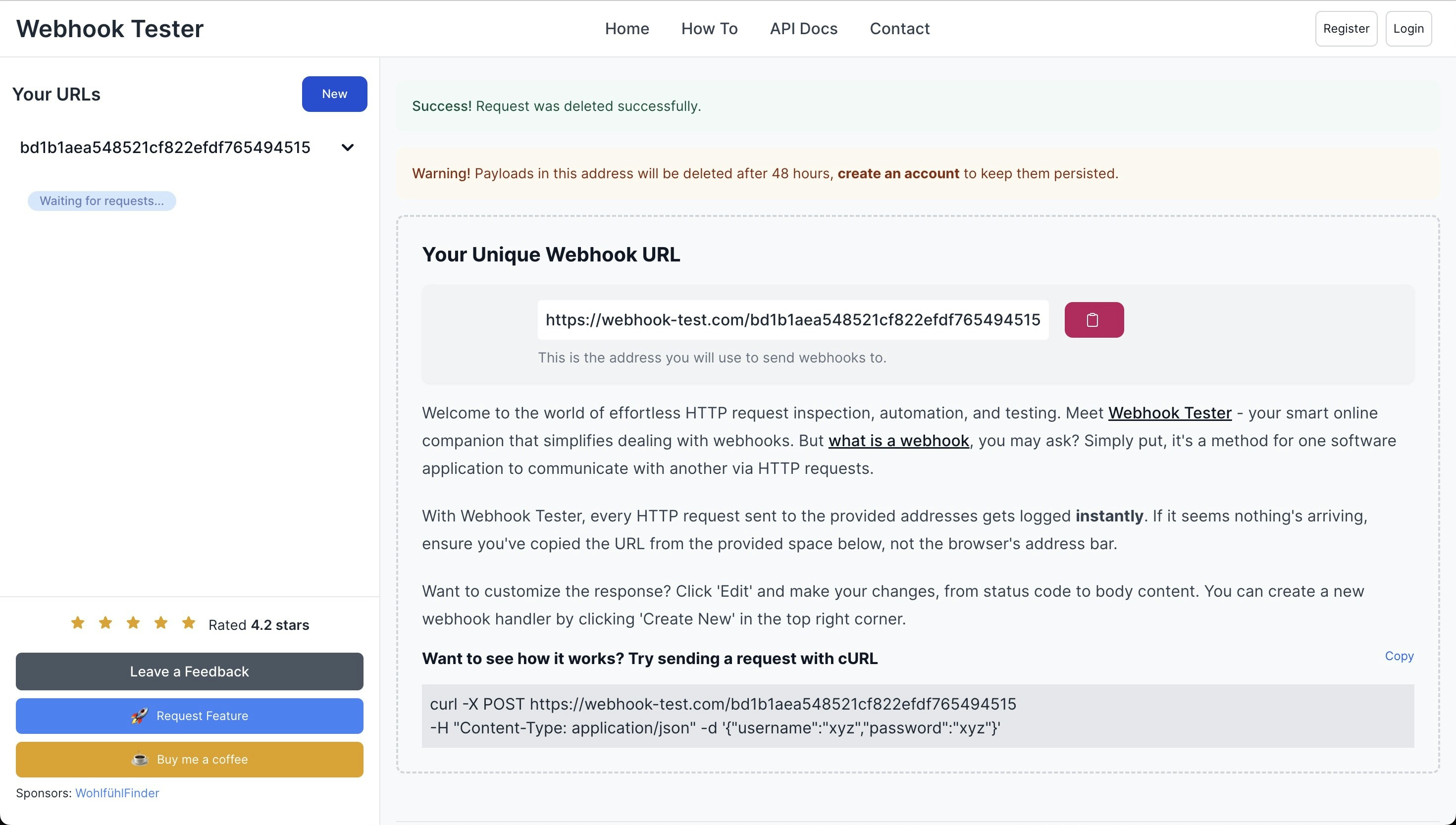
- Deschideți aplicația Twenty, navigați la
/settingsși activați comutatorul Avansat în colțul din stânga jos al ecranului. - Creați un nou webhook.
- Lipiți Your Unique Webhook URL în câmpul Endpoint Url din Twenty. Setați Filtrele pe
CompaniișiCreate.
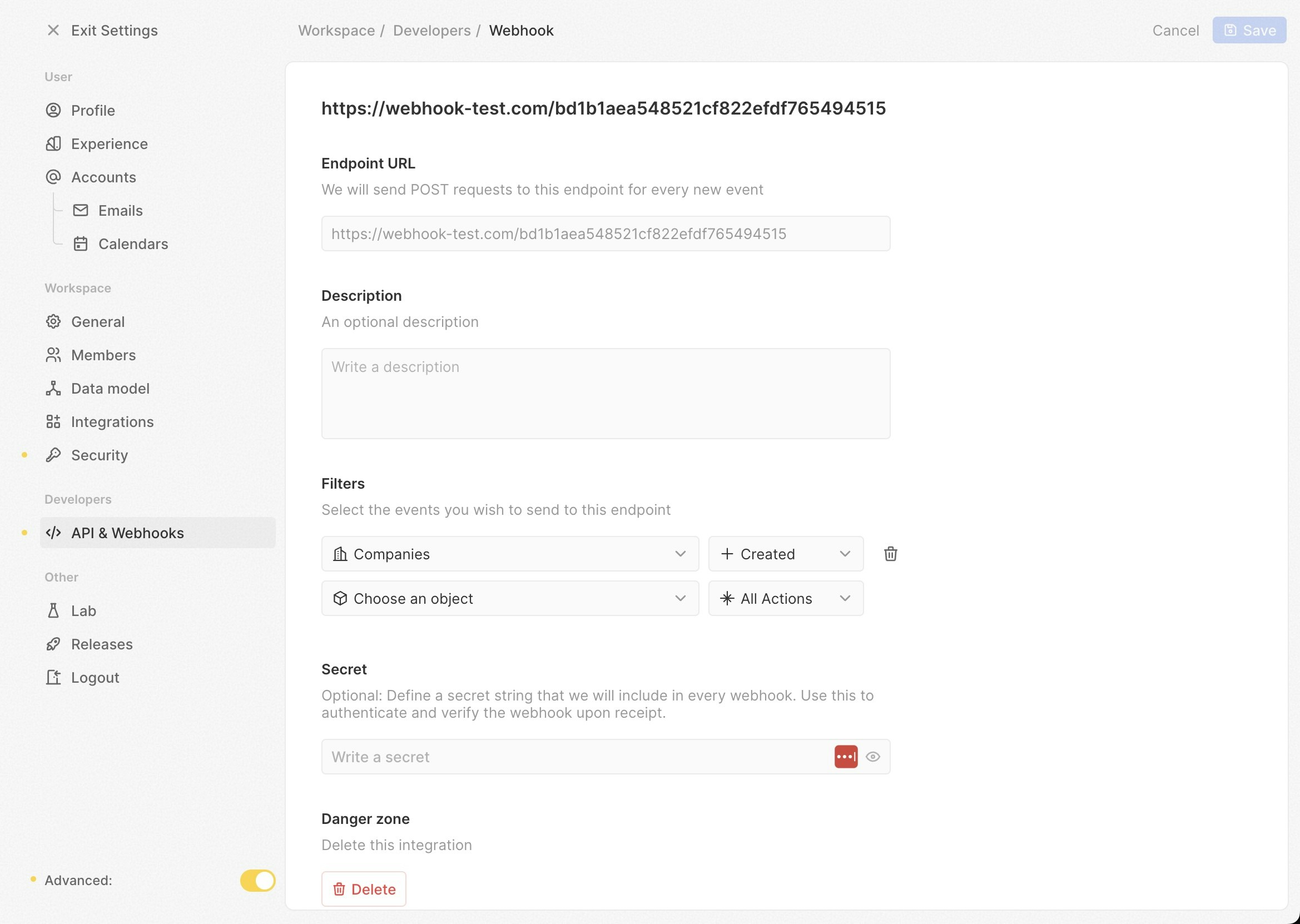
- Accesați
/objects/companiesși creați un nou registru de companie. - Întoarceți-vă la webhook-test.com și verificați dacă a fost primit un nou POST request.
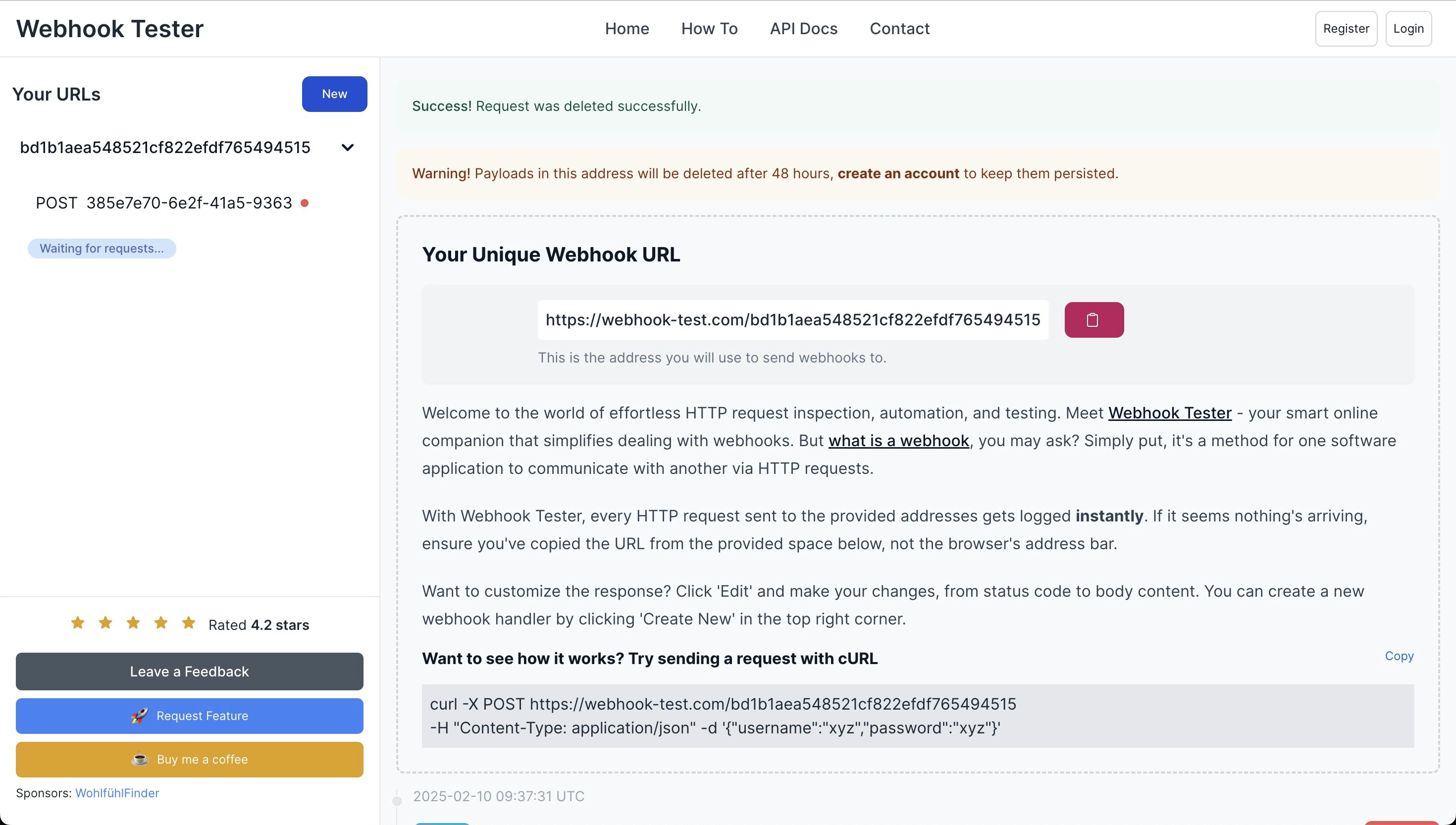
- Dacă este primit un POST request, worker-ul dvs. rulează cu succes. În caz contrar, trebuie să depanați worker-ul dvs.
Front-end nu reușește să pornească și returnează eroarea TS5042: Opțiunea ‘proiect’ nu poate fi amestecată cu fișierele sursă pe linia de comandă
Comentează plugin-ul de verificator înpackes/twenty-ui/vite-config.ts, așa cum se arată în exemplul de mai jos:
Panoul de administrare nu este accesibil
Executați `UPDATE core.”user” SET “canAccessFullAdminPanel” = TRUE WHERE e-mail = ‘you@yourdomain.com’;’ în containerul bazei de date pentru a avea acces la panoul de administrare.Când rulați un flux de lucru, rularea fluxului de lucru eșuează cu “Execuția funcțiilor logice este dezactivată. Setați LOGIC_FUNCTION_TYPE la LOCAL sau LAMBDA pentru a le activa.”
În producție, funcțiile logice sunt dezactivate în mod implicit. Setați variabila de mediuLOGIC_FUNCTION_TYPE la LOCAL sau LAMBDA pentru a le activa. Acest lucru poate fi configurat prin variabile de mediu sau prin variabilele bazei de date din panoul de administrare. Consultați Ghidul de configurare a funcțiilor logice pentru detalii.
Când tastez un mesaj în chat-ul AI, acesta nu răspunde imediat și trebuie să reîmprospătez pagina pentru a vedea răspunsul
Acest lucru înseamnă că proxy-ului dvs. îi lipsește configurația pentru răspunsurile API bazate pe stream. Mai jos este un exemplu de configurare Nginx:Compunere Docker cu 1 clic
Nu se poate conecta
Dacă nu vă puteți conecta după configurare:- Rulați următoarele comenzi:
- Reporniți containerele Docker:
database:reset va șterge complet baza de date și o va recrea de la zero.
Probleme de conexiune în spatele unui proxy invers
Dacă rulați Twenty în spatele unui proxy invers și întâmpinați probleme de conexiune:-
Verificați SERVER_URL:
Asigurați-vă că
SERVER_URLdin fișierul dvs..envcorespunde cu URL-ul dvs. de acces extern, inclusivhttpsdacă SSL este activat. -
Verificați Setările Proxy-ului Invers:
- Confirmați că proxy-ul invers transmite corect cererile către serverul Twenty.
- Asigurați-vă că headerele precum
X-Forwarded-ForșiX-Forwarded-Protosunt setate corect.
- Reporniți Serviciile: După ce faceți schimbări, reporniți atât proxy-ul invers, cât și containerele Twenty.
Eroare la încărcarea unei imagini - permisiune refuzată
Schimbarea proprietății folderului de date pe gazdă de la root la un alt utilizator și grup rezolvă această problemă.Eroare „Fișier negăsit” la testarea funcției Logic într-un flux de lucru.
Rulați comandayarn command:prod application:rebuild-default-deps în containerul twenty-server pentru a remedia problema dependențelor lipsă.
Obținerea de ajutor
Dacă întâmpinați probleme care nu sunt acoperite în acest ghid:-
Verificați jurnalele:
Vizualizați jurnalele containerului pentru mesaje de eroare:
- Suport Comunitar: Contactați comunitatea Twenty sau canalele de suport pentru asistență.