
Основная компоновка
Центр экрана — это место, где живут ваши записи: люди, компании, сделки, задачи, заметки, дашборды, рабочие процессы и любые другие созданные вами объекты. Здесь происходит повседневная работа. Вы можете просматривать, изменять, удалять записи оттуда, а также создавать новые представления.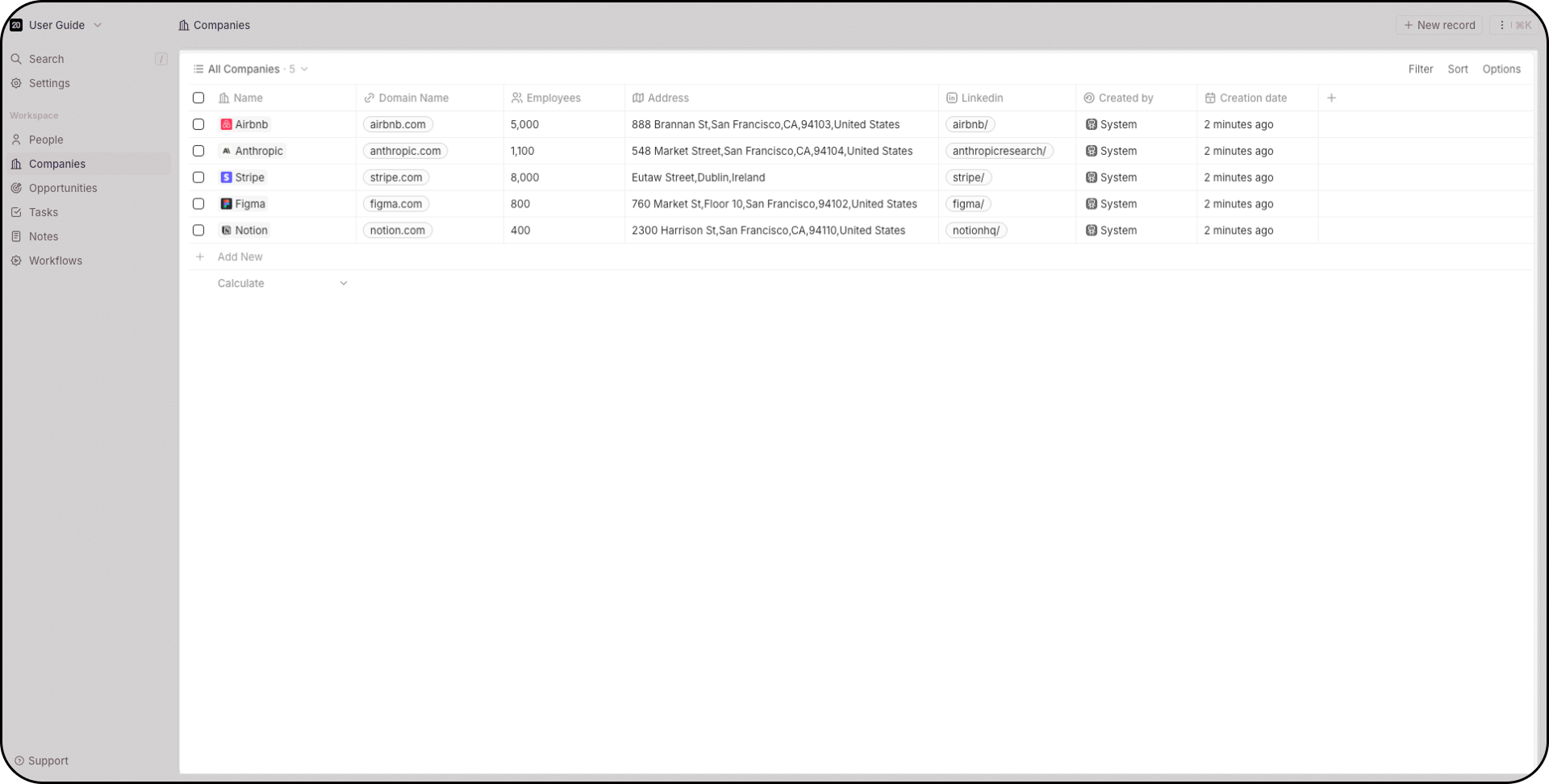
Панель навигации
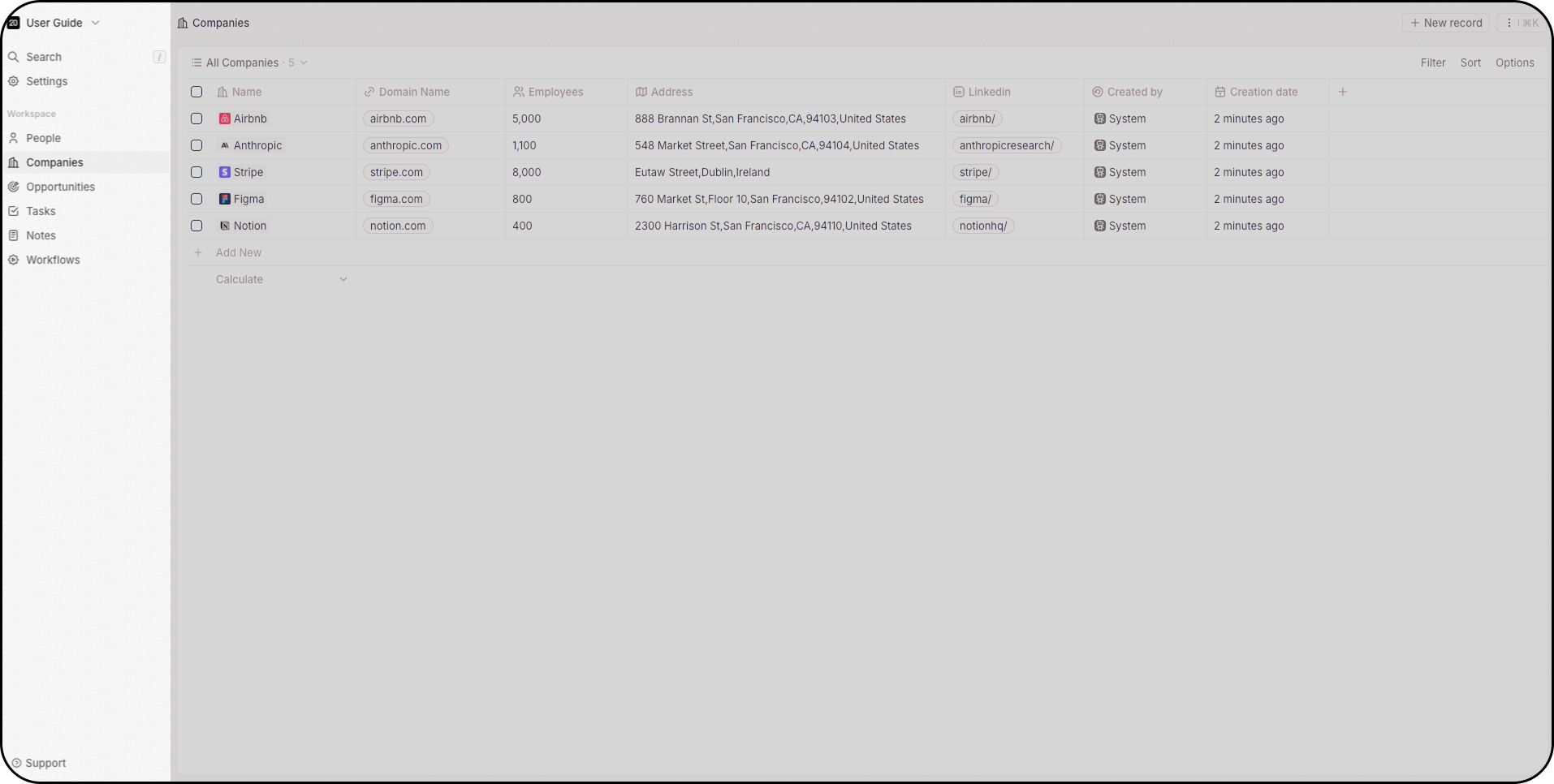
Слева, сверху вниз, вы сможете:- Переключайтесь между несколькими рабочими пространствами с помощью выпадающего меню или создайте новое рабочее пространство
- Используйте строку поиска (нажмите
/, чтобы быстро перейти к ней) - Откройте раздел «Настройки»
- Получать прямой доступ к своим избранным представлениям. Избранное уникально для каждого пользователя.
- Переключайтесь между разными объектами
- Создавайте автоматизации с помощью рабочих процессов
Меню команд
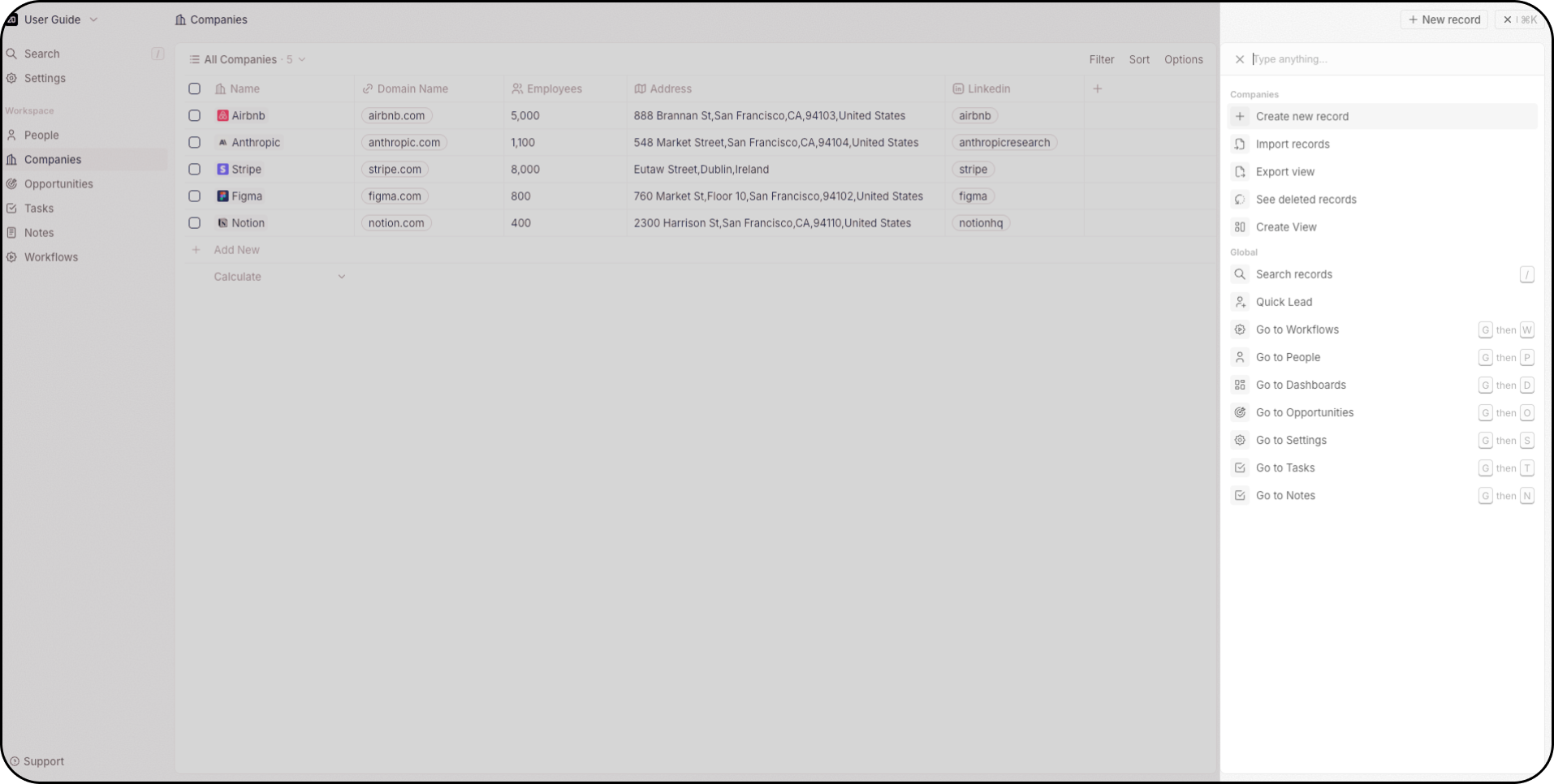
Меню команд предоставляет быстрый доступ к действиям в Twenty. Вы можете получить к нему доступ двумя способами:- Клавиатурное сочетание: Нажмите
Cmd + K(Mac) илиCtrl + K(Windows) - Мышь: Щелкните по трем точкам в верхнем правом углу Оттуда вы можете:
- Создавать новые записи
- Импортировать и экспортировать данные в формате CSV
- Создавать новые представления
- Получать доступ к удалённым записям (в Twenty поддерживаются мягкое и жёсткое удаление)
- Просмотреть клавиатурные сочетания для быстрого доступа к объектам в вашем рабочем пространстве
Строка поиска
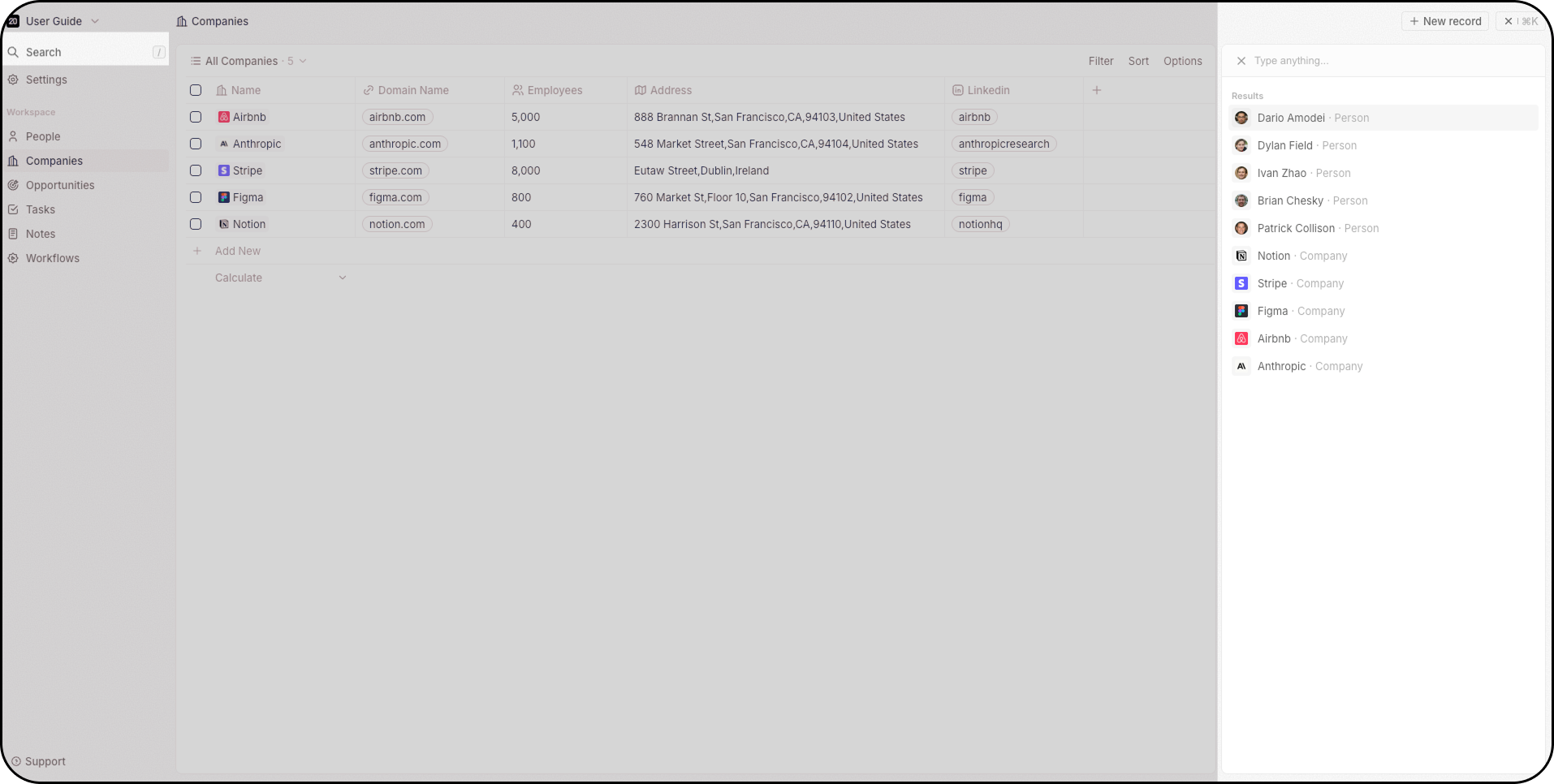
+К строке поиска можно получить доступ через Меню команд в верхней части панели навигации или нажав/, чтобы сразу перейти к ней. Поиск работает по всем объектам.
Боковая панель
Когда вы щелкаете по записи, справа появляется боковая панель. Это дает вам быстрый обзор ключевой информации о записи, при этом вы не переходите на другую страницу. Оттуда вы можете закрыть этот обзор или получить дополнительную информацию об этой записи, нажав кнопку «Открыть».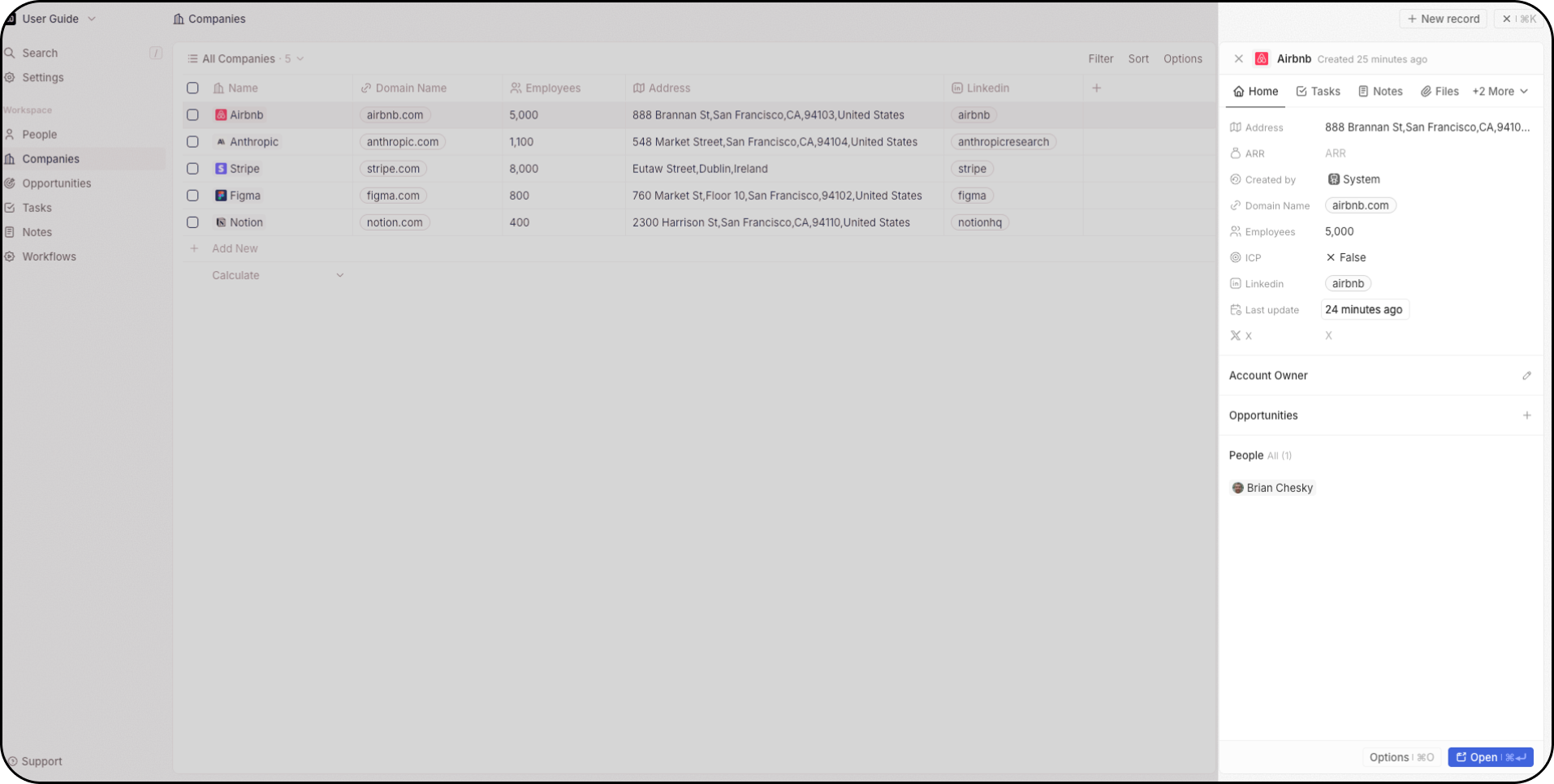
Представления
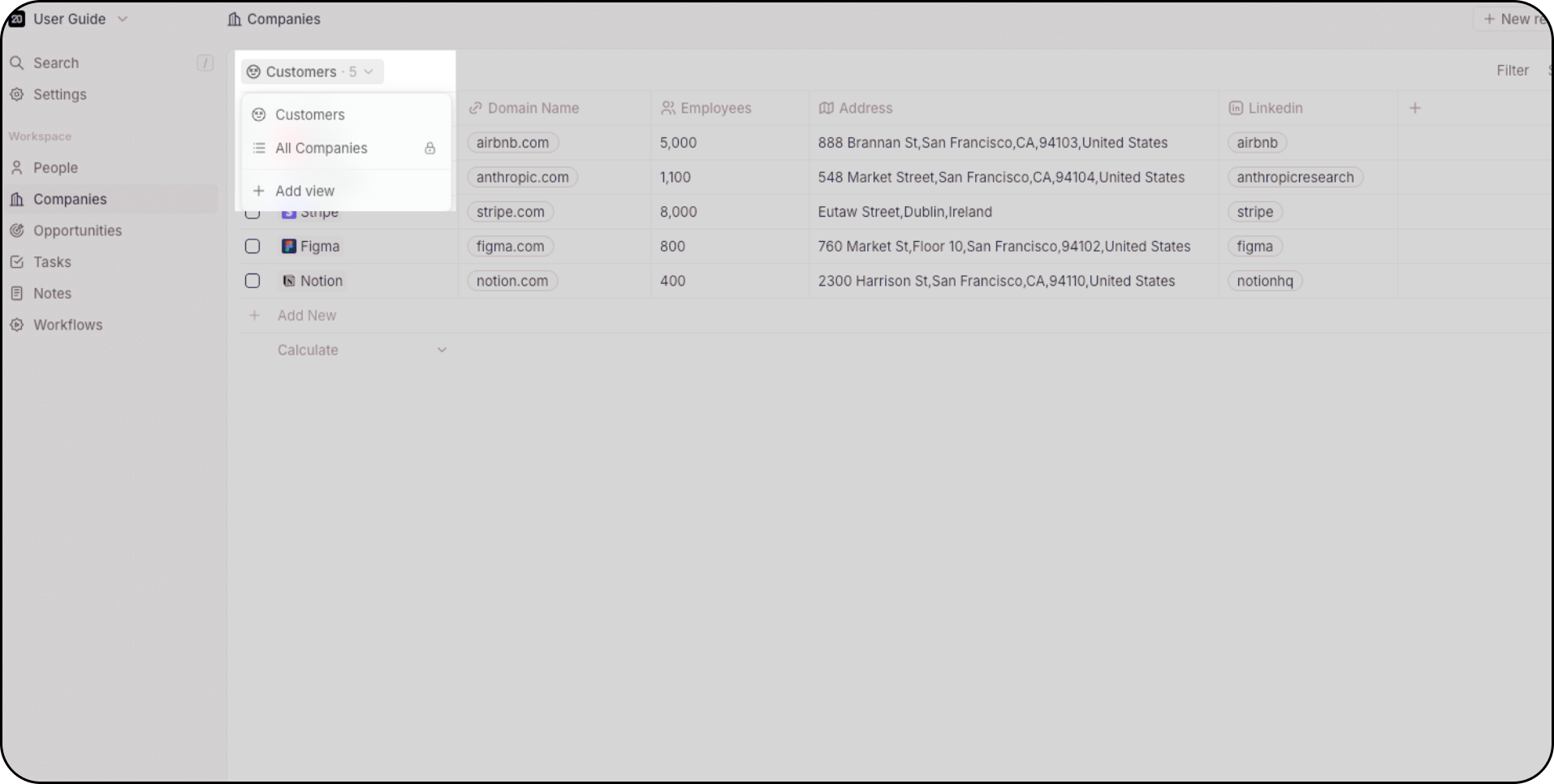
Каждый объект (например, Сделки или Люди) поддерживает несколько представлений. Вы не ограничены в количестве представлений для объекта. Используйте выпадающее меню в верхнем левом углу основной компоновки, чтобы переключаться между различными представлениями. Например:- Используйте представление Kanban для отслеживания возможностей по стадиям
- Используйте представление Group By для создания секций и повышения эффективности
- Используйте фильтры, чтобы сосредоточиться на конкретных записях (например, лидах, созданных на прошлой неделе)
- Сохраняйте отфильтрованные представления для повторного использования
- Избранные представления для быстрого доступа
Настройки
Откройте раздел «Настройки» в левом верхнем углу, чтобы:- Подключите свои аккаунты почты и календаря для синхронизации электронной почты и календаря
- Настройте свою модель данных: создавайте пользовательские объекты, поля и отношения
- Откройте песочницу API и настройте вебхуки
- Управляйте разрешениями пользователей и контролем доступа к рабочему пространству
- Пригласите членов команды и управляйте ролями пользователей
- Редактируйте свой профиль и параметры рабочего пространства
- Настройте выставление счетов и отслеживайте использование кредитов рабочих процессов
- Открывайте и включайте новые функции (в разделе Обновления → Ранний доступ)
- Откройте Поддержку, чтобы обратиться в онлайн-чат
- Откройте документацию, чтобы просматривать Руководство пользователя и документацию для разработчиков
Если вы не видите все эти разделы в Настройках, обратитесь к администратору рабочего пространства — к некоторым из них доступ ограничен.