先决条件
- Node.js 24+ — 在此下载
- Yarn 4 — 通过 Corepack 随 Node.js 提供。 启用它:
corepack enable
- Docker — 在此下载。 运行本地 Twenty 服务器所需。 如果你已经在其他地方运行了 Twenty,请跳过。
构建一个 Twenty 应用包含三个阶段。 脚手架工具将它们合并为一个理想路径的命令,但每个阶段都是独立的概念——当出现问题时,知道自己处于哪个阶段可以指明需要修复什么。
| 阶段 | 你要做什么 | 工具 | 结果 |
|---|
| 1. 脚手架 | 生成应用的源代码 | npx create-twenty-app | 磁盘上的一个 TypeScript 项目 |
| 2. 运行服务器 | 启动一个 Twenty 服务器以进行同步 | Docker + yarn twenty server | 一个正在运行的 Twenty 实例 |
| 3. 同步 | 将你的代码实时同步到服务器 | yarn twenty dev | 你的更改会出现在 UI 中 |
阶段 1 — 搭建项目脚手架
从模板创建一个新应用:
npx create-twenty-app@latest my-twenty-app
my-twenty-app/ 中生成一个 TypeScript 项目,包含一个入门版的 application-config.ts、一个默认角色、一个 CI 工作流,以及一个集成测试。
完成此阶段后: 你的机器上已有该应用的源代码。 它还未运行——那是第 2 阶段的内容。
阶段 2 — 运行本地 Twenty 服务器
你的应用需要一个 Twenty 服务器来进行同步。 该服务器是一个完整的 Twenty 实例——包含 UI、GraphQL API、PostgreSQL——在本地的 Docker 中运行。 你的本地代码会将其定义上传到该服务器,从而使其显示在 UI 中。
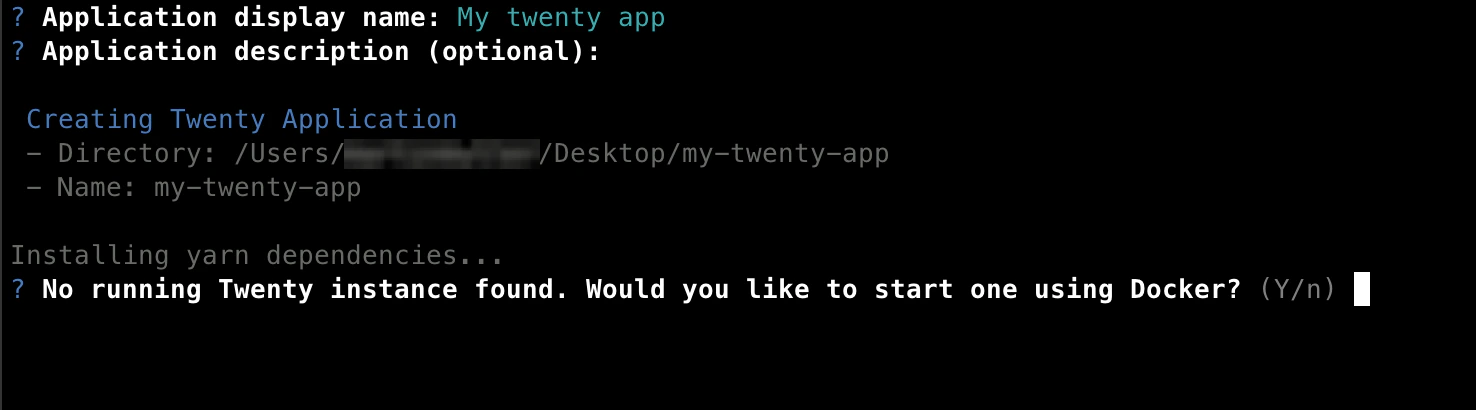
脚手架工具会为你提供启动它的选项:
是否要设置本地 Twenty 实例?
- 是(推荐) — 将拉取
twentycrm/twenty-app-dev Docker 镜像,并在端口 2020 上启动它。 请先确保 Docker 正在运行。
- 否 — 如果你已经有一个想要连接的 Twenty 服务器,请选择此项。 你可以稍后通过
yarn twenty remote add 将其连接起来。
服务器启动后,浏览器会打开登录页面。 使用预置的演示账户:
- 邮箱:
tim@apple.dev
- 密码:
tim@apple.dev
在下一屏点击 Authorize —— 这将授予 CLI 访问你工作区的权限。
你的终端会确认一切已就绪。
完成此阶段后: 你在 http://localhost:2020 上拥有一个正在运行的 Twenty 服务器,且你的 CLI 已获授权可与其同步。
如果未安装或未运行 Docker,脚手架工具会告诉你在所用操作系统上正确的启动命令。 Docker 启动后,你可以通过 yarn twenty server start 继续——无需重新生成脚手架。
阶段 3 — 同步你的更改
这是你大部分时间所处的内循环。
cd my-twenty-app
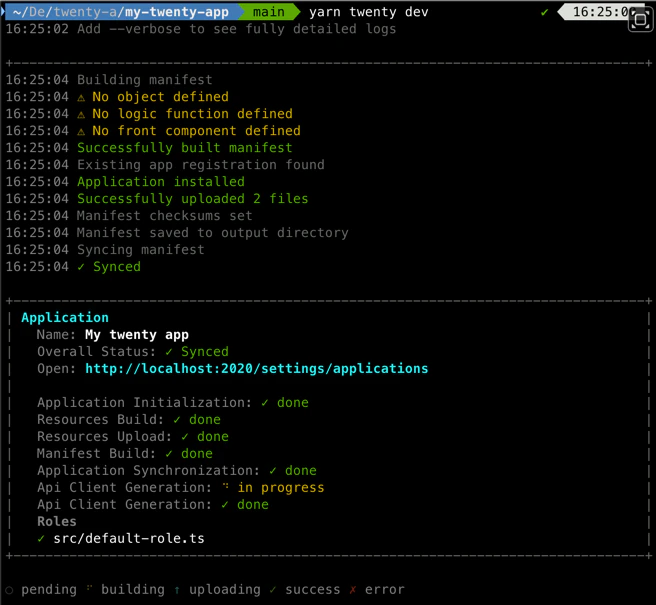
yarn twenty dev
src/,在每次更改时重新构建,并将结果同步到服务器。 编辑文件、保存,服务器会在一秒内反映出更改。 你会在终端中看到一个实时状态面板。
如需更详细的输出(构建日志、同步请求、错误跟踪),请添加 --verbose。
打开 http://localhost:2020/settings/applications#developer。 你应当在 你的应用 下看到你的应用。
点击 My twenty app 查看其应用注册——一条用于描述你的应用(名称、标识符、OAuth 凭据、来源)的服务器级记录。 同一服务器上的多个工作区可以安装同一个注册项。
点击 查看已安装的应用 以查看工作区安装项。 关于 选项卡显示版本和管理选项。
完成此阶段后: 你拥有一个实时的开发循环。 编辑 src/ 中的任意文件,更改会显示在 UI 中。
用于 CI 和脚本的一次性同步
传入 --once 以执行一次构建与同步后退出——相同的流水线,无文件监视器:
| 命令 | 行为 | 适用场景 |
|---|
yarn twenty dev | 监视并在每次更改时重新同步。 持续运行,直到你将其停止。 | 交互式本地开发。 |
yarn twenty dev --once | 单次构建与同步,成功时以 0 退出,失败时以 1 退出。 | CI、pre-commit 钩子、AI 代理、脚本化工作流。 |
开发模式仅适用于以开发模式运行的 Twenty 实例(NODE_ENV=development)。 生产实例会拒绝开发同步请求——请使用 yarn twenty deploy 部署到生产服务器。 参见发布应用。
你可以构建的内容
应用由实体组成——每个实体定义为一个包含单一 export default 的 TypeScript 文件:
| 实体 | 作用 |
|---|
| 对象与字段 | 自定义数据模型(明信片、发票等) 带有类型化字段 |
| 逻辑函数 | 由 HTTP 路由、cron 调度或数据库事件触发的服务端 TypeScript |
| 前端组件 | 在 Twenty 的 UI 内渲染的 React 组件(侧边面板、小部件、命令菜单) |
| 技能与智能体 | AI 能力——可复用的指令和自主助手 |
| 视图与导航 | 预配置的列表视图和侧边栏菜单项 |
| 页面布局 | 带有选项卡和小部件的自定义记录详情页 |
项目结构
my-twenty-app/
  package.json
  src/
    application-config.ts                   # Required — your app's entry point
    default-role.ts                         # Permissions for logic functions
    constants/
      universal-identifiers.ts              # Auto-generated UUIDs and metadata
    __tests__/
      setup-test.ts
      app-install.integration-test.ts
  .github/workflows/ci.yml                  # GitHub Actions
  public/                                   # Static assets
  vitest.config.ts                          # Test runner config
  tsconfig.json, tsconfig.spec.json
  .nvmrc, .yarnrc.yml, .oxlintrc.json
  README.md, LLMS.md
| 文件 / 文件夹 | 目的 |
|---|
src/application-config.ts | 必需。 应用的主配置文件。 |
src/default-role.ts | 默认角色,用于控制你的逻辑函数可访问的内容。 |
src/constants/universal-identifiers.ts | 自动生成的 UUID 和元数据(显示名称、描述)。 |
src/__tests__/ | 集成测试(设置 + 示例测试)。 |
public/ | 随应用一起提供的静态资源(图像、字体)。 |
从示例开始
使用 --example 从一个更完整的项目开始(自定义对象、字段、逻辑函数、前端组件):
npx create-twenty-app@latest my-twenty-app --example postcard
yarn twenty add 为现有项目生成单个实体的脚手架——参见构建应用。
管理本地服务器
使用 yarn twenty server 控制本地的 Twenty 容器:
| 命令 | 作用 |
|---|
yarn twenty server start | 启动服务器(按需拉取镜像) |
yarn twenty server start --port 3030 | 在自定义端口启动 |
yarn twenty server stop | 停止服务器(保留数据) |
yarn twenty server status | 显示 URL、版本和登录凭据 |
yarn twenty server logs | 流式输出服务器日志 |
yarn twenty server reset | 清空数据并全新开始 |
yarn twenty server upgrade | 拉取最新的 twenty-app-dev 镜像 |
yarn twenty server upgrade 2.2.0 | 升级到指定版本 |
twenty-app-dev-data 用于 PostgreSQL,twenty-app-dev-storage 用于文件)。 使用 reset 清空所有内容。
升级服务器镜像
yarn twenty server upgrade 将拉取最新镜像、比较摘要,并且仅在确有变更时才重新创建容器。 数据卷将被保留——只会替换容器。 如果已拉取新镜像且容器正在运行,升级会自动启动一个新容器;之后运行 yarn twenty server start 以等待其变为健康状态。
yarn twenty server upgrade            # Latest
yarn twenty server upgrade 2.2.0      # Specific version
yarn twenty server status 验证正在运行的版本(它会显示写入容器的 APP_VERSION)。
运行并行测试实例
向任意 server 命令传递 --test 以管理第二个、完全隔离的实例——这有助于在不影响主开发数据的情况下进行集成测试或试验:
| 命令 | 作用 |
|---|
yarn twenty server start --test | 启动测试实例 (默认端口为 2021) |
yarn twenty server stop --test | 停止它 |
yarn twenty server status --test | 显示其状态 |
yarn twenty server logs --test | 流式输出其日志 |
yarn twenty server reset --test | 清空其数据 |
yarn twenty server upgrade --test | 升级其镜像 |
twenty-app-dev-test)、卷(twenty-app-dev-test-data、twenty-app-dev-test-storage)和配置——它可与你的主实例并行运行且不会发生冲突。 将 --test 与 --port 组合使用以覆盖 2021 端口。
手动设置(不使用脚手架)
如果你要将 SDK 添加到现有项目中,可跳过脚手架:
yarn add twenty-sdk twenty-client-sdk
package.json 中添加该脚本:
{
  "scripts": {
    "twenty": "twenty"
  }
}
yarn twenty dev、yarn twenty server start,以及其他命令。
不要全局安装 twenty-sdk —— 在每个项目中固定其版本,使每个应用都使用各自的版本。
故障排除
- Docker 错误 — 在运行
yarn twenty server start 之前,请确保 Docker Desktop(或守护进程)已在运行。 错误消息会显示适用于你的操作系统的正确启动命令。
- Node 版本不正确 — 需要 24+。 使用
node -v 检查。
- 缺少 Yarn 4 — 运行
corepack enable。
- 依赖损坏 —
rm -rf node_modules && yarn install。
卡住了吗? 在 Twenty 的 Discord 上提问。