
Prezentare generală
Un canal de e-mail oferă spațiului dvs. de lucru o adresă partajată, precumsales@yourcompany.com. E-mailurile trimise la acea adresă trebuie să ajungă cumva în Twenty.
În Google Workspace, acea adresă este aproape întotdeauna un grup Google. Îl conectați adăugând adresa privată de redirecționare a Twenty ca membru al grupului. Fiecare mesaj primit de grup este apoi copiat în Twenty, iar echipa dvs. continuă să îl primească la fel ca înainte.
Acest lucru se aplică numai e-mailurilor noi. Twenty nu va vedea mesajele pe care grupul le-a primit
înainte să configurați acest lucru.
Înainte de a începe
Aveți nevoie de două lucruri:- Acces: trebuie să dețineți grupul sau să fiți Super Admin ori Groups Admin în Google Workspace.
- Un grup care acceptă adrese externe: adresa de redirecționare a Twenty este externă, așadar grupul trebuie să accepte membri externi și e-mailuri din afara companiei dvs. Partea 2 le acoperă pe ambele.
Partea 1: Creați canalul în Twenty
- Accesați Setări → Comunicare.
- Faceți clic pe Adaugă canal de e-mail.
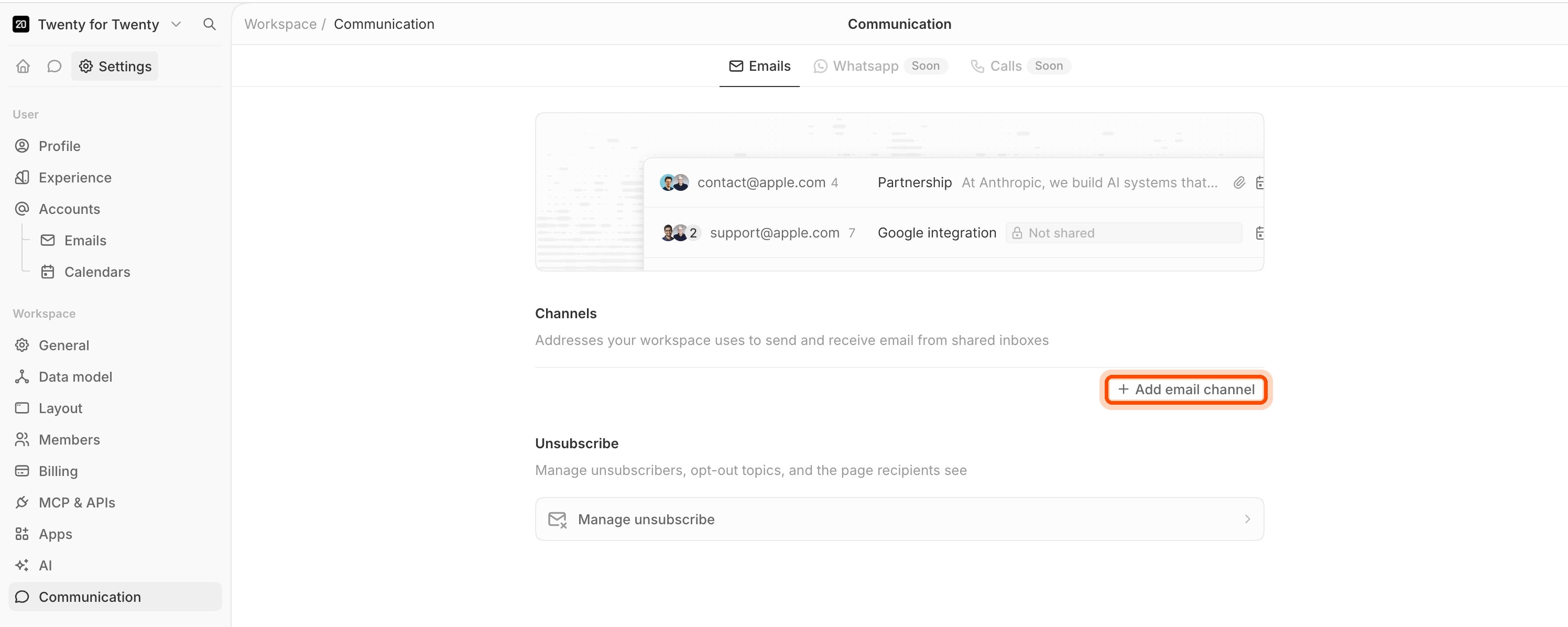
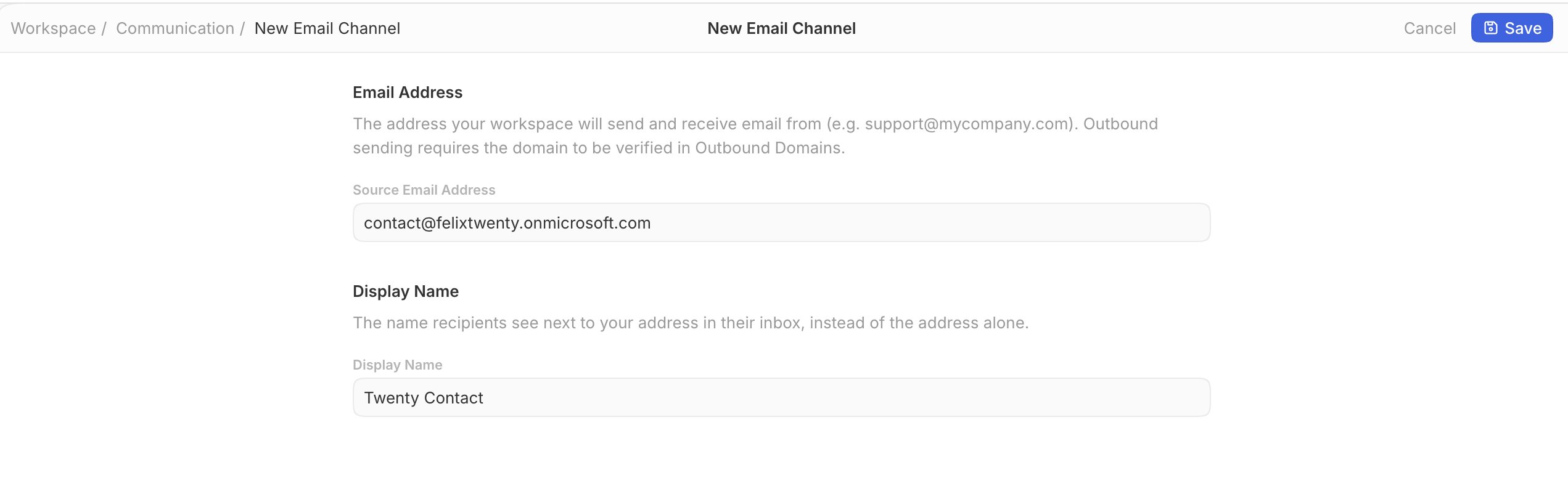
- În Adresa de e-mail sursă, introduceți adresa grupului, de exemplu
sales@yourcompany.com. - În Nume afișat, introduceți numele pe care îl văd destinatarii.
- Faceți clic pe Salvează.
- Twenty afișează acum o Adresă de redirecționare. Aceasta arată astfel:
ch_2cd282d193b5@inbound.twenty.com. Faceți clic pe Copiază.
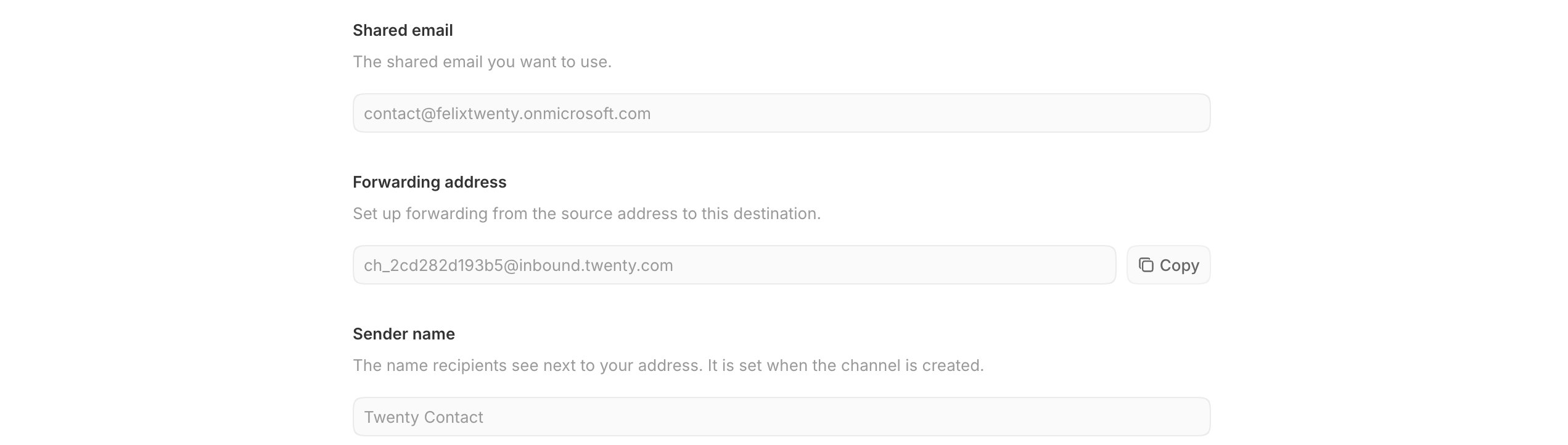
Fiecare canal primește propria adresă de redirecționare. Nu direcționați niciodată două grupuri către
aceeași adresă, altfel e-mailurile lor vor ajunge în același loc.
Partea 2: Verificați setările grupului
Două setări determină dacă acest lucru funcționează. Setați-le corect înainte de a continua.- Deschideți Google Groups și faceți clic pe grupul dvs.
- Faceți clic pe Setările grupului în bara laterală din stânga.
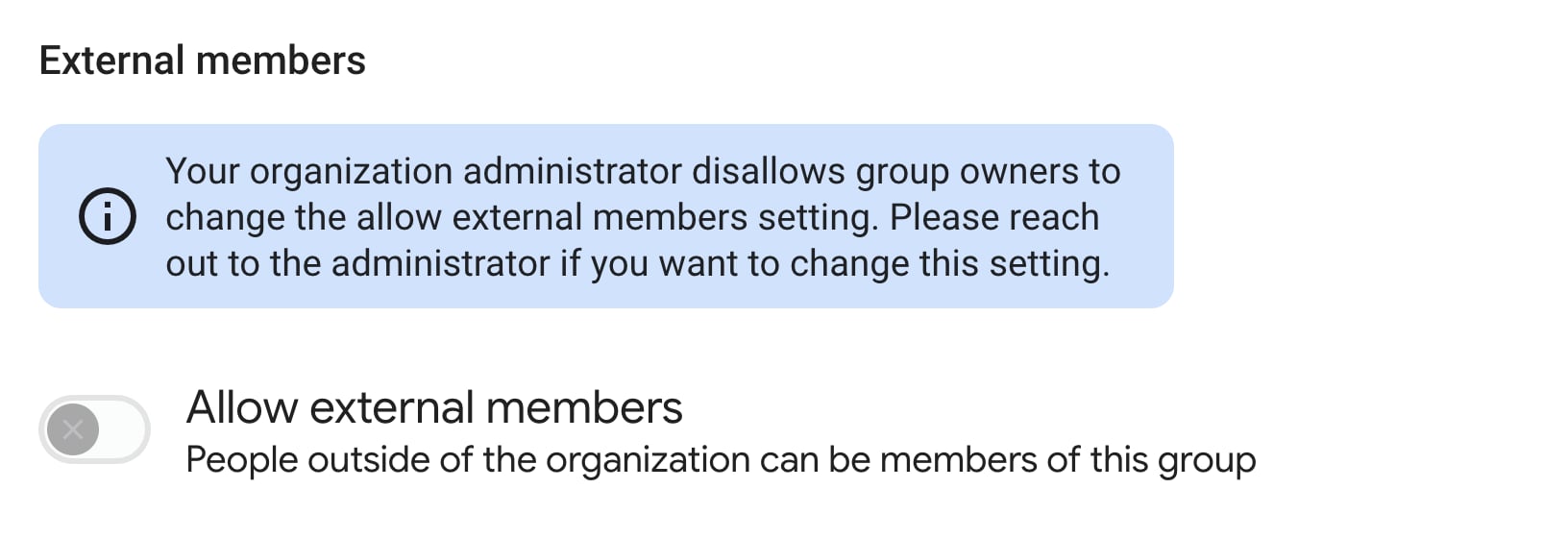
- Găsiți Membri externi și activați Permite membri externi.
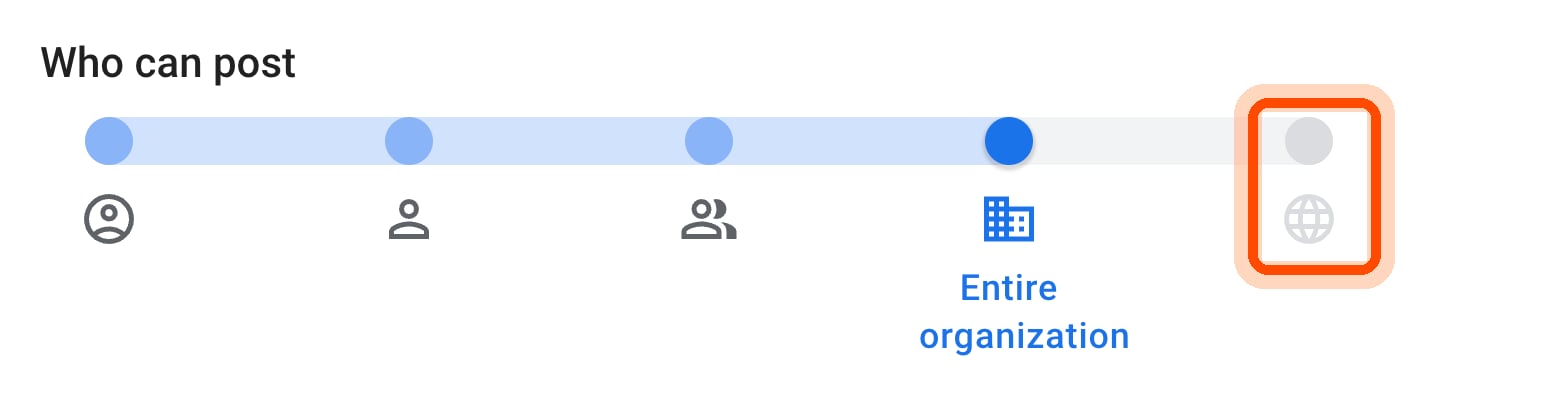
- Derulați în jos la Cine poate posta și trageți glisorul complet spre dreapta, pe glob. Aceasta este opțiunea Oricine pe web.
- Faceți clic pe Salvează modificările.
Partea 3: Adăugați Twenty în grup
- Faceți clic pe Membri în bara laterală din stânga.
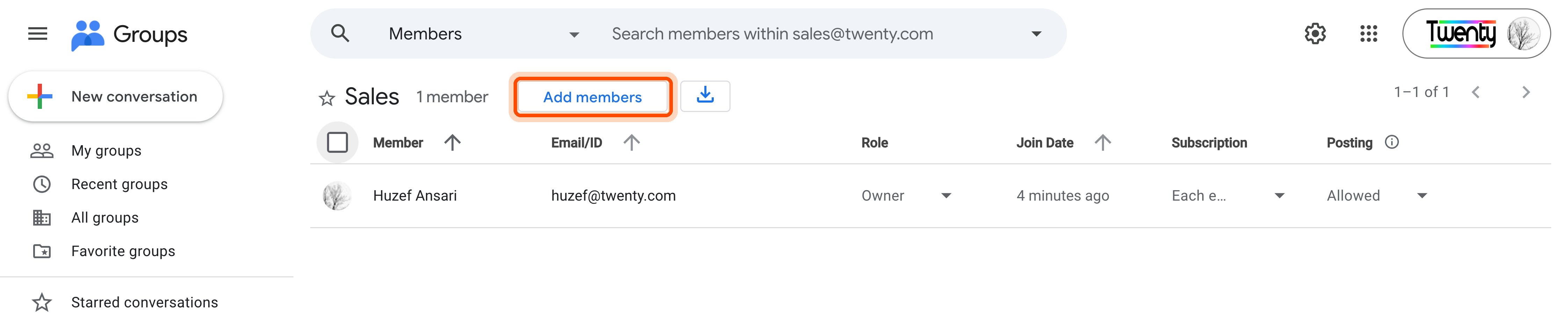
- Faceți clic pe Adaugă membri.
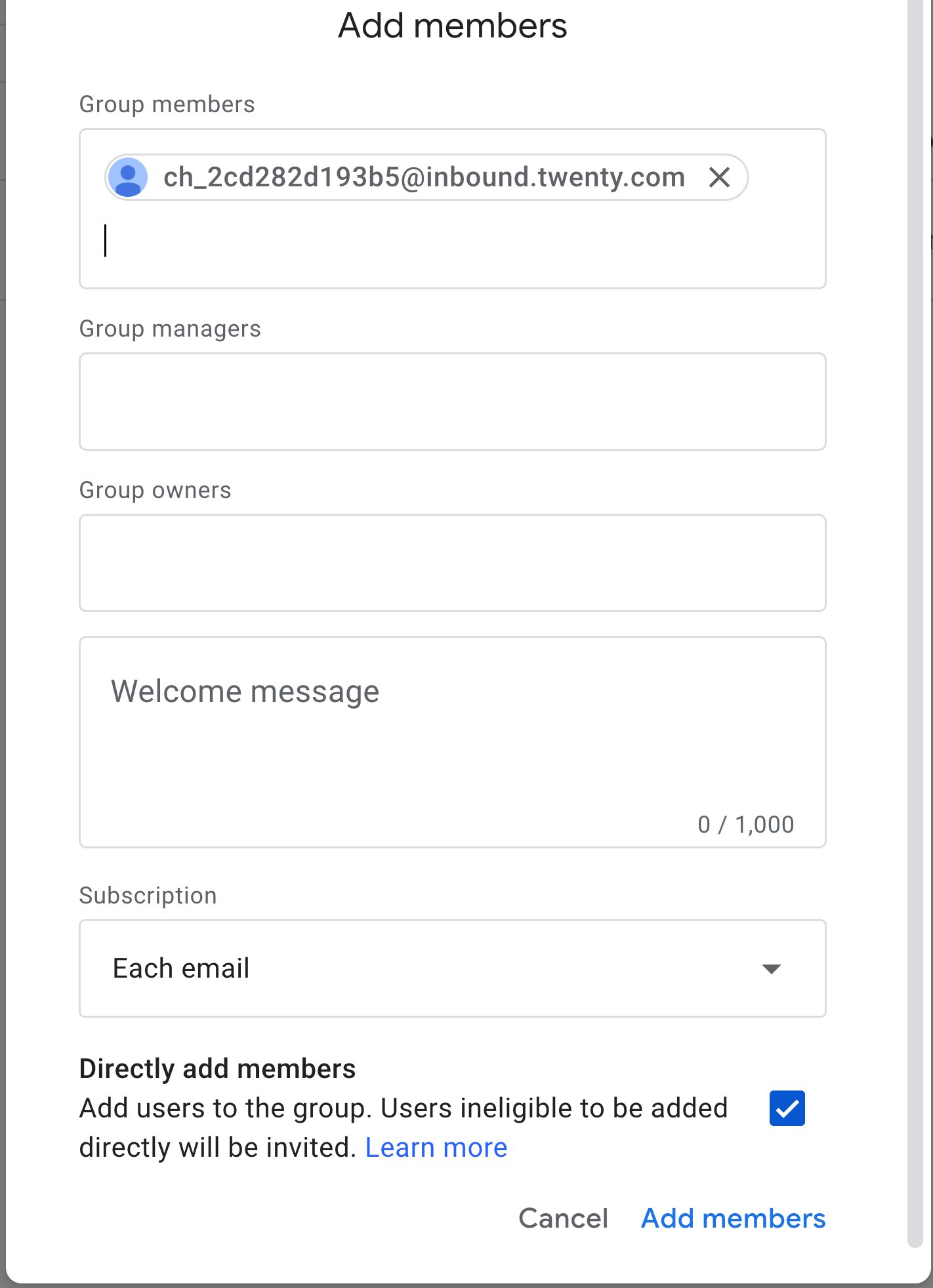
- Lipiți adresa de redirecționare copiată din Twenty în Membri ai grupului.
- Lăsați Abonament pe Fiecare e-mail. Aceasta face ca Google să trimită mai departe fiecare mesaj.
- Lăsați bifată opțiunea Adaugă membri direct, astfel încât Google să adauge adresa în loc să trimită o invitație care nu poate fi acceptată.
- Faceți clic pe Adaugă membri.
Dacă nu aveți încă un grup
- În Google Groups, faceți clic pe Creează grup.
- Completați Numele grupului și prefixul E-mailul grupului.
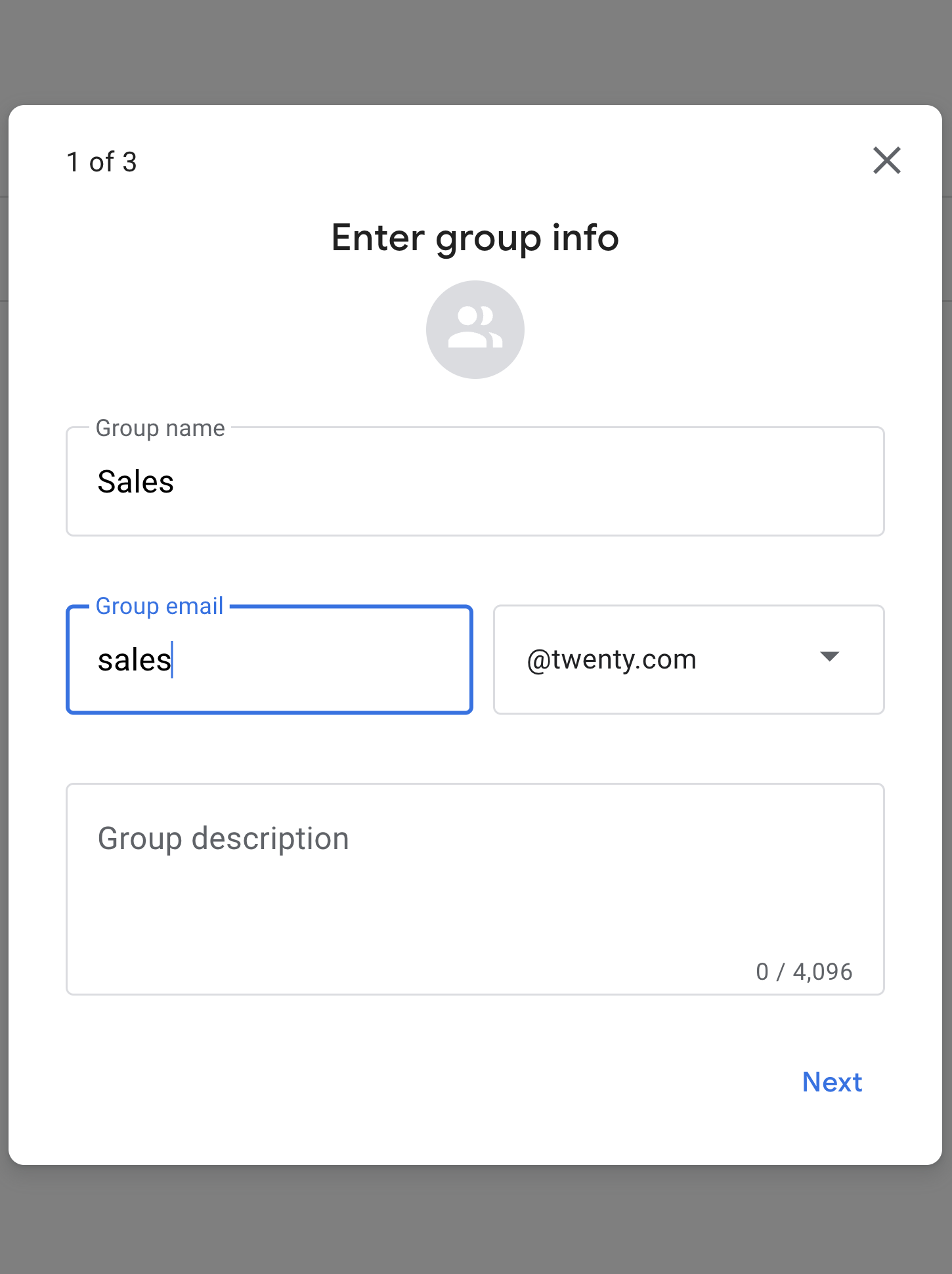
- Faceți clic de două ori pe Următorul, apoi pe Creează grup.
- Acum urmați Partea 2 și Partea 3.
Partea 4: Testați
Trimiteți un e-mail de la o adresă externă (un cont Gmail personal funcționează) lasales@yourcompany.com. Ar trebui să apară în Twenty într-un minut sau două.
Depanare
A apărut o eroare: 1 utilizator este din afara organizației dvs
A apărut o eroare: 1 utilizator este din afara organizației dvs
Grupul nu acceptă membri externi. Reveniți la Partea 2, pasul 3. Dacă setarea
este blocată, numai un administrator Workspace o poate debloca.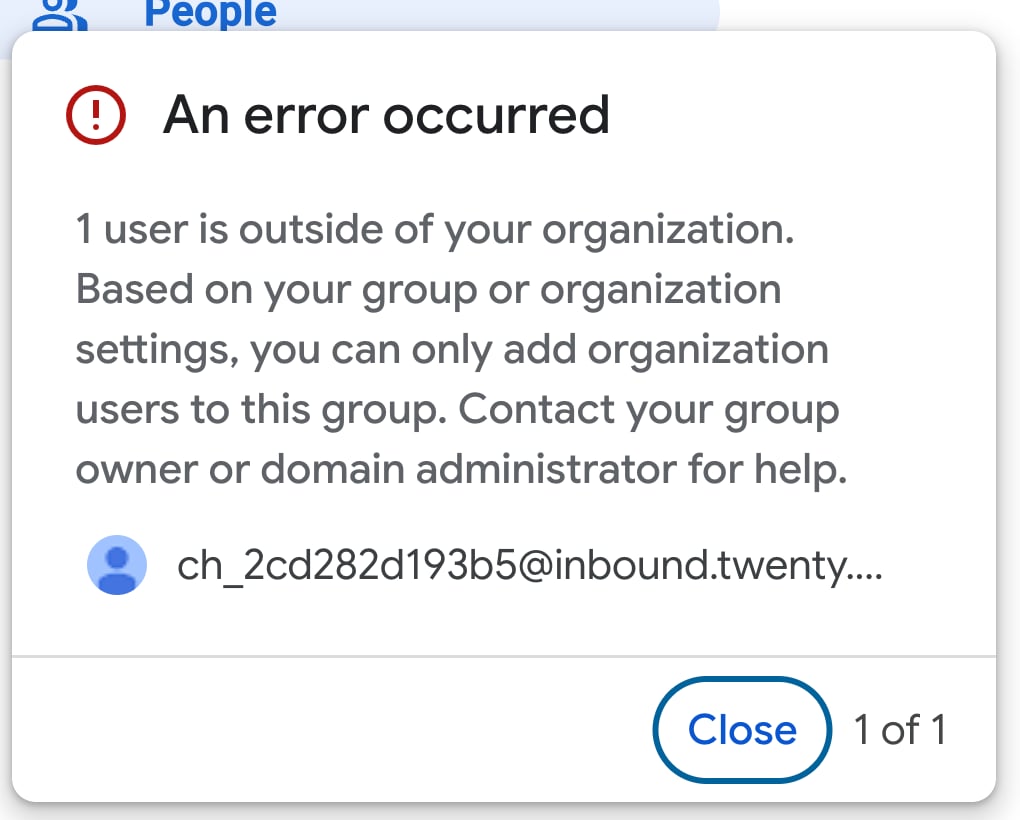
Grupul primește e-mailuri, dar Twenty nu
Grupul primește e-mailuri, dar Twenty nu
Deschideți membrul în grup și verificați dacă abonamentul acestuia este Fiecare e-mail, nu
Fără e-mail, Rezumat sau Prescurtat.
E-mailurile colegilor sosesc, dar cele ale clienților nu
E-mailurile colegilor sosesc, dar cele ale clienților nu
Cine poate posta nu este setat la Oricine pe web. Consultați Partea 2, pasul 4.
Canalul primește e-mailuri, dar nu poate trimite
Canalul primește e-mailuri, dar nu poate trimite
Primirea și trimiterea sunt separate. Trimiterea necesită ca domeniul dvs. să fie
verificat sub secțiunea Domeniu a canalului, ceea ce înseamnă adăugarea
a autentificării domeniului înregistrează douăzeci de liste acolo. Vezi Email
Channels pentru care
înregistrează fiecare utilizare necesară.