
Prezentare generală
Un canal de e-mail oferă spațiului dvs. de lucru o adresă partajată, precumcontact@yourcompany.com. E-mailurile trimise la acea adresă trebuie să ajungă cumva în Twenty. Faceți acest lucru redirecționând căsuța poștală către adresa privată oferită de Twenty.
Configurarea are două părți: creați canalul în Twenty, apoi direcționați Microsoft către acesta.
Partea 1: Creați canalul în Twenty
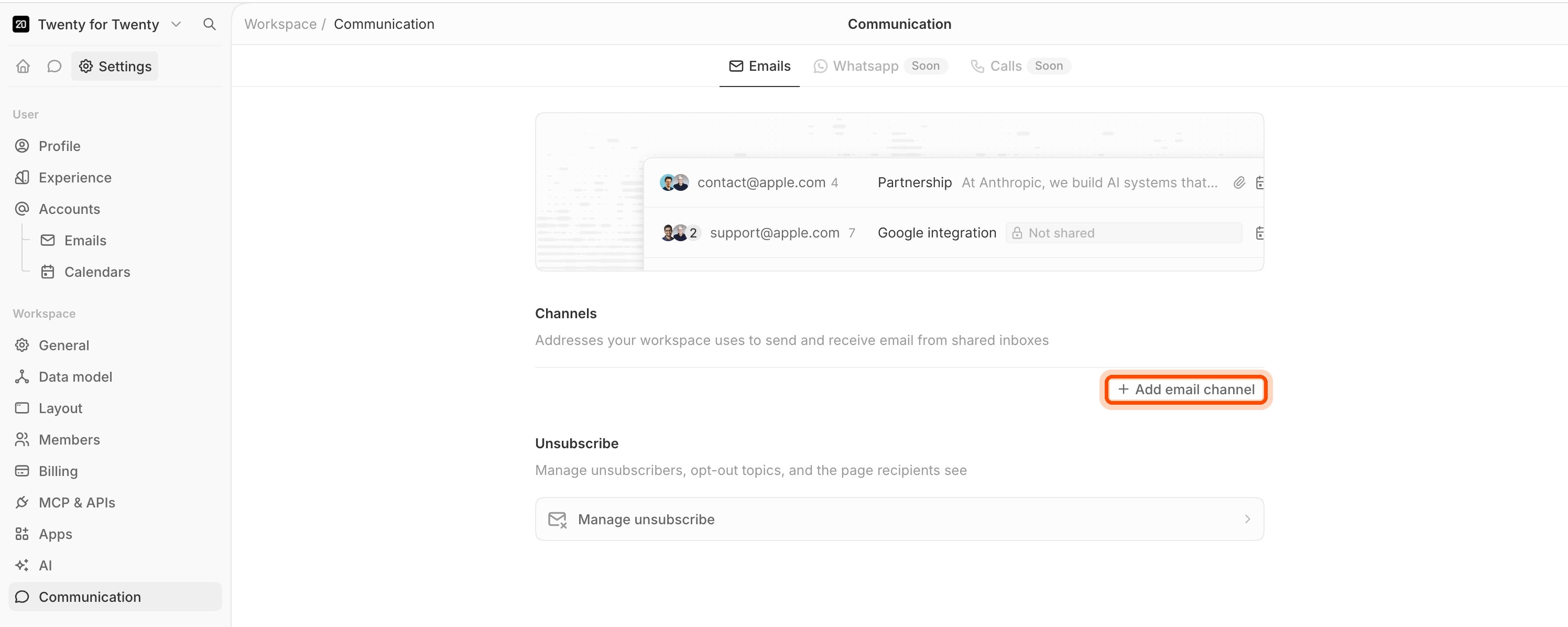
- Accesați Setări → Comunicare.
- Faceți clic pe Adăugați canal de e-mail.
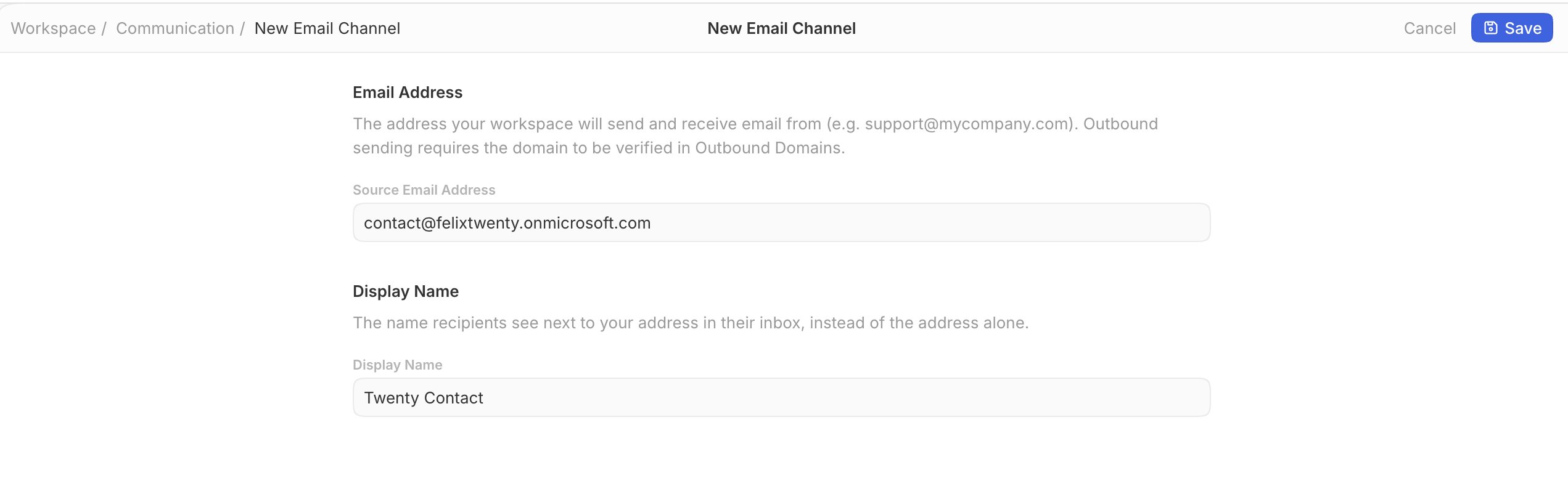
- În Adresa de e-mail sursă, introduceți adresa partajată la care doriți să primiți e-mailuri, de exemplu
contact@yourcompany.com. - În Nume afișat, introduceți numele pe care îl văd destinatarii, de exemplu
Twenty Contact. - Faceți clic pe Salvează.
- Twenty afișează acum o Adresă de redirecționare. Aceasta arată astfel:
ch_2cd282d193b5@inbound.twenty.com. Faceți clic pe Copiați.
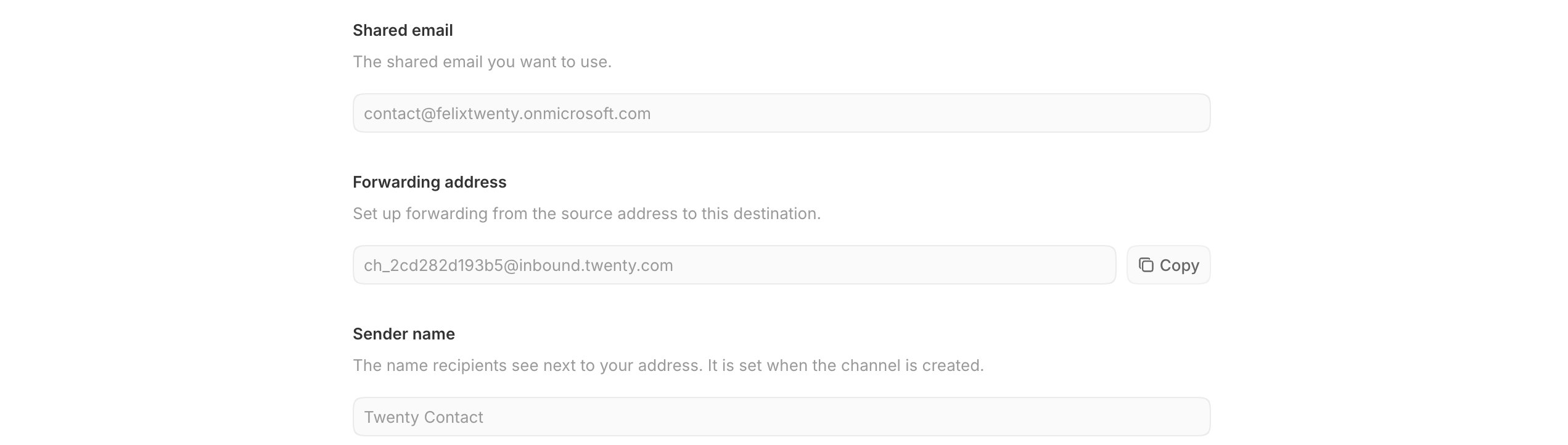
Fiecare canal primește propria adresă de redirecționare. Nu direcționați niciodată două căsuțe poștale către
aceeași adresă, altfel e-mailurile lor vor ajunge în același loc.
Partea 2: Creați căsuța poștală partajată
Omiteți această parte dacăcontact@yourcompany.com există deja în Microsoft 365.
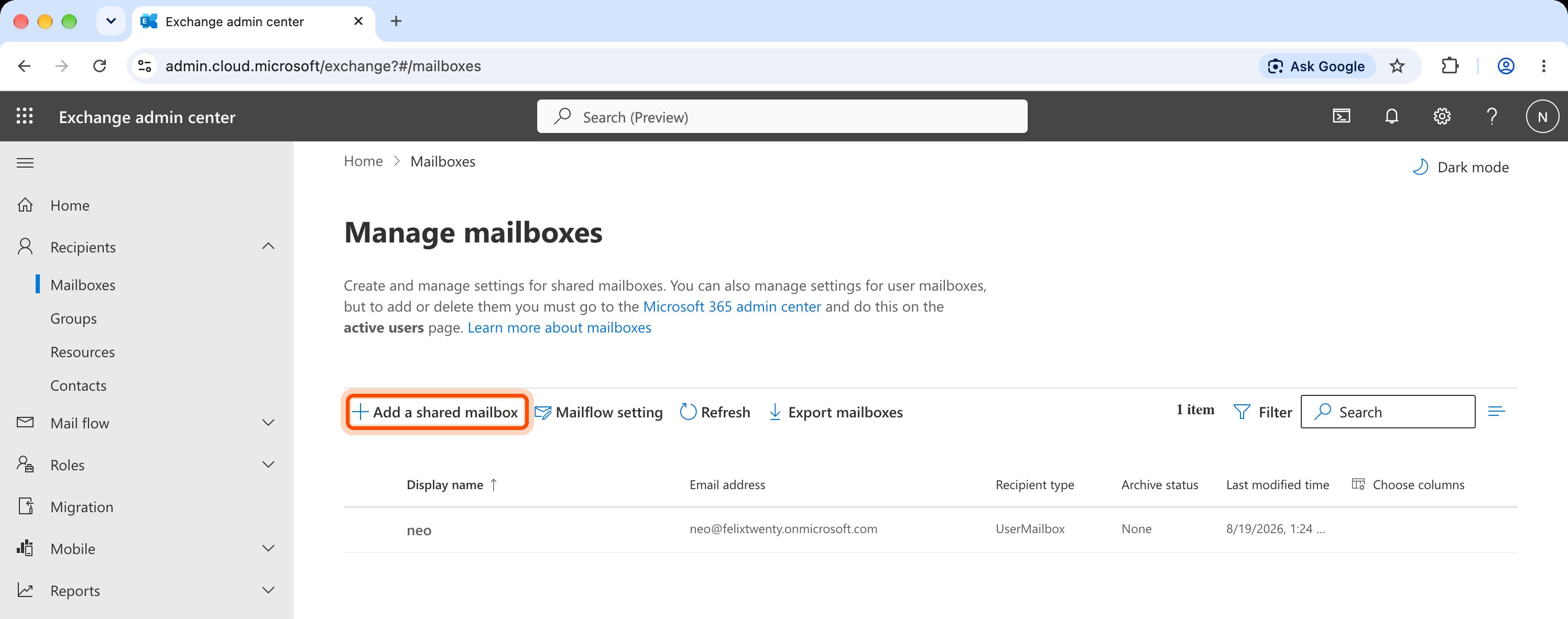
- Deschideți centrul de administrare Exchange.
- Accesați Destinatari → Căsuțe poștale.
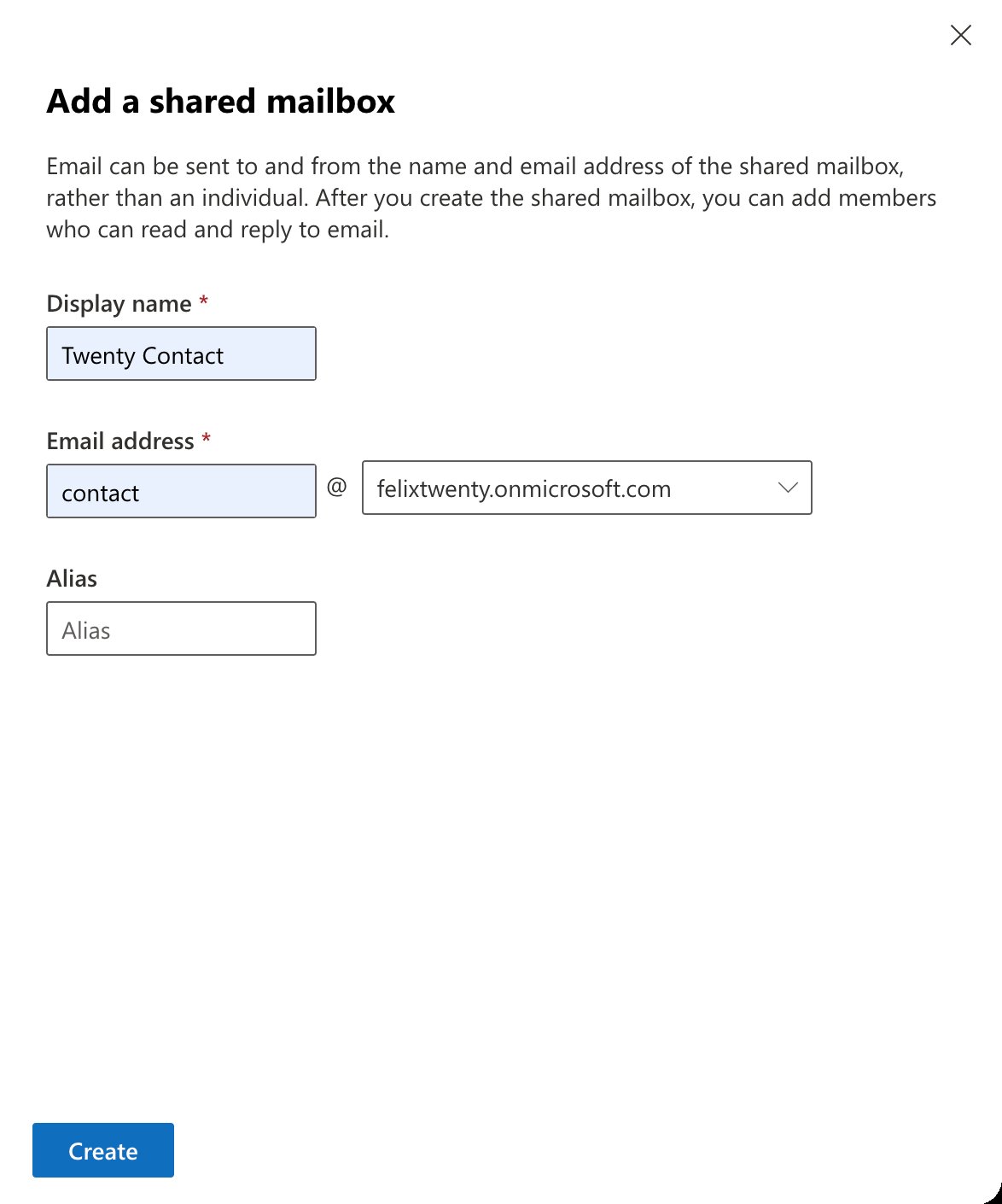
- Faceți clic pe Adăugați o căsuță poștală partajată.
- Completați Numele afișat.
- Completați Adresa de e-mail și alegeți domeniul dvs.
- Faceți clic pe Creare. Este nevoie de un minut pentru a apărea în listă.
Partea 3: Redirecționați căsuța poștală către Twenty
- În Destinatari → Căsuțe poștale, faceți clic pe căsuța poștală pentru a o deschide.
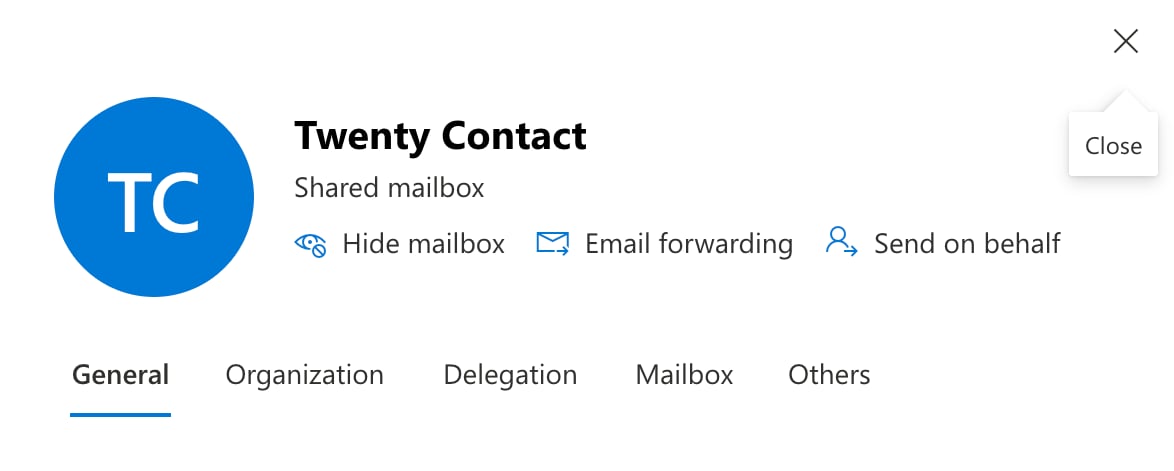
- Faceți clic pe Redirecționare e-mail.
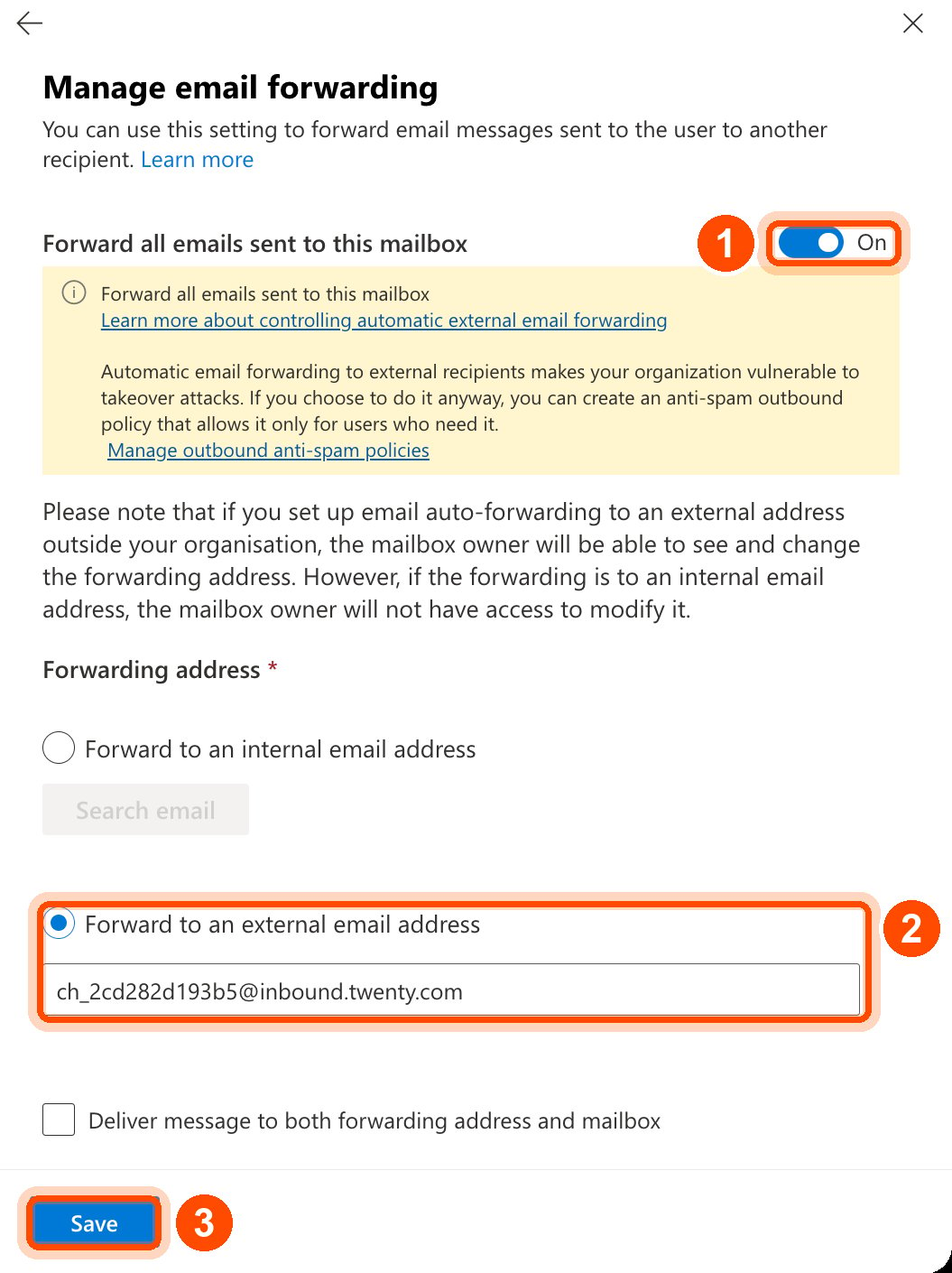
- Activați Redirecționați toate e-mailurile trimise către această căsuță poștală.
- Alegeți Redirecționați către o adresă de e-mail externă și lipiți adresa de redirecționare copiată din Twenty.
- Bifați Livrați mesajul atât la adresa de redirecționare, cât și la căsuța poștală, astfel încât echipa dvs. să păstreze o copie în Outlook.
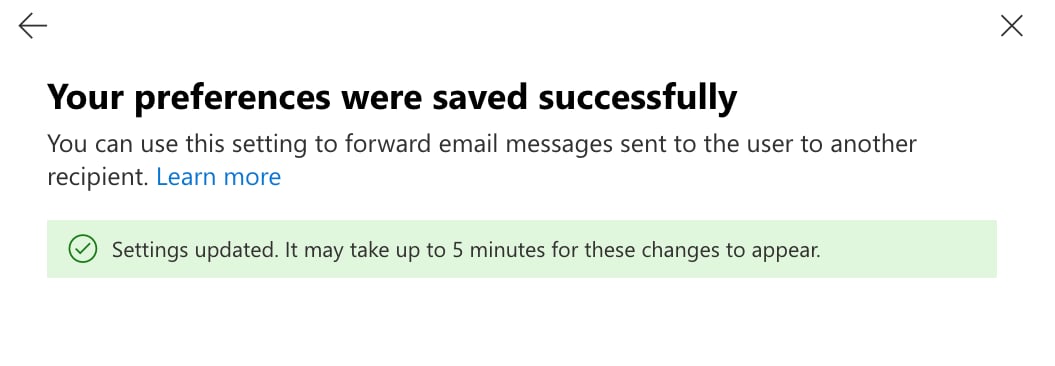
- Faceți clic pe Salvează.
Partea 4: Permiteți redirecționarea către adrese externe
Acest pas este ușor de omis. Fără acesta, niciun e-mail nu ajunge în Twenty. În mod implicit, Microsoft 365 blochează redirecționarea automată către adrese din afara organizației dvs. E-mailul este respins, iar expeditorul inițial primește un mesaj de respingere care spune:- Deschideți portalul Microsoft Defender.
- Accesați E-mail și colaborare → Politici și reguli → Politici de amenințări → Anti-spam.
- Deschideți Politica de ieșire anti-spam sau creați una nouă care se aplică numai căsuțelor poștale partajate.
- Faceți clic pe Editați setările de protecție.
- Setați Reguli de redirecționare automată la Activat - Redirecționarea este activată.
- Salvează.
Partea 5: Testați
Trimiteți un e-mail de la o adresă externă (un cont Gmail personal funcționează) cătrecontact@yourcompany.com. Ar trebui să apară în Twenty într-un minut sau două.
Depanare
Expeditorii primesc un mesaj de respingere 5.7.520
Expeditorii primesc un mesaj de respingere 5.7.520
Redirecționarea externă este încă blocată. Repetați Partea 4 și confirmați că politica pe care ați
editat-o se aplică acestei căsuțe poștale.
Nu ajunge nimic și nici nu există un mesaj de respingere
Nu ajunge nimic și nici nu există un mesaj de respingere
Comparați caracter cu caracter adresa de redirecționare din Exchange cu
cea din Twenty. Un singur caracter greșit înseamnă că e-mailul nu este livrat nicăieri
util și este eliminat fără notificare.
E-mailurile nu mai apar în Outlook
E-mailurile nu mai apar în Outlook
Livrați mesajul atât la adresa de redirecționare, cât și la căsuța poștală a rămas nebifată.
Bifați-o și salvați.
Canalul primește e-mailuri, dar nu poate trimite
Canalul primește e-mailuri, dar nu poate trimite
Primirea și trimiterea sunt separate. Trimiterea necesită ca domeniul dvs. să fie
verificat în secțiunea Domeniu de trimitere a canalului, ceea ce înseamnă adăugarea
acolo a înregistrărilor de Autentificare a domeniului listate de Twenty. Consultați Canale de
e-mail pentru a afla de ce
înregistrări are nevoie fiecare utilizare.