
Prezentare generală
Începe cu o listă de persoane care se așteaptă să primească vești de la tine. Scrie e-mailul, trimite-ți un mesaj de test, apoi trimite-l acum sau programează-l pentru mai târziu.Înainte de a începe
Înainte de a începe, asigură-te că ai:- Un domeniu de expediere verificat. Consultă Configurează un domeniu de expediere.
- Permisiunea pentru setările spațiului de lucru pentru a testa, programa și trimite campanii.
- Credite de e-mail dacă utilizezi Twenty Cloud. Fiecare e-mail trimis consumă credite. Consultă Credite.
Partea 1: Creează o listă
Creează o listă cu persoanele care ar trebui să primească acest e-mail.- Apasă
Cmd+K(Ctrl+Kpe Windows) și caută Accesează Liste. - Fă clic pe Listă nouă și dă listei un nume, de exemplu
Newsletter subscribers. - Deschide lista și utilizează câmpul Membri pentru a adăuga persoane.
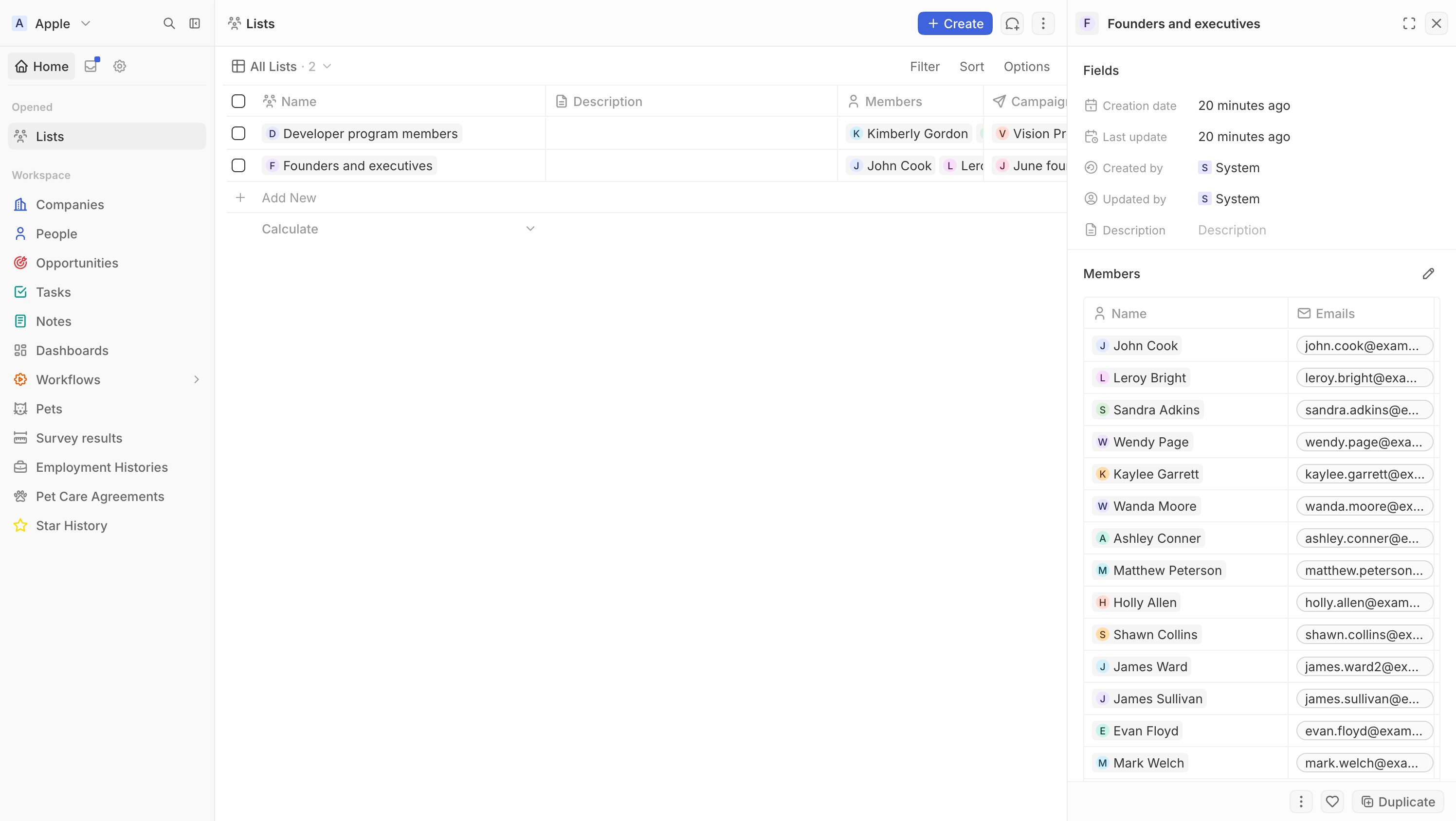
Twenty trimite la adresa de e-mail principală a fiecărei persoane. Omite persoanele fără
adresă și persoanele care s-au dezabonat, pentru care livrarea a eșuat sau care au raportat spam.
Partea 2: Creează campania
- Apasă
Cmd+Kși alege Compune campanie sau deschide Campanii și fă clic pe Campanie nouă. - Dă campaniei un nume. Doar echipa ta vede acest nume.
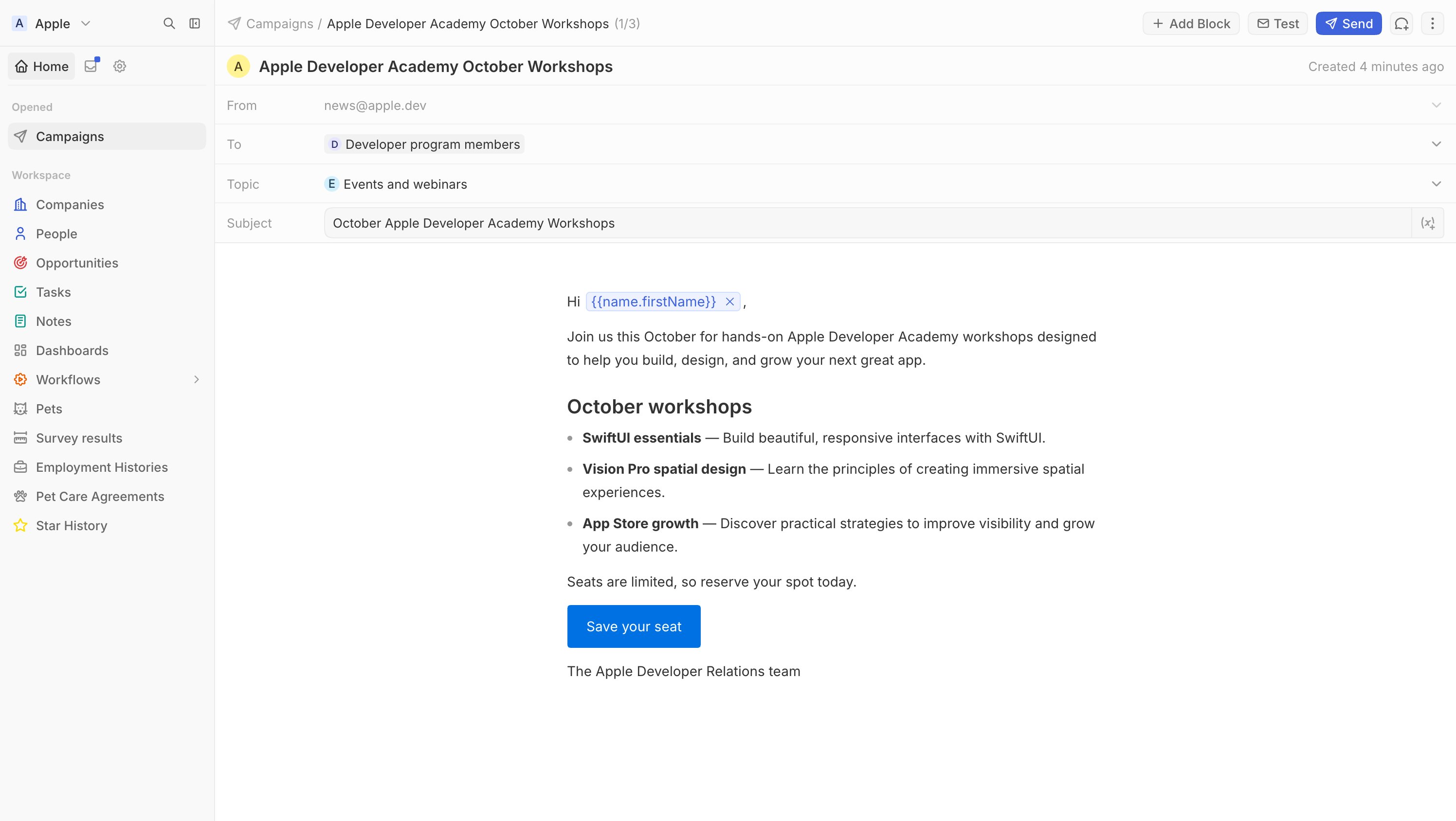
- Deschide fila E-mail și completează plicul:
- De la: adresa pe care o văd destinatarii ca expeditor. Aceasta afișează canalele tale de e-mail.
- Către: lista din Partea 1. De asemenea, poți crea o listă nouă aici.
- Subiect de dezabonare: opțional. Alege un subiect pentru ca persoanele să poată renunța la acest tip de e-mail fără să părăsească toate listele. Acest câmp apare după ce creezi un subiect. Consultă Gestionează dezabonările și subiectele.
- Subiect: linia de subiect pe care o văd destinatarii în căsuța de e-mail.
Partea 3: Scrie e-mailul
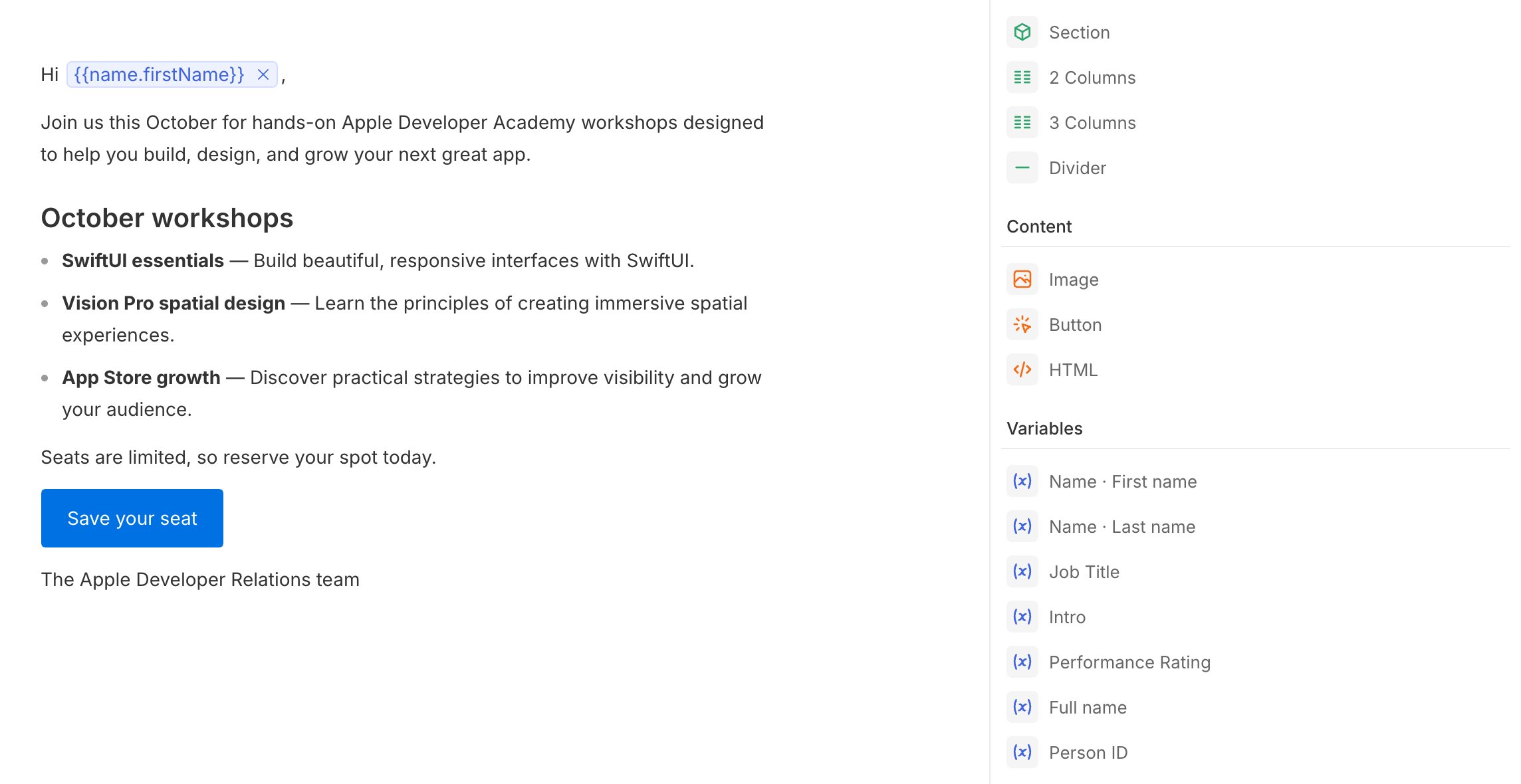
Scrie e-mailul în editorul de sub subiect. Twenty salvează schița pe măsură ce lucrezi.- Tastează
/pentru a vedea comenzile sau utilizează bara laterală din stânga pentru a adăuga Text, Imagine, Blocuri și Variabile. - Blocurile includ Secțiune, 2 coloane, 3 coloane, Buton, Separator, Imagine și HTML, pentru lipirea propriului cod HTML.
Personalizează cu variabile
Variabilele sunt înlocuite cu detaliile fiecărei persoane atunci când campania este trimisă. Inserează una din Variabile sau tasteaz-o între acolade duble:
Puteți utiliza și câmpuri de text, număr, dată și selecție din Persoane, inclusiv câmpuri personalizate. Variabilele funcționează în linia de subiect, corp și adresele linkurilor.
De exemplu,
Hi {{name.firstName}}, devine Hi Ana, pentru Ana.
Partea 4: Trimiteți un test
- Faceți clic pe Test în partea de sus a campaniei sau apăsați
Cmd+Kși alegeți Send Test Email. - În Recipient, introduceți propria adresă.
- Faceți clic pe Trimite e-mail de test.
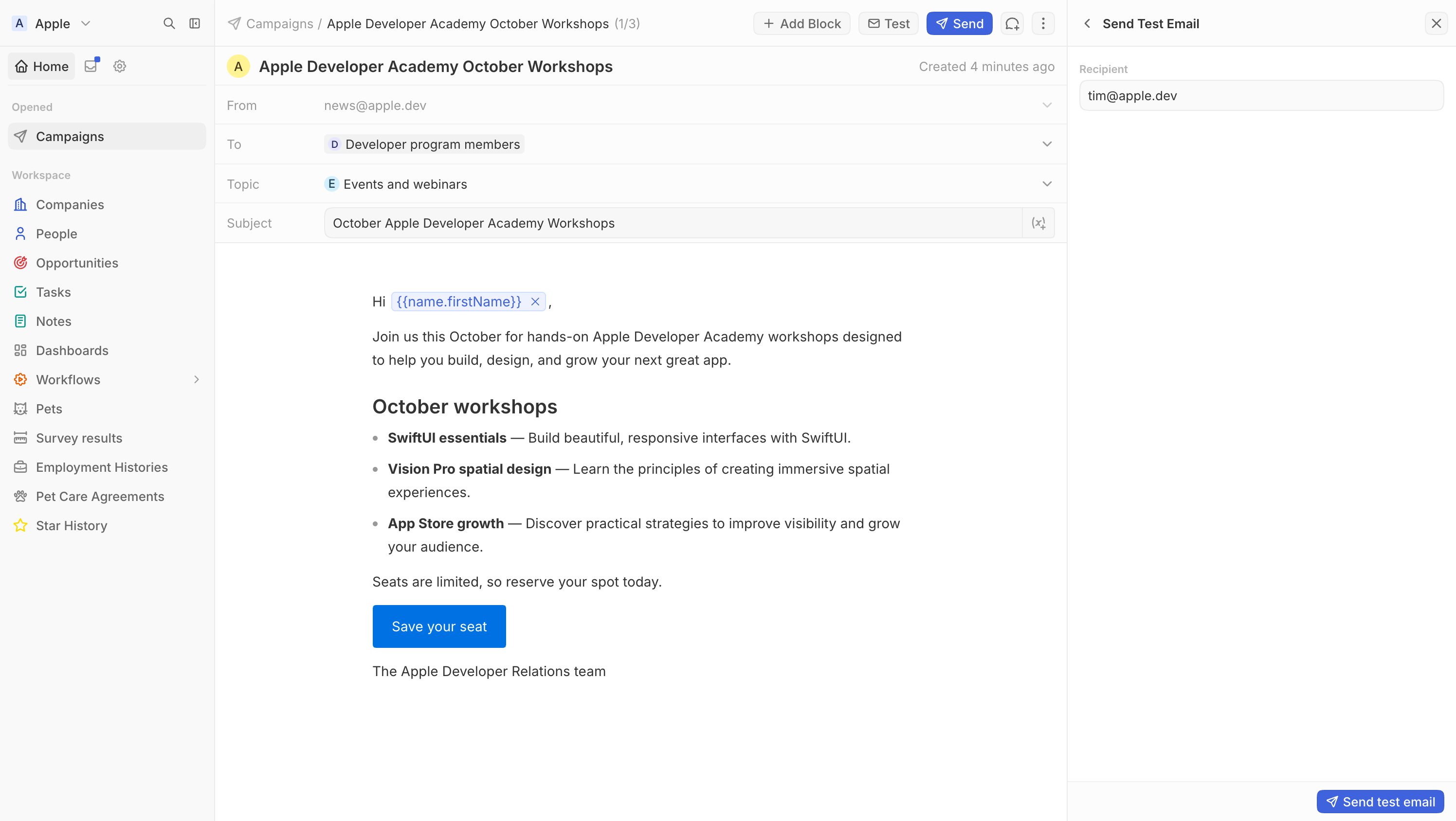
Variabilele sunt necompletate în e-mailurile de test deoarece un test nu este trimis unei anumite
persoane. Spațiul dvs. de lucru poate trimite trei e-mailuri de test pe zi.
Partea 5: Trimiteți sau programați
- Faceți clic pe Trimite în partea de sus a campaniei sau apăsați
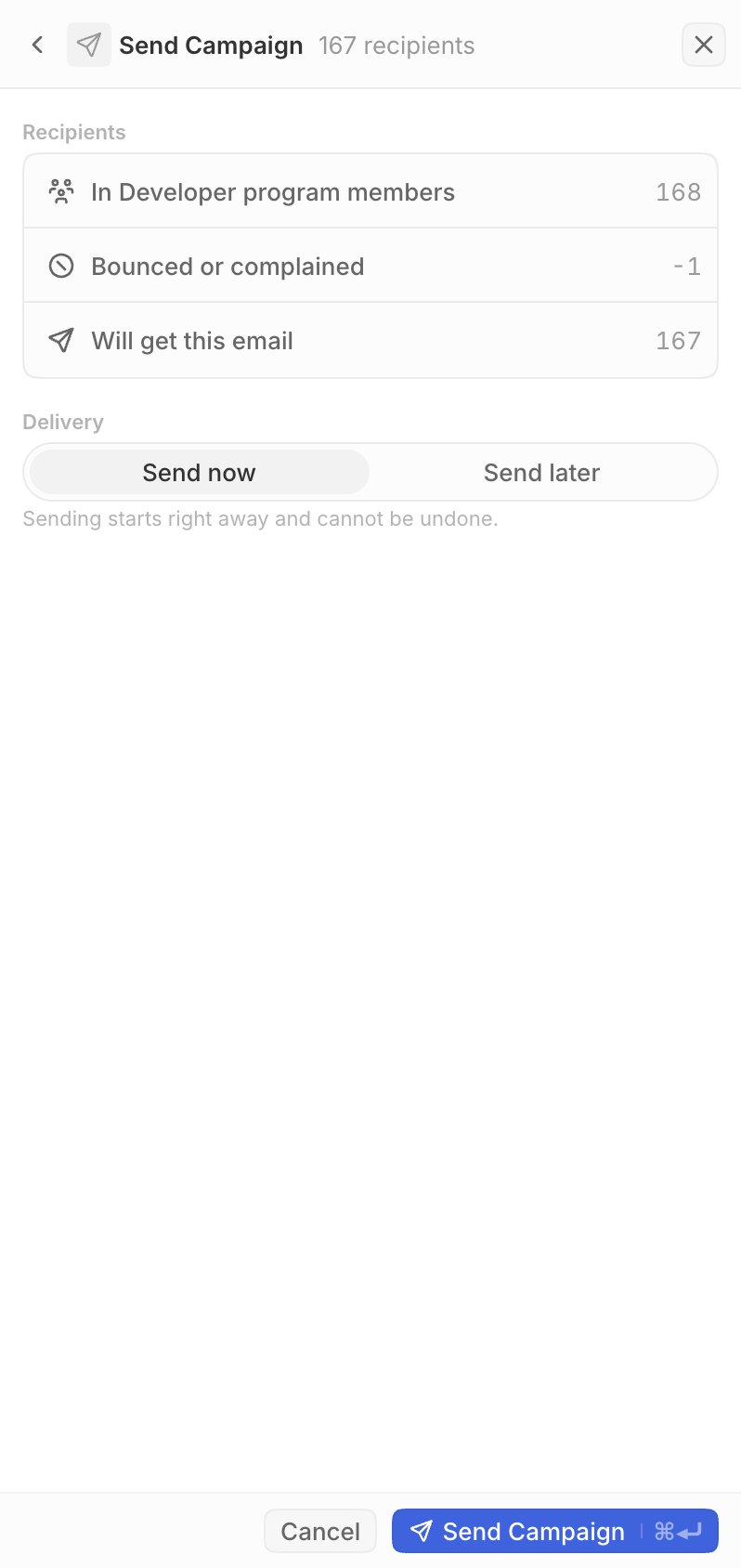
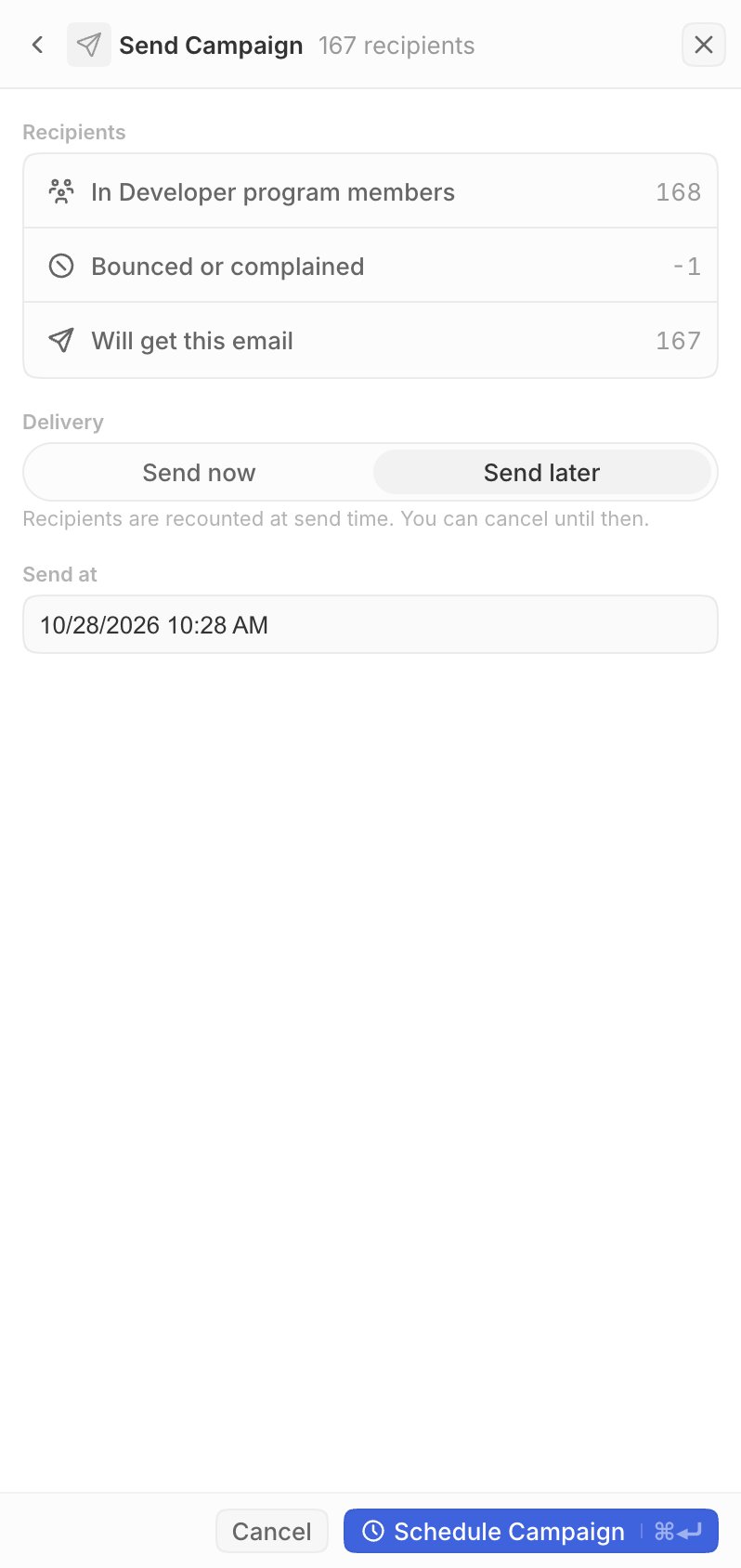
Cmd+Kși alegeți Send Campaign. - Verificați rezumatul. Destinatari arată câte persoane vor primi e-mailul și de ce altele sunt omise, de exemplu din cauza lipsei unei adrese de e-mail sau a dezabonării.
- La Livrare, alegeți:
- Trimite acum: începe imediat și nu poate fi anulat.
- Trimite mai târziu: alegeți o dată și o oră în Trimite la.
- Faceți clic pe Trimite campania sau Programează campania.
Twenty verifică din nou o campanie programată când este momentul trimiterii. Dacă nimeni
nu o poate primi sau domeniul de trimitere nu mai este verificat, aceasta revine la
Ciornă în loc să fie trimisă.
După ce trimiteți
Starea campaniei vă arată unde se află aceasta: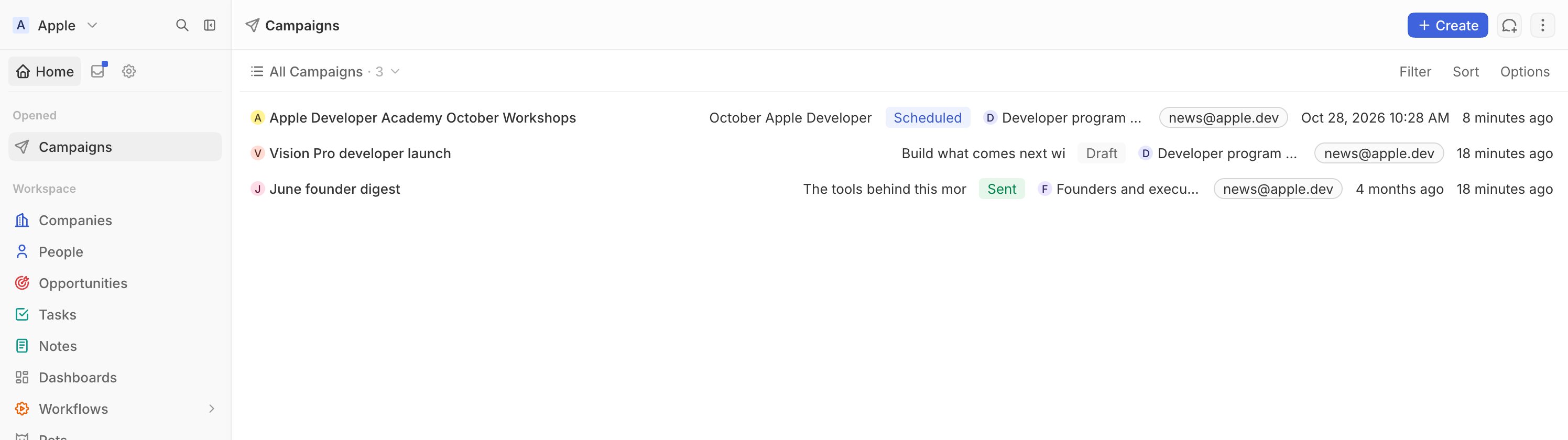
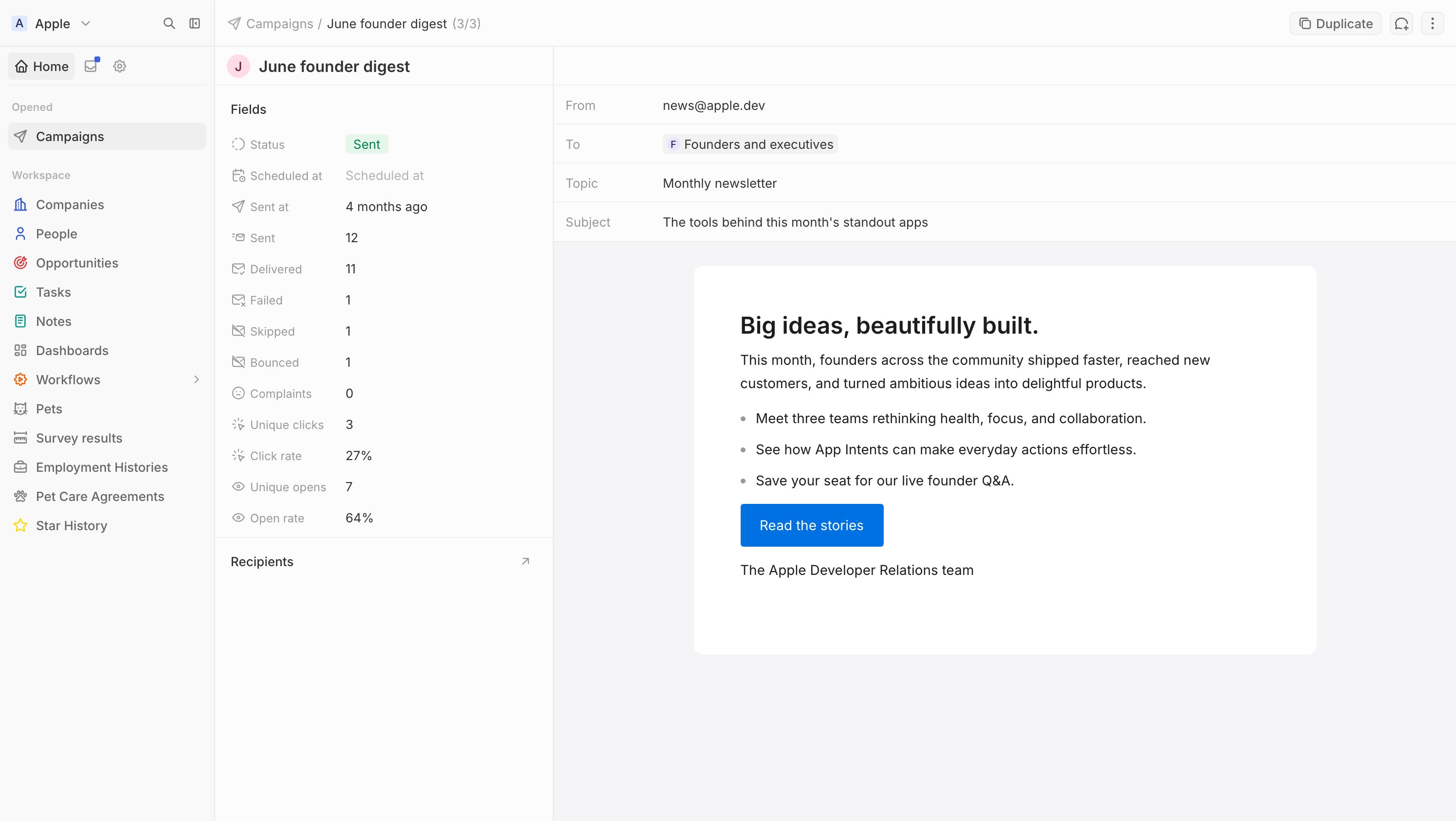
Fila Acasă afișează numărul de e-mailuri trimise, livrate, respinse, reclamate, eșuate și omise. Lista Destinatari arată cui i-a fost trimisă campania.
Anulați o campanie
Faceți clic pe Anulează în partea de sus a campaniei sau apăsațiCmd+K și alegeți Cancel Campaign:
- Programat: nu a fost trimis nimic. Confirmați cu Anulează programarea campaniei. Campania revine la ciorne și o puteți edita sau programa din nou.
- În curs de trimitere: e-mailurile care încă așteaptă sunt oprite. Nu puteți retrage e-mailurile deja trimise.
Depanare
Câmpul De la nu are adrese
Câmpul De la nu are adrese
De la listează canalele dvs. de e-mail. Creați mai întâi un canal de e-mail, apoi verificați-i
domeniul. Consultați Configurați un domeniu de
trimitere.
Trimiterea eșuează cu Niciun domeniu de trimitere verificat nu corespunde acestei adrese a expeditorului
Trimiterea eșuează cu Niciun domeniu de trimitere verificat nu corespunde acestei adrese a expeditorului
Adresa De la se află pe un domeniu care nu este încă verificat. Finalizați pașii
din Configurați un domeniu de
trimitere sau
alegeți altă adresă.
Trimite campania este dezactivat
Trimite campania este dezactivat
Campania are nevoie de o adresă De la, o listă, un subiect și un corp, precum și de
cel puțin o persoană care o poate primi. Verificați rezumatul Destinatari pentru
persoanele care sunt omise. Cu Trimite mai târziu, ora trimiterii trebuie să fie și în
viitor.
Trimiterea eșuează cu Această campanie nu poate fi trimisă
Trimiterea eșuează cu Această campanie nu poate fi trimisă
Verificați dacă această campanie are o adresă De la, o listă și un subiect. Apoi
verificați variabilele: o variabilă care nu corespunde unui câmp din Persoane blochează
trimiterea. Inserați variabile din Variabile în loc să le introduceți manual și utilizați
{{name.firstName}}, nu {{firstName}}.O campanie programată a revenit la Ciornă
O campanie programată a revenit la Ciornă
Când a venit momentul trimiterii, campania nu a putut fi trimisă, de exemplu deoarece
nimeni din listă nu o putea primi sau domeniul nu mai era verificat. Remediați
cauza, apoi programați-o din nou.
Nu găsesc Campanii
Nu găsesc Campanii
Este posibil ca campaniile de e-mail să nu fie încă activate pentru spațiul dvs. de lucru. Contactați-ne prin
chat pentru a le activa.