
support@yourcompany.com, с вашим рабочим пространством. Каждое полученное им сообщение связывается с нужными людьми и компаниями, поэтому вся ваша команда видит переписку целиком.
Как работают почтовые каналы
Вы настраиваете канал в три этапа. На этапе 1 вы получаете общий почтовый ящик. Этапы 2 и 3 необязательны и нужны только в том случае, если вы хотите отправлять сообщения с домена канала.
Этап 3 построен на 2-ом этапе. Этап 1 является независимым: вы можете отправлять кампании от домена без перенаправления входящих до Twenty.
Прежде чем начать
Убедитесь, что у вас есть:- Разрешение Настройки проекта в Twenty.
- Доступ к настройкам пересылки на вашем почтовом провайдере, например, Microsoft 365 или Google Workspace, для этапа 1.
- Доступ к вашему DNS провайдеру, например Cloudflare или GoDaddy, для 2 и 3.
Этап 1: Получать электронное письмо
Ваш почтовый провайдер отправляет копию каждого входящего сообщения на приватный адрес, который двадцати создается для канала.1
Создать канал
Перейдите в Настройки → Связь и нажмите Добавить электронный канал. Введите
общий адрес и отображаемое имя видят люди, затем нажмите Сохранить.
2
Копировать адрес пересылки
Двадцать показывают Пересылка адреса, заканчивающийся в
@inbound.twenty.com. Нажмите
Копировать.3
Включите переадресацию у почтового провайдера
Следуйте инструкции для Microsoft
365,
Google
Workspace
или любого другого
провайдера.
4
Отправить тестовое письмо
Отправьте сообщение на общий адрес внешнего аккаунта. Появляется в
двадцать в течение пары минут.
Этап 2: Ответ с общего адреса
Gmail, Outlook и другие провайдеры доставляют почту только от имени вашего домена после того, как вы доказаете свою собственность. Вы делаете это, добавляя записи DNS.1
Открыть домен отправки
В разделе Настройки → Коммуникации откройте канал и прокрутите до пункта Домен
отправки.
2
Добавить записи проверки подлинности
В вашем DNS провайдере, добавьте записи, перечисленные в Domain
аутентификации: три
CNAME записи, заканчивающиеся на . domainkey, плюс
MX и запись TXT на twenty-bounce. Если двадцать также предлагают запись DMARC
, добавьте её тоже.3
Проверить
Нажмите Проверьте подтверждение. Статус Аутентификация домена изменится на
Подтверждено, когда Twenty найдёт записи, обычно в течение часа, но не позднее чем через 48 часов.
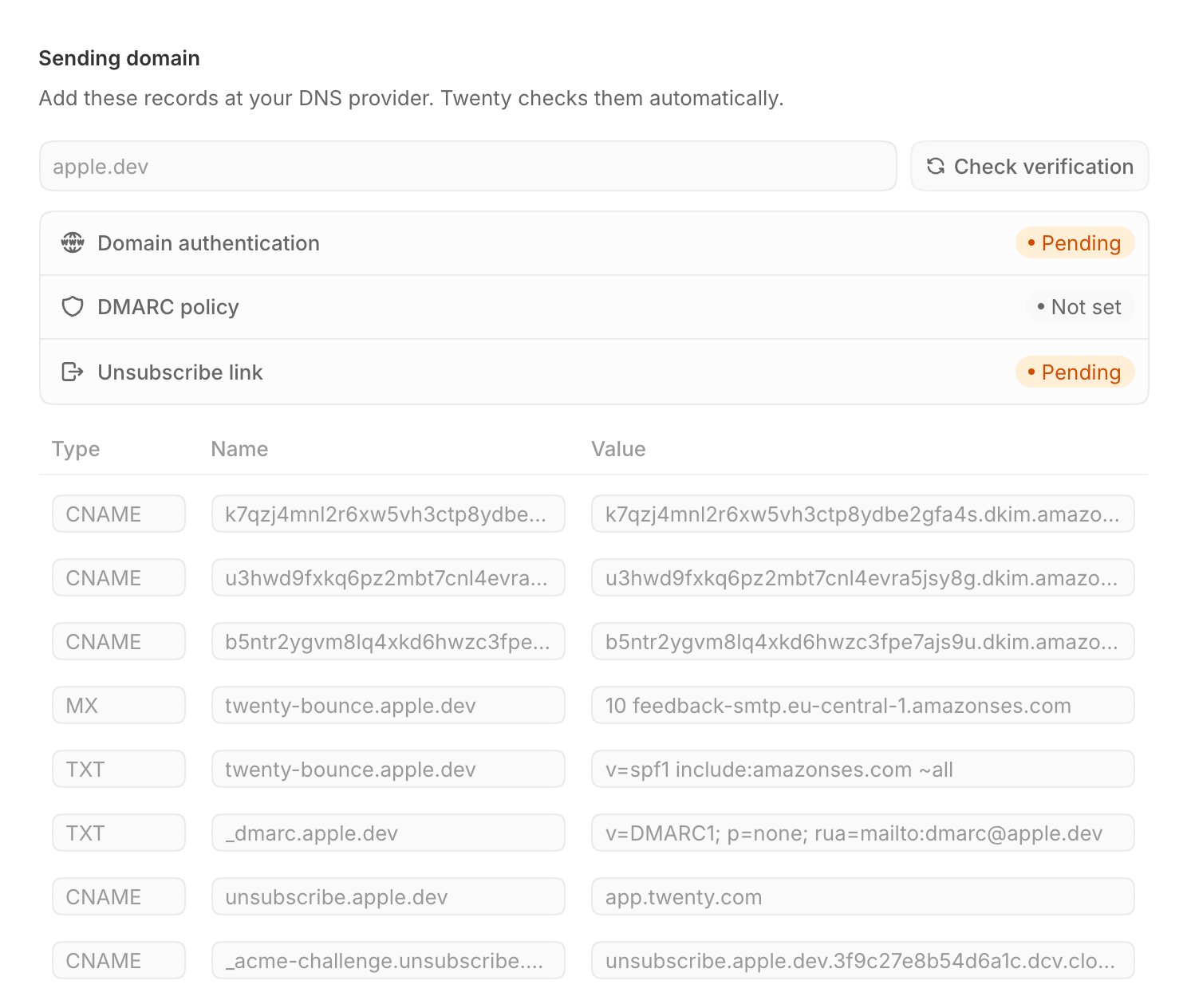
Не планируете отправлять кампании? Пропустить этап 3. Строка Ссылка для отписки
остаётся в статусе Ожидание, что не влияет на ответы.
Этап 3: Отправить кампании
Каждая кампания включает ссылку отказа от подписки. Twenty размещает страницу отписки на вашем собственном домене, напримерlinks.yourcompany.com, чтобы получатели видели ваш бренд, а не наш.
1
Добавить записи отписки
В том же разделе Домен отправки добавьте две записи
CNAME, указанные
в разделе Ссылка для отписки: одну для links и одну для
_acme-challenge.links.2
Проверить
Нажмите Проверьте подтверждение. Статус Ссылка для отписки изменится на Подтверждено,
обычно в течение часа. Это может занять немного больше времени, чем этап 2, потому что
двадцать также выдаёт сертификат безопасности для этой страницы.
Часто задаваемые вопросы
Нужно ли мне изменить DNS, чтобы использовать общий почтовый ящик?
Нужно ли мне изменить DNS, чтобы использовать общий почтовый ящик?
Нет. Этап 1 нужен только правило пересылки вашего почтового провайдера. DNS записи
необходимы только для отправки из домена канала.
Почему ссылка 'Отписаться' остаётся в ожидании?
Почему ссылка 'Отписаться' остаётся в ожидании?
Если вы не добавили записи отписки, то это ожидается и только
блоков кампаний. Если вы добавили их, проверьте, существуют ли и записи
CNAME
и ждут до часа. В Cloudflare, установите обе записи только на **DNS
**.Могу ли я отправлять кампании без пересылки входящих?
Могу ли я отправлять кампании без пересылки входящих?
Да. Кампании нужны только этапы 2 и 3. Переадресация обеспечивает поступление
входящей почты в Twenty.
Могу ли я использовать один и тот же домен в двух рабочих областях?
Могу ли я использовать один и тот же домен в двух рабочих областях?
Нет. Домен может быть проверен только в одной рабочей области. Twenty сообщит вам, если он
уже используется где-то ещё.
Похожие статьи
Переслать общий почтовый ящик
Настройте переадресацию для любого почтового провайдера.
Настроить домен для отправки
Добавить и проверить каждую запись DNS, провайдер по поставщику.
Кампании по электронной почте
Узнайте, какие кампании могут сделать для вашей команды продаж.
Отправить первую кампанию
Создайте список, напишите письмо и отправьте его.