
نظرة عامة
تمنح قناة البريد الإلكتروني مساحة العمل لديك عنوانًا مشتركًا، مثلcontact@yourcompany.com. يجب أن يصل البريد المرسل إلى ذلك العنوان إلى Twenty بطريقة ما. يمكنك إجراء ذلك بإعادة توجيه صندوق البريد إلى العنوان الخاص الذي يقدمه لك Twenty.
يتكون الإعداد من جزأين: أنشئ القناة في Twenty، ثم وجّه Microsoft إليها.
الجزء 1: إنشاء القناة في Twenty
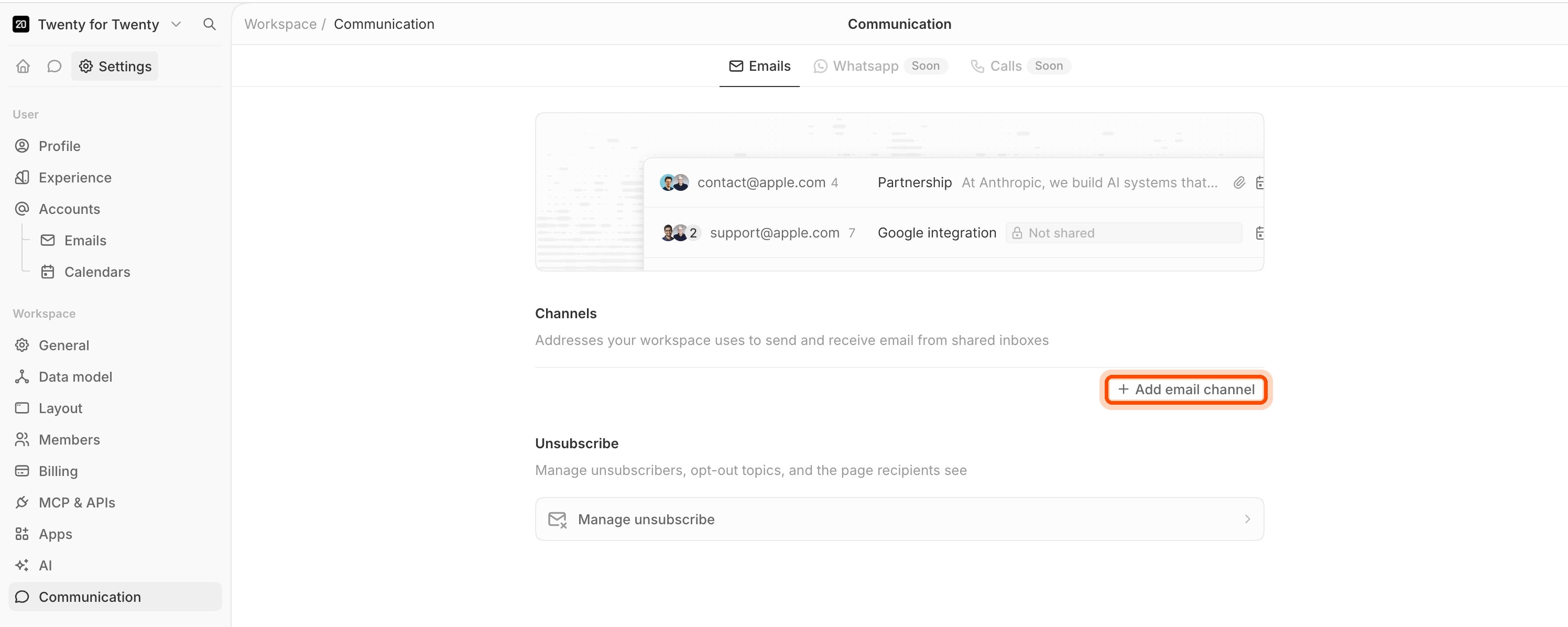
- انتقل إلى الإعدادات → الاتصالات.
- انقر على إضافة قناة بريد إلكتروني.
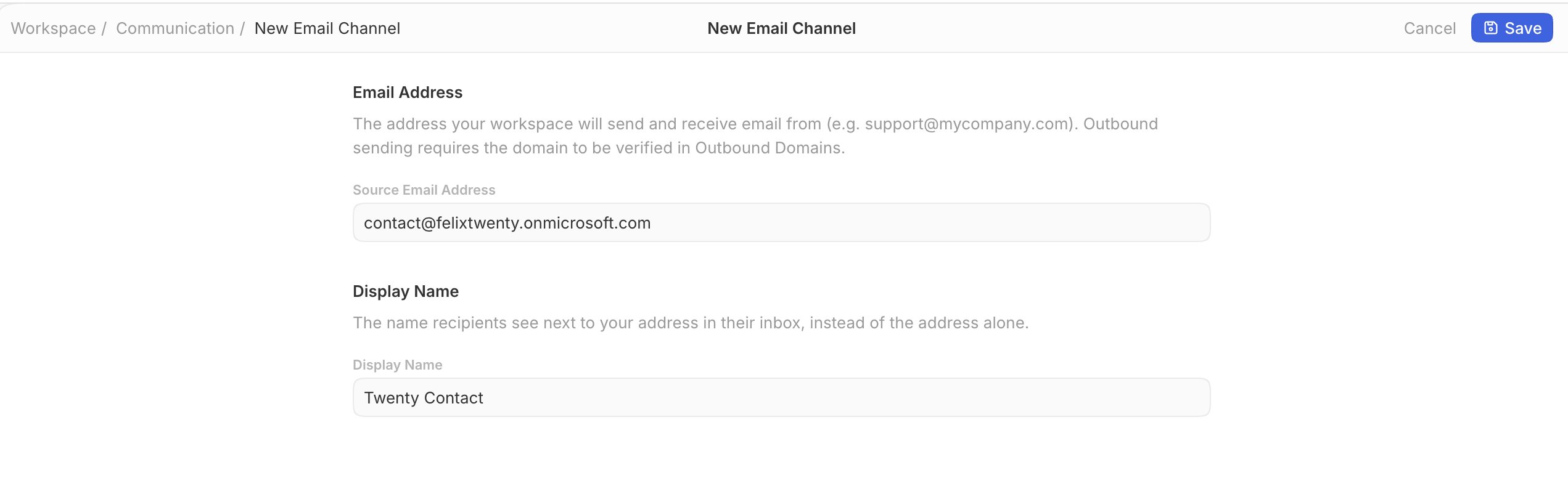
- في عنوان البريد الإلكتروني المصدر، اكتب العنوان المشترك الذي تريد تلقي البريد عليه، مثل
contact@yourcompany.com. - في اسم العرض، اكتب الاسم الذي يراه المستلمون، مثل
Twenty Contact. - انقر على حفظ.
- يعرض Twenty الآن عنوان إعادة توجيه. يبدو كالتالي:
ch_2cd282d193b5@inbound.twenty.com. انقر على نسخ.
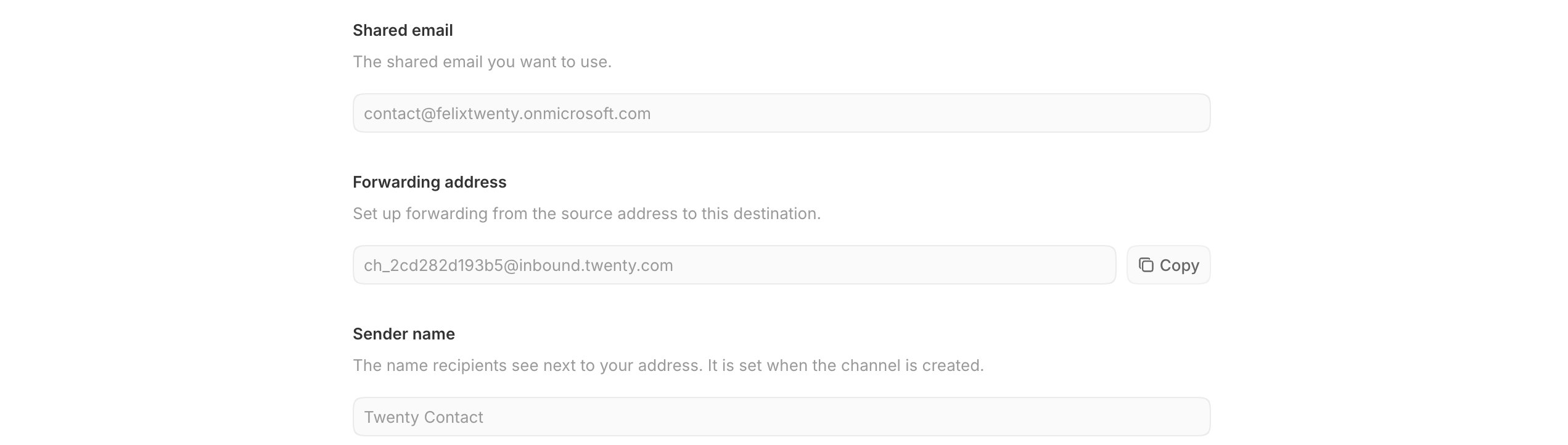
تحصل كل قناة على عنوان إعادة توجيه خاص بها. لا توجّه صندوقي بريد مطلقًا إلى
العنوان نفسه، وإلا سيصل بريدهما إلى المكان نفسه.
الجزء 2: إنشاء صندوق البريد المشترك
تخطَّ هذا الجزء إذا كانcontact@yourcompany.com موجودًا بالفعل في Microsoft 365.
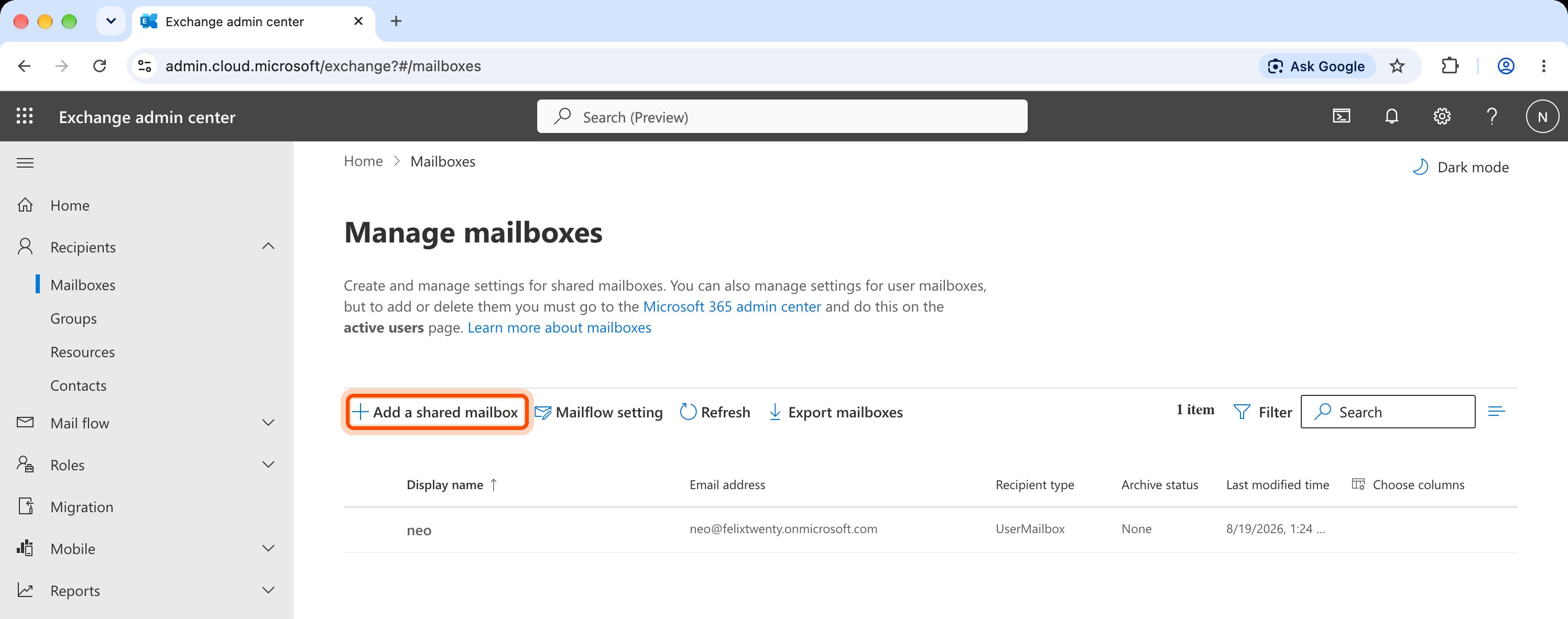
- افتح مركز إدارة Exchange.
- انتقل إلى المستلمون → صناديق البريد.
- انقر على إضافة صندوق بريد مشترك.
- املأ اسم العرض.
- املأ عنوان البريد الإلكتروني واختر نطاقك.
- انقر على إنشاء. يستغرق ظهوره في القائمة دقيقة.
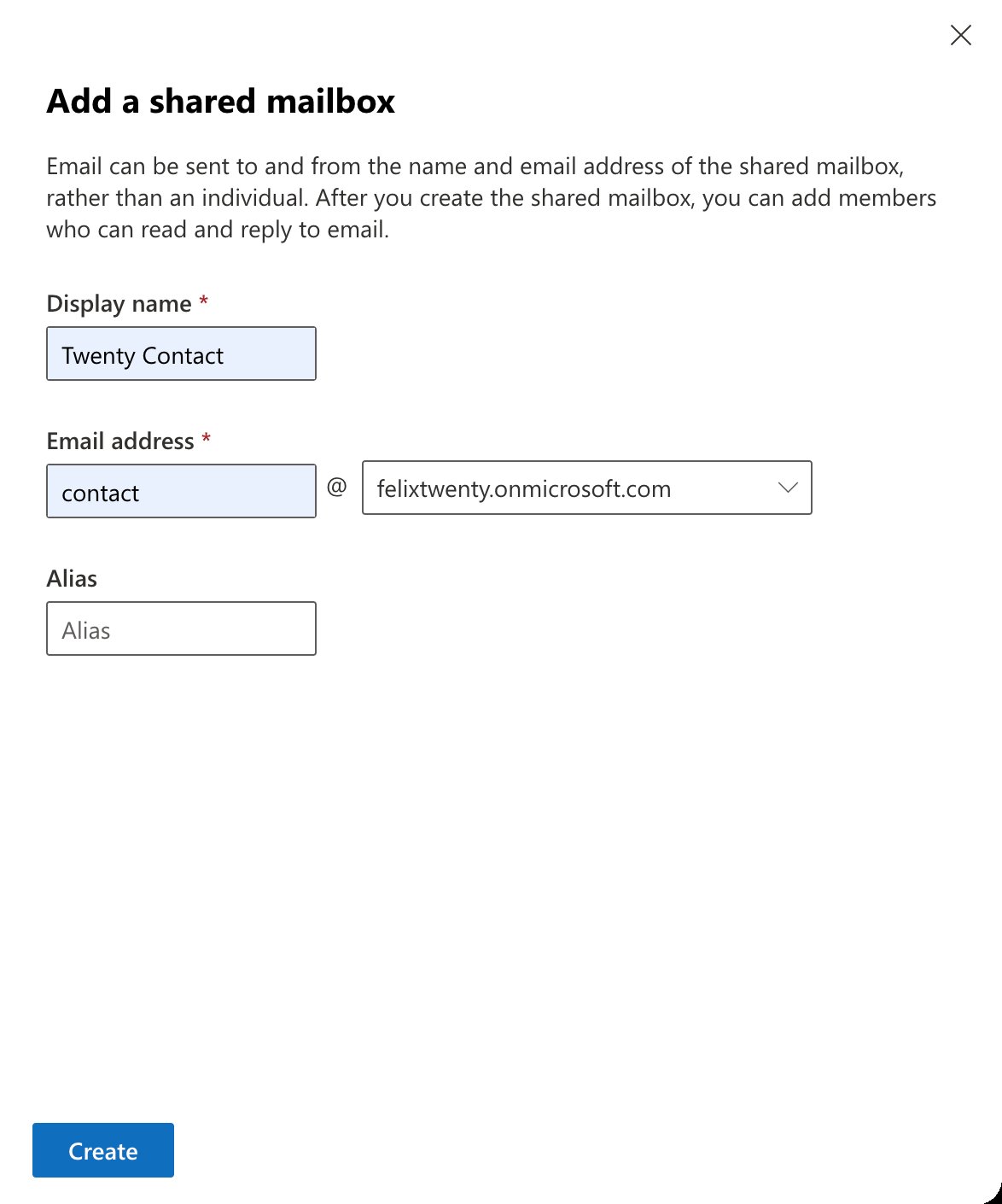
الجزء 3: إعادة توجيه صندوق البريد إلى Twenty
- في المستلمون → صناديق البريد، انقر على صندوق البريد لفتحه.
- انقر على إعادة توجيه البريد الإلكتروني.
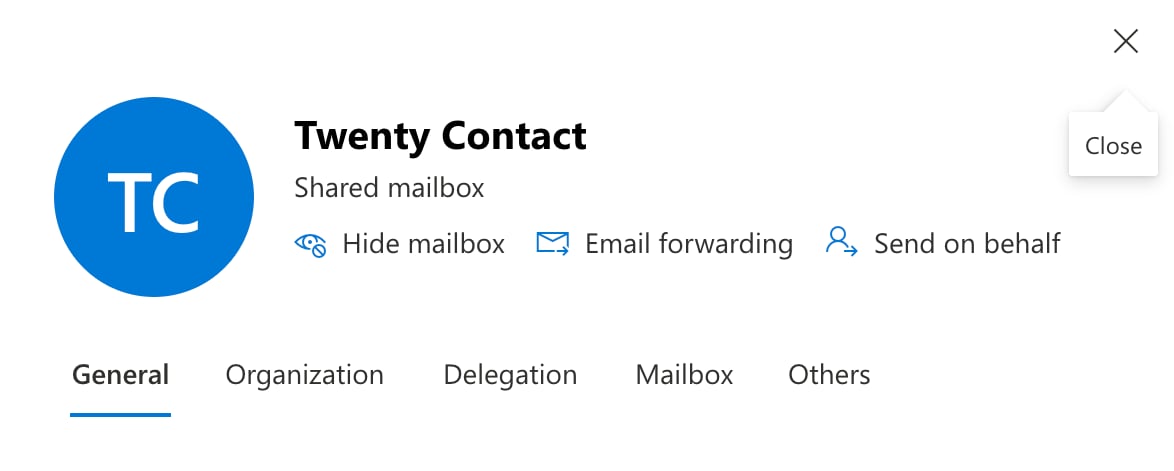
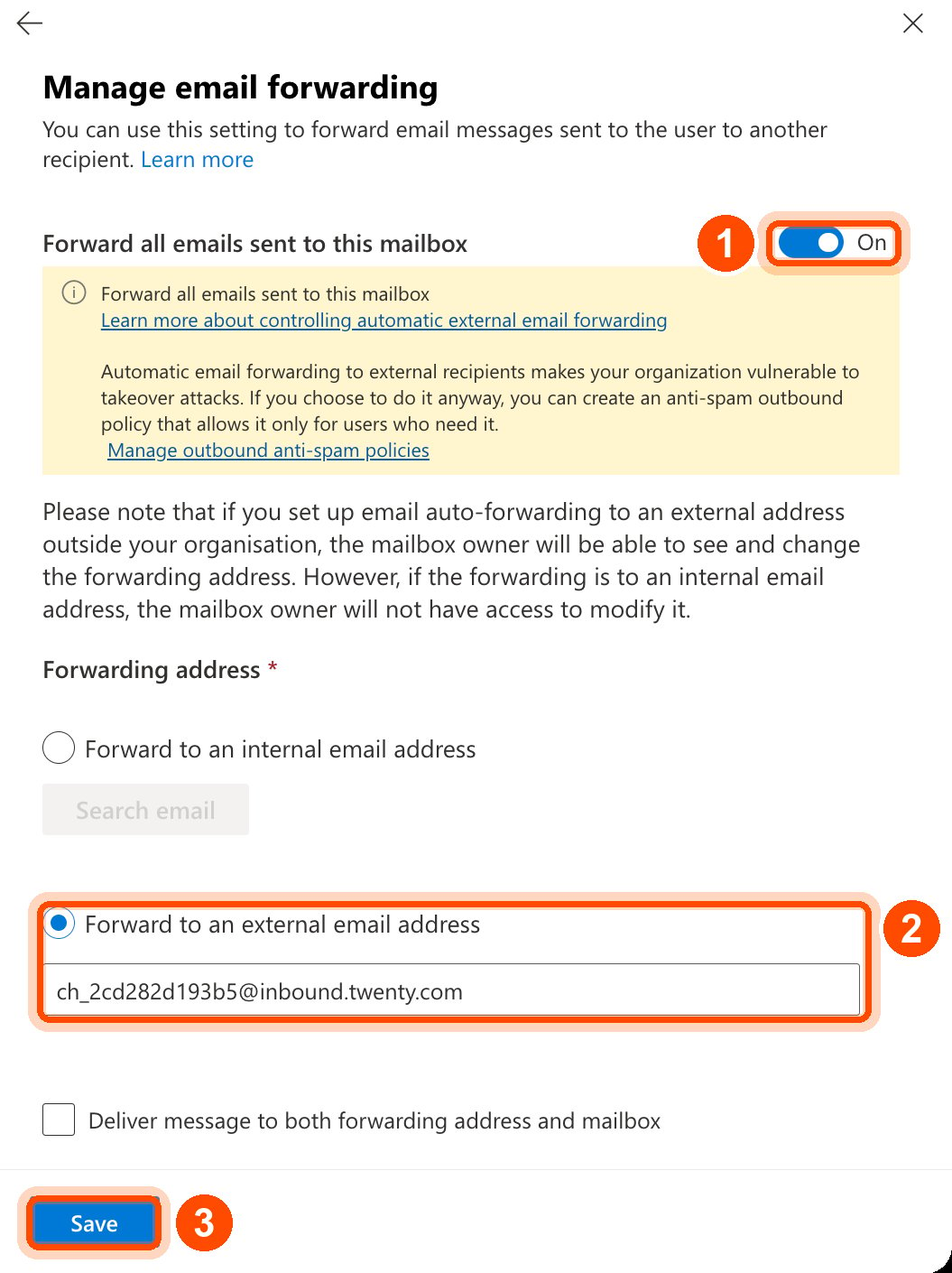
- فعّل إعادة توجيه كل رسائل البريد الإلكتروني المرسلة إلى صندوق البريد هذا.
- اختر إعادة التوجيه إلى عنوان بريد إلكتروني خارجي والصق عنوان إعادة التوجيه الذي نسخته من Twenty.
- حدّد تسليم الرسالة إلى كل من عنوان إعادة التوجيه وصندوق البريد لكي يحتفظ فريقك بنسخة في Outlook.
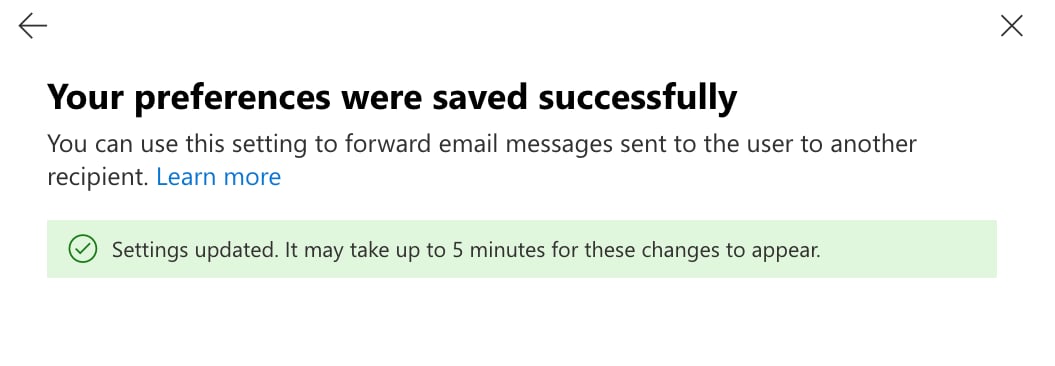
- انقر على حفظ.
الجزء 4: السماح بإعادة التوجيه إلى عناوين خارجية
من السهل تفويت هذه الخطوة. بدونها، لن يصل أي بريد إلى Twenty. بشكل افتراضي، يحظر Microsoft 365 إعادة التوجيه التلقائية إلى العناوين خارج مؤسستك. يُرفض البريد ويتلقى المرسل الأصلي رسالة ارتداد نصها:- افتح بوابة Microsoft Defender.
- انتقل إلى البريد الإلكتروني والتعاون → النهج والقواعد → نهج التهديدات → مكافحة البريد العشوائي.
- افتح نهج مكافحة البريد العشوائي الصادر، أو أنشئ نهجًا جديدًا ينطبق على صناديق البريد المشتركة فقط.
- انقر على تحرير إعدادات الحماية.
- اضبط قواعد إعادة التوجيه التلقائية على تشغيل - إعادة التوجيه مُمكّنة.
- حفظ.
الجزء 5: اختباره
أرسل رسالة بريد إلكتروني من عنوان خارجي (يمكن استخدام Gmail شخصي) إلىcontact@yourcompany.com. ينبغي أن تظهر في Twenty خلال دقيقة أو دقيقتين.
استكشاف الأخطاء وإصلاحها
يتلقى المرسلون رسالة ارتداد 5.7.520
يتلقى المرسلون رسالة ارتداد 5.7.520
لا تزال إعادة التوجيه الخارجية محظورة. أعِد الجزء 4 وتأكد من أن النهج الذي
حررته ينطبق على صندوق البريد هذا.
لا يصل شيء، ولا توجد رسالة ارتداد أيضًا
لا يصل شيء، ولا توجد رسالة ارتداد أيضًا
قارن عنوان إعادة التوجيه في Exchange حرفًا بحرف مع
العنوان الموجود في Twenty. يعني حرف واحد خاطئ أن البريد يُسلَّم إلى مكان غير
مفيد ويُسقط بصمت.
لم يعد البريد يظهر في Outlook
لم يعد البريد يظهر في Outlook
تُرك الخيار تسليم الرسالة إلى كل من عنوان إعادة التوجيه وصندوق البريد دون تحديد.
حدّده واحفظ.
تتلقى القناة البريد ولكنها لا تستطيع الإرسال
تتلقى القناة البريد ولكنها لا تستطيع الإرسال
الاستقبال والإرسال منفصلان. يتطلب الإرسال أن يكون نطاقك
موثّقًا ضمن قسم نطاق الإرسال الخاص بالقناة، مما يعني إضافة
سجلات مصادقة النطاق التي يسردها Twenty هناك. راجع قنوات
البريد الإلكتروني لمعرفة
السجلات التي يحتاجها كل استخدام.