
Resumen
Un canal de correo electrónico proporciona a tu espacio de trabajo una dirección compartida, comosales@yourcompany.com. El correo enviado a esa dirección debe llegar a Twenty de alguna manera.
En Google Workspace, esa dirección casi siempre es un Grupo de Google. Lo conectas añadiendo la dirección privada de reenvío de Twenty como miembro del grupo. Cada mensaje que recibe el grupo se copia entonces en Twenty, y tu equipo sigue recibiéndolo como antes.
Esto solo se aplica al correo nuevo. Twenty no verá los mensajes que el grupo recibió
antes de configurar esto.
Antes de empezar
Necesitas dos cosas:- Acceso: debes ser propietario del grupo o ser superadministrador o administrador de Grupos en Google Workspace.
- Un grupo que acepta direcciones externas: la dirección de reenvío de Twenty es externa, por lo que el grupo debe aceptar miembros externos y correo de fuera de tu empresa. La parte 2 abarca ambas.
Parte 1: Crear el canal en Twenty
- Ve a Configuración → Comunicación.
- Haz clic en Añadir canal de correo electrónico.
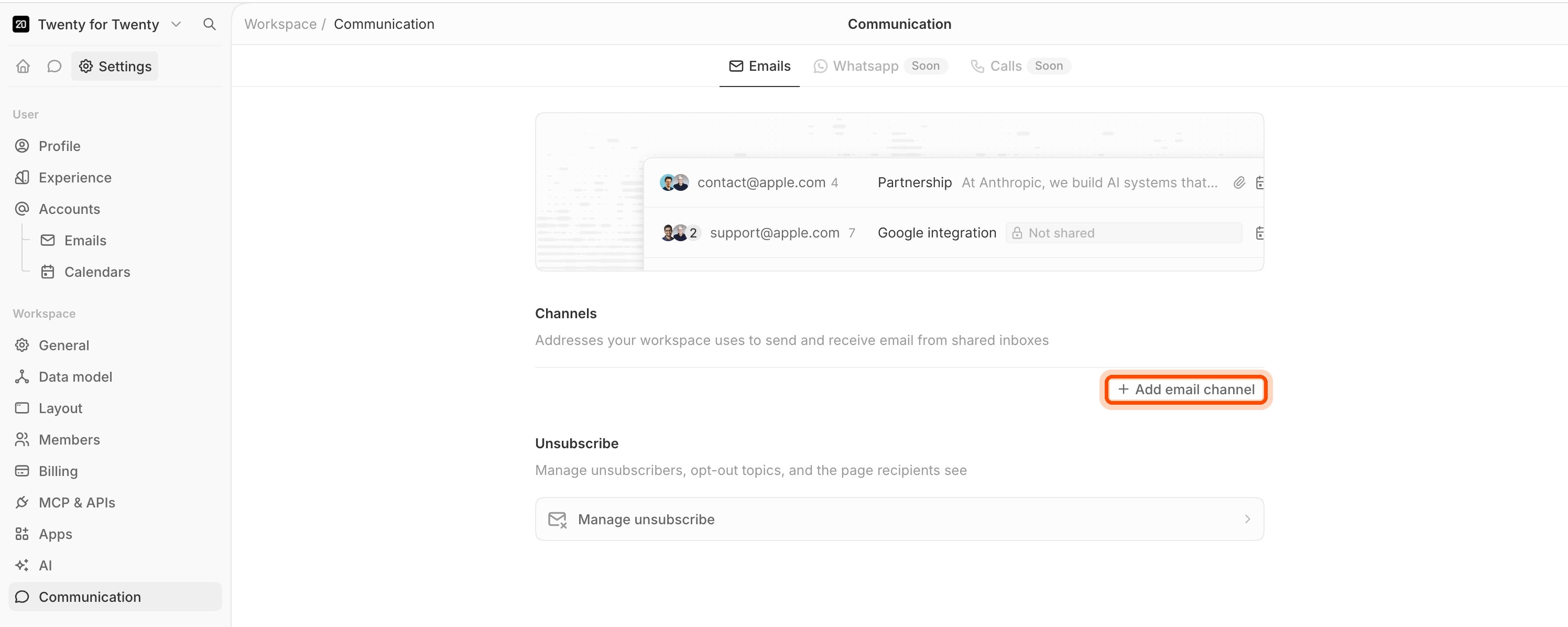
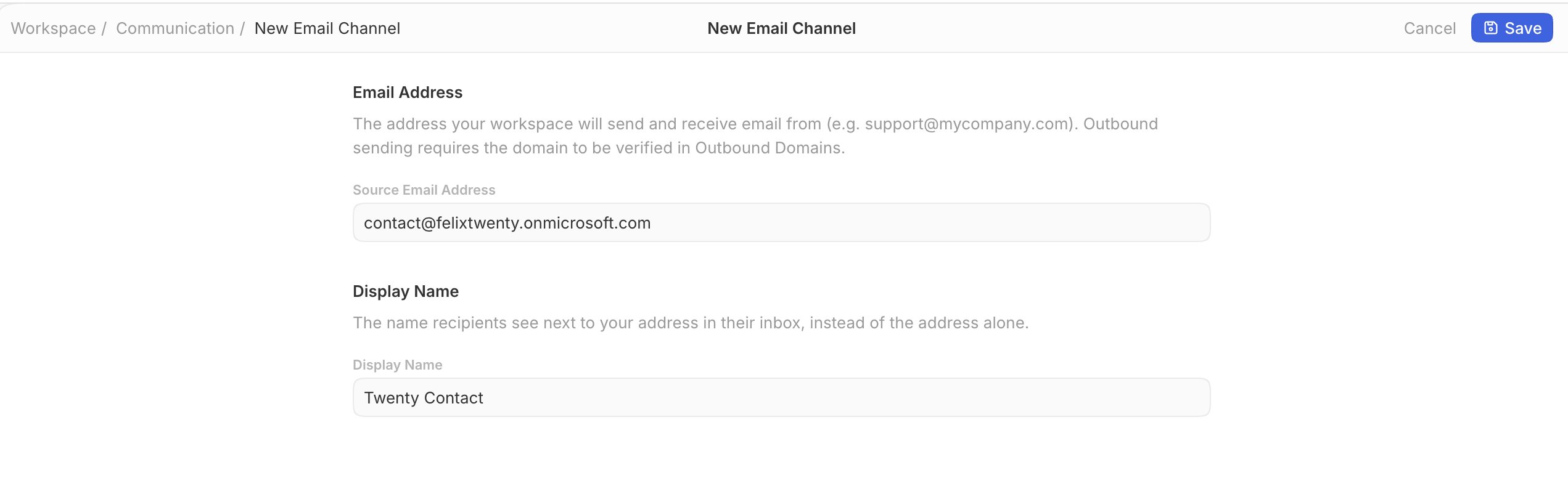
- En Dirección de correo electrónico de origen, escribe la dirección del grupo, por ejemplo,
sales@yourcompany.com. - En Nombre para mostrar, escribe el nombre que ven los destinatarios.
- Haz clic en Guardar.
- Twenty ahora muestra una Dirección de reenvío. Tiene este aspecto:
ch_2cd282d193b5@inbound.twenty.com. Haz clic en Copiar.
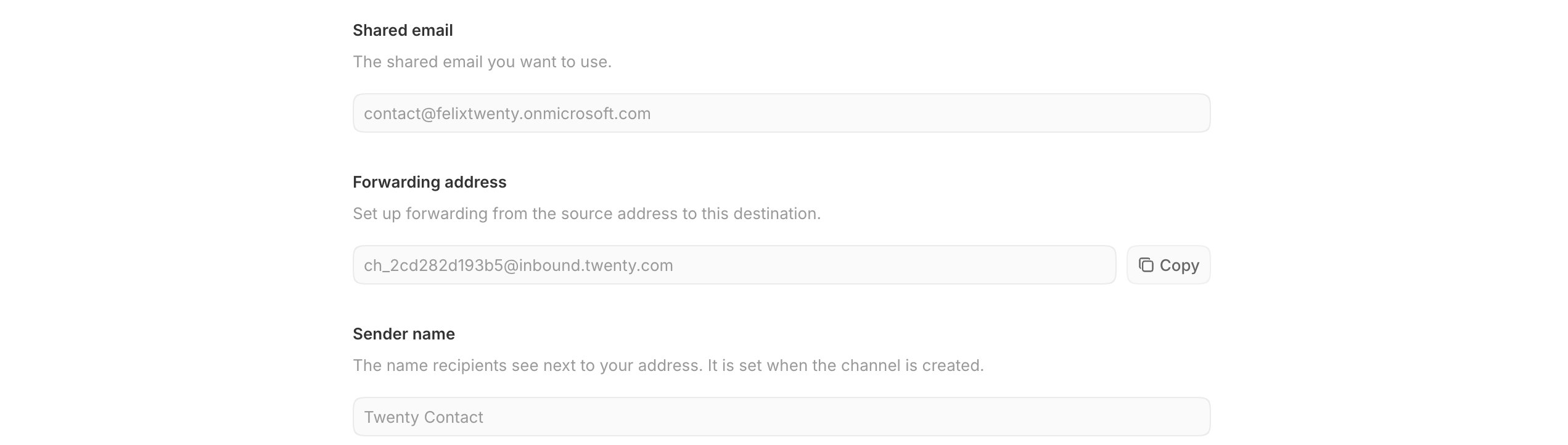
Cada canal obtiene su propia dirección de reenvío. Nunca dirijas dos grupos a la
misma, o su correo llegará al mismo lugar.
Parte 2: Comprobar la configuración del grupo
Dos ajustes determinan si esto funciona. Configúralos correctamente antes de continuar.- Abre Grupos de Google y haz clic en tu grupo.
- Haz clic en Configuración del grupo en la barra lateral izquierda.
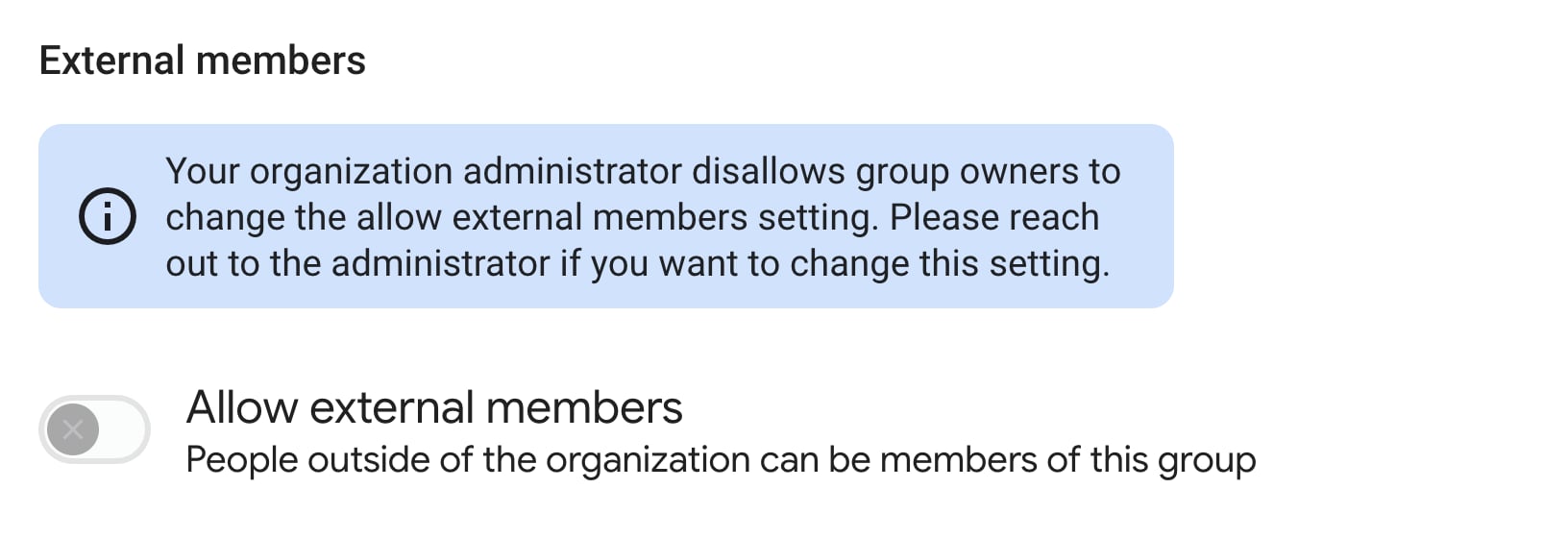
- Busca Miembros externos y activa Permitir miembros externos.
- Desplázate hasta Quién puede publicar y arrastra el control deslizante completamente a la derecha, hasta el globo terráqueo. Esa opción es Cualquier persona en la Web.
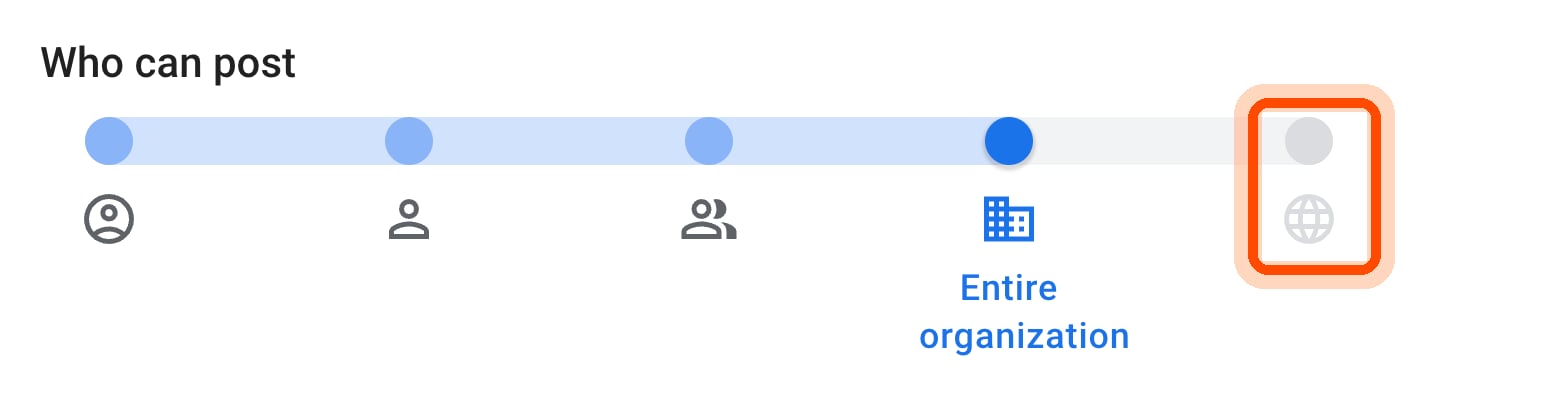
- Haz clic en Guardar cambios.
Parte 3: Añadir Twenty al grupo
- Haz clic en Miembros en la barra lateral izquierda.
- Haz clic en Añadir miembros.
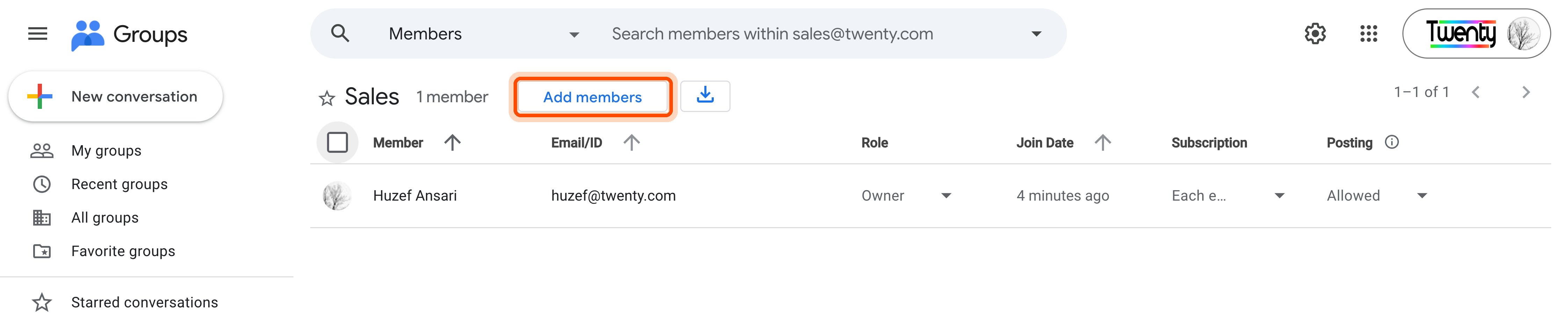
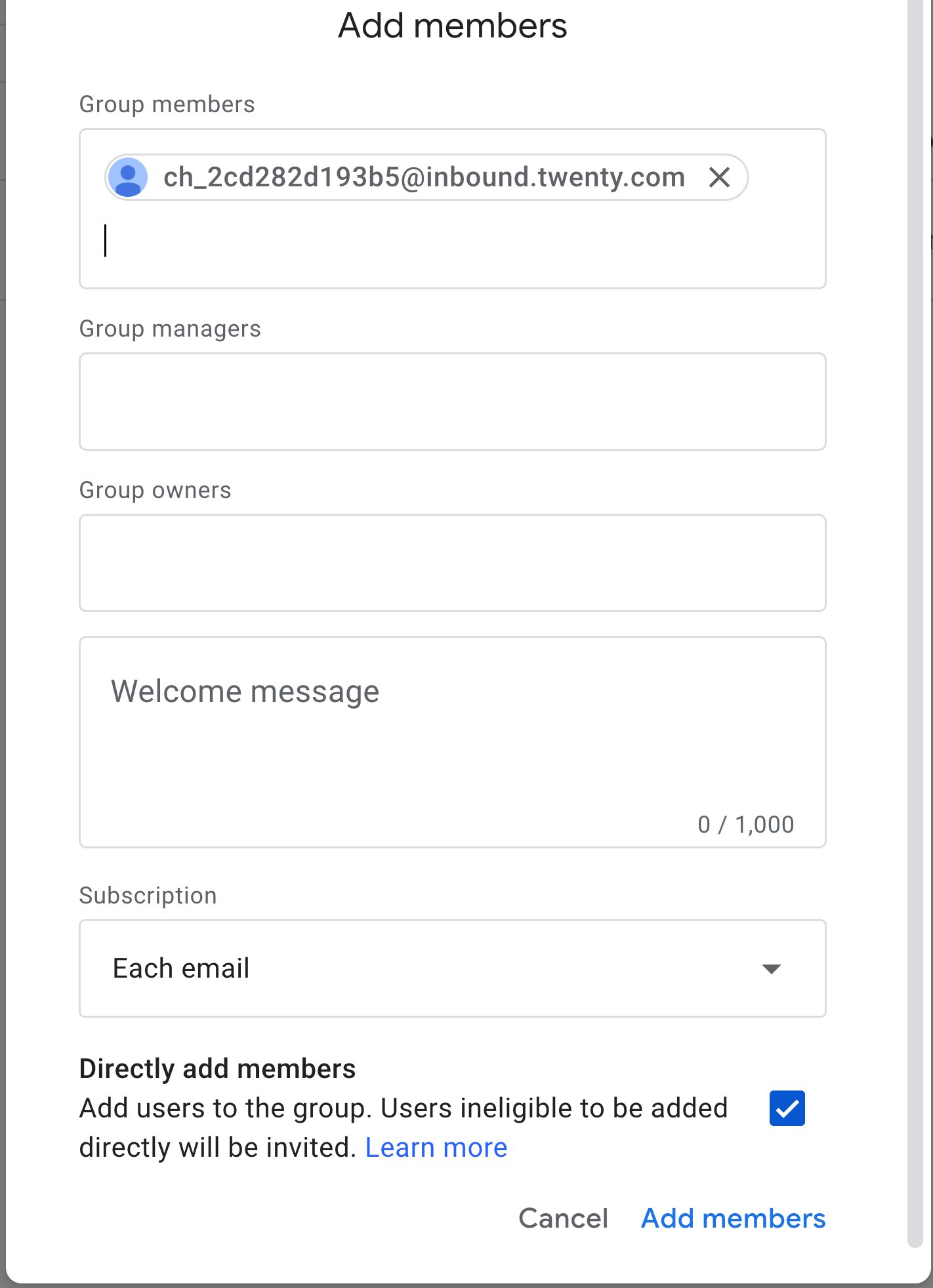
- Pega la dirección de reenvío que copiaste de Twenty en Miembros del grupo.
- Deja Suscripción en Cada correo electrónico. Esto hace que Google envíe todos los mensajes.
- Deja marcada Añadir miembros directamente para que Google añada la dirección en lugar de enviar una invitación que no puede aceptarse.
- Haz clic en Añadir miembros.
Si aún no tienes un grupo
- En Grupos de Google, haz clic en Crear grupo.
- Completa el Nombre del grupo y el prefijo de Correo electrónico del grupo.
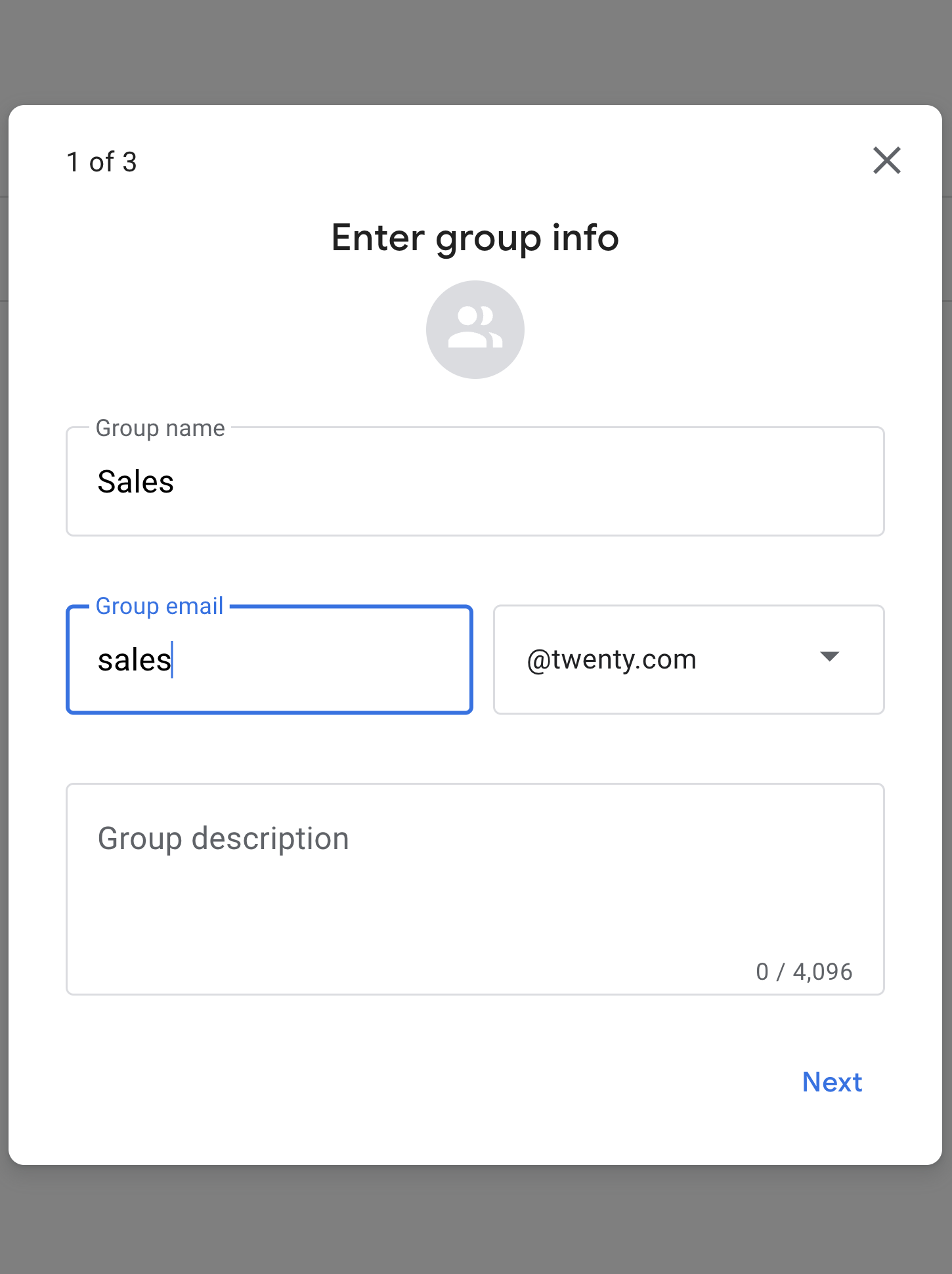
- Haz clic dos veces en Siguiente y luego en Crear grupo.
- Ahora sigue la parte 2 y la parte 3.
Parte 4: Probarlo
Envía un correo electrónico desde una dirección externa (un Gmail personal funciona) asales@yourcompany.com. Debería aparecer en Twenty en uno o dos minutos.
Solución de Problemas
Se produjo un error: 1 usuario está fuera de tu organización
Se produjo un error: 1 usuario está fuera de tu organización
El grupo no acepta miembros externos. Vuelve a la parte 2, paso 3. Si el
ajuste está bloqueado, solo un administrador de Workspace puede desbloquearlo.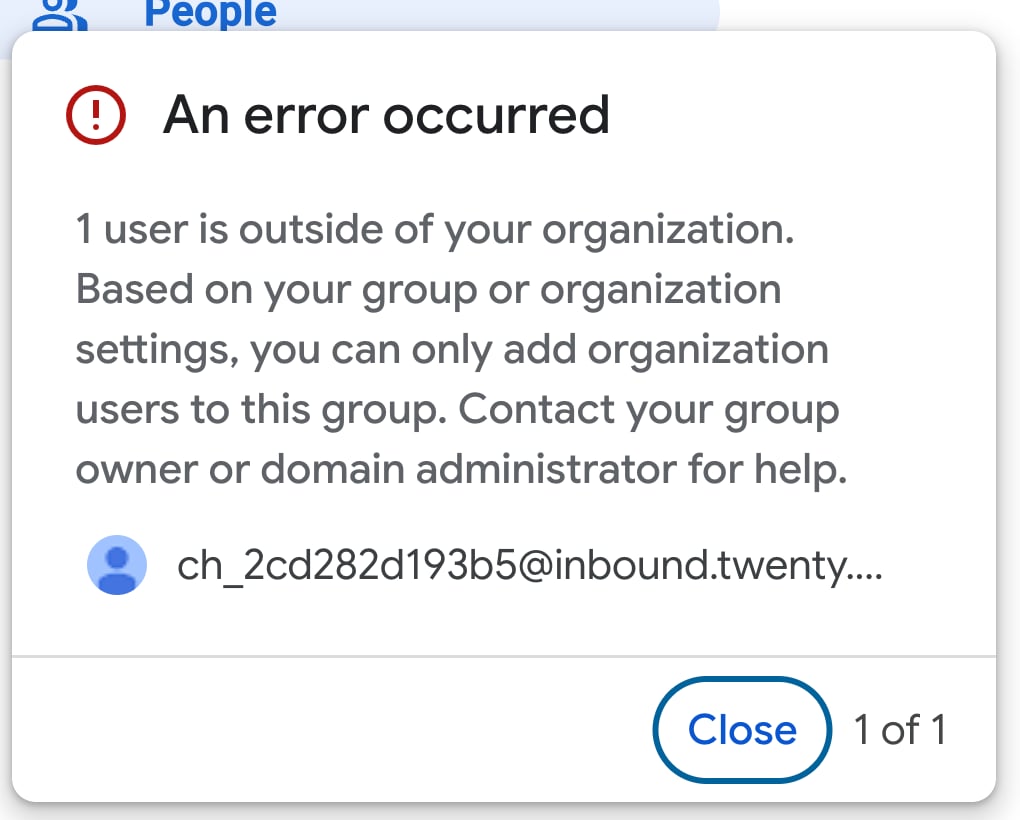
El grupo recibe correo, pero Twenty no
El grupo recibe correo, pero Twenty no
Abre el miembro en el grupo y comprueba que su suscripción sea Cada correo electrónico, no
Sin correo electrónico, Resumen o Resumido.
Llegan los correos de los compañeros, pero no los de los clientes
Llegan los correos de los compañeros, pero no los de los clientes
Quién puede publicar no está configurado como Cualquier persona en la Web. Consulta la parte 2, paso 4.
El canal recibe correo, pero no puede enviar
El canal recibe correo, pero no puede enviar
La recepción y el envío son independientes. Enviar requiere que tu dominio sea verificado
bajo la sección Enviar dominio del canal, lo que significa agregar
la autenticación de dominio registra Veinte listas allí. Vea Email
Canales para el cual
registra cada uso necesita.