
Resumen
Twenty recibe correo de bandejas de entrada compartidas haciendo que tu proveedor envíe una copia de cada mensaje entrante a una dirección privada que Twenty genera para ti. Una vez configurado, la bandeja de entrada aparece en tu espacio de trabajo. El reenvío es la primera parte de un canal de correo electrónico. Para también responder o enviar campañas desde él, consulta Canales de correo electrónico. Microsoft 365 y Google Workspace tienen cada uno su propia guía: Esta página cubre todos los demás proveedores.Parte 1: Crear el canal en Twenty
- Ve a Ajustes → Comunicación.
- Haz clic en Agregar canal de correo electrónico.
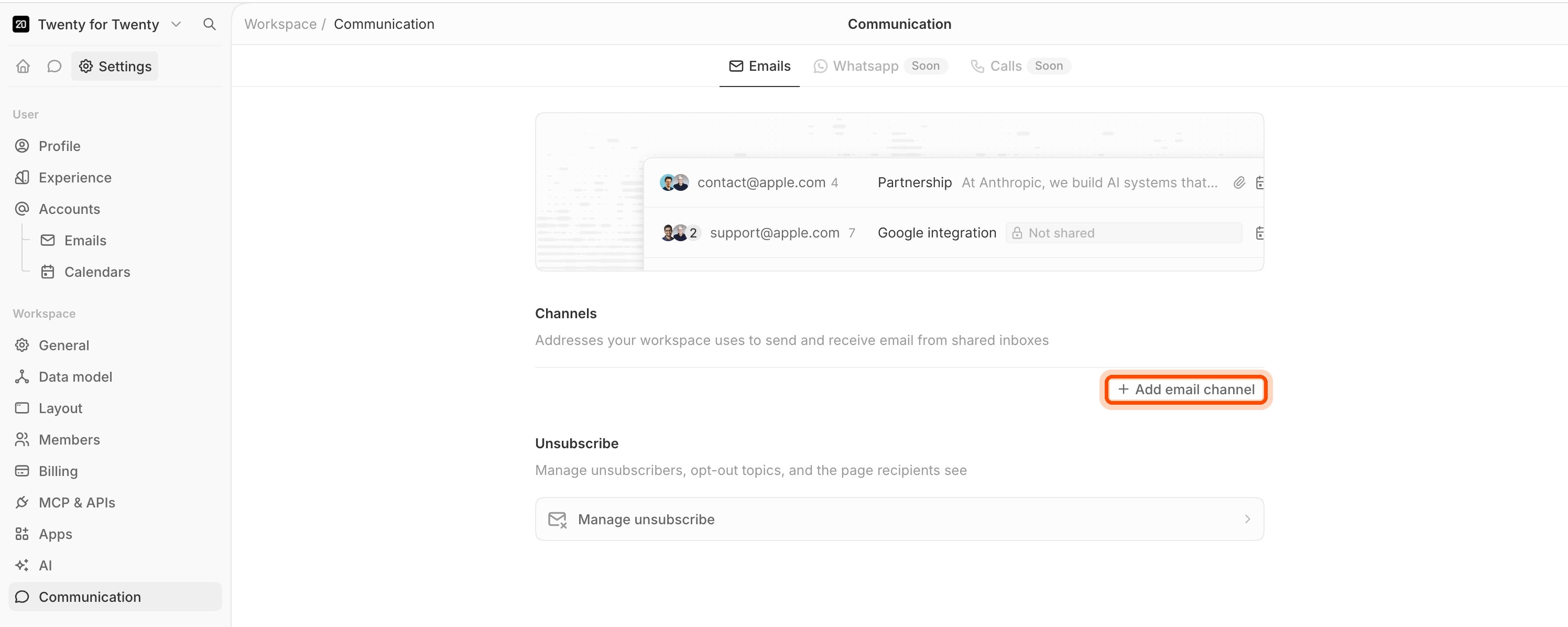
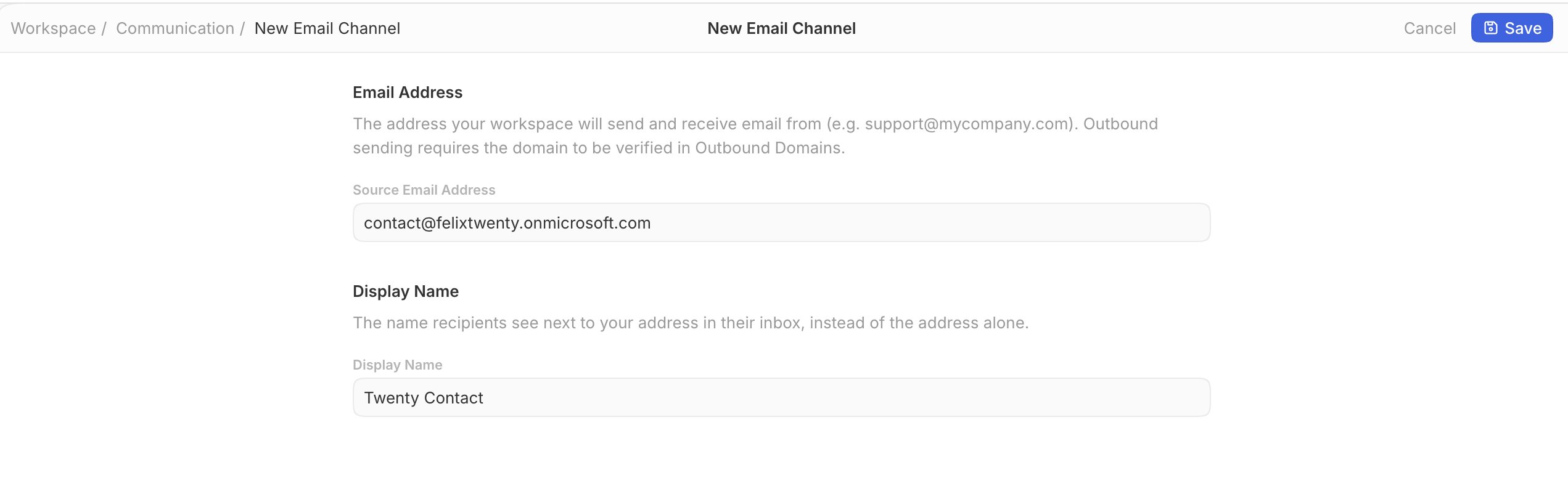
- En Dirección de correo electrónico de origen, escribe la dirección compartida en la que quieres recibir correo, por ejemplo,
contact@yourcompany.com. - En Nombre para mostrar, escribe el nombre que ven los destinatarios.
- Haz clic en Guardar.
- Twenty ahora muestra una Dirección de reenvío. Termina en
@inbound.twenty.com. Haz clic en Copiar.
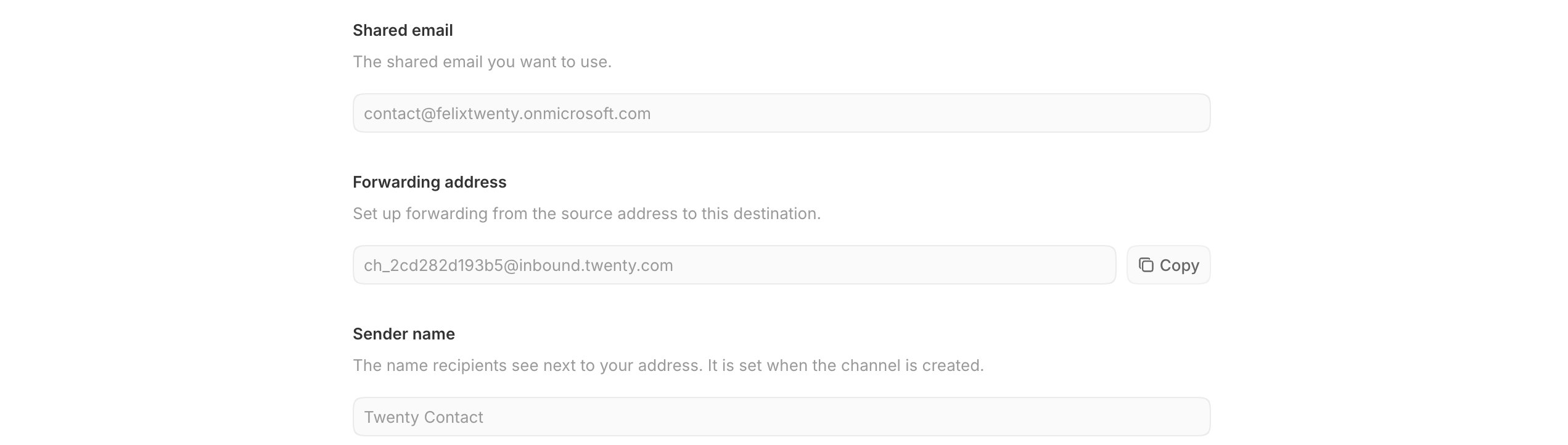
Cada canal tiene su propia dirección de reenvío. Nunca dirijas dos buzones de correo a la
misma, o su correo llegará al mismo lugar.
Parte 2: Elegir el tipo correcto de reenvío
La mayoría de los proveedores ofrecen más de una forma de reenviar correo, y solo una funciona aquí. Twenty lee el encabezadoFrom de cada mensaje que recibe para determinar quién lo escribió. Así es como un mensaje se vincula con la persona y la empresa correctas.
- El reenvío automático en el servidor de correo mantiene al remitente original. Tu cliente sigue siendo el remitente, el mensaje se vincula con su registro y las respuestas se le envían de vuelta. Algunos proveedores lo llaman Redirigir y otros lo llaman Reenvío. Esta es la opción que debes usar.
- El reenvío como archivo adjunto, o cualquier regla que redacte un mensaje nuevo, reemplaza al remitente por tu propia dirección. Entonces, todas las conversaciones parecen provenir de ti y ningún mensaje se asocia con un contacto.
Parte 3: Buscar tu proveedor
Sigue las instrucciones de tu proveedor y usa como destino la dirección de reenvío que copiaste en la Parte 1.
Si tu proveedor no aparece en la lista, aún puedes conectarlo. En casi todos los productos de correo, la configuración aparece con un nombre como Reenvío, Redirigir, Reenviadores, Alias, Reglas o Filtros, ya sea en la configuración del buzón de correo o en la configuración del dominio.
Parte 4: Probarlo
Envía un correo electrónico desde una dirección externa (puede ser un Gmail personal) acontact@yourcompany.com. Debería aparecer en Twenty en uno o dos minutos.
Solución de Problemas
No llega nada
No llega nada
Compara la dirección de reenvío carácter por carácter con la de Twenty.
Un solo carácter incorrecto significa que el correo no llega a ningún sitio y se descarta sin avisar.
El correo llega, pero todos los mensajes muestran tu propia dirección como remitente
El correo llega, pero todos los mensajes muestran tu propia dirección como remitente
La regla está reconstruyendo el mensaje en lugar de reenviarlo, por lo que tu
dirección acaba en el encabezado
From. Cambia a la configuración de
reenvío o redirección simple de tu proveedor y desactiva cualquier opción que reenvíe como
archivo adjunto.El remitente recibe un mensaje de rebote que indica que no se permite el reenvío
El remitente recibe un mensaje de rebote que indica que no se permite el reenvío
Tu proveedor bloquea el reenvío automático a dominios externos. Busca una configuración de
seguridad o antispam que permita el reenvío externo y actívala
solo para este buzón de correo.
El correo ya no aparece en la bandeja de entrada original
El correo ya no aparece en la bandeja de entrada original
La regla mueve los mensajes en lugar de copiarlos. Cámbiala para conservar una copia
o agrega una segunda regla que entregue los mensajes a la bandeja de entrada.
El canal recibe correo, pero no puede enviar
El canal recibe correo, pero no puede enviar
La recepción y el envío son independientes. El envío requiere que tu dominio se
verifique en la sección Dominio de envío del canal, lo que significa añadir
allí los registros de Autenticación de dominio que Twenty indica. Consulta Canales de correo
electrónico para saber qué
registros necesita cada uso.