
Resumen
Un canal de correo electrónico proporciona a tu espacio de trabajo una dirección compartida, comocontact@yourcompany.com. El correo enviado a esa dirección debe llegar a Twenty de alguna manera. Para ello, reenvía el buzón a la dirección privada que Twenty te proporciona.
La configuración tiene dos partes: crea el canal en Twenty y, después, dirígelo desde Microsoft.
Parte 1: Crear el canal en Twenty
- Ve a Configuración → Comunicación.
- Haz clic en Agregar canal de correo electrónico.
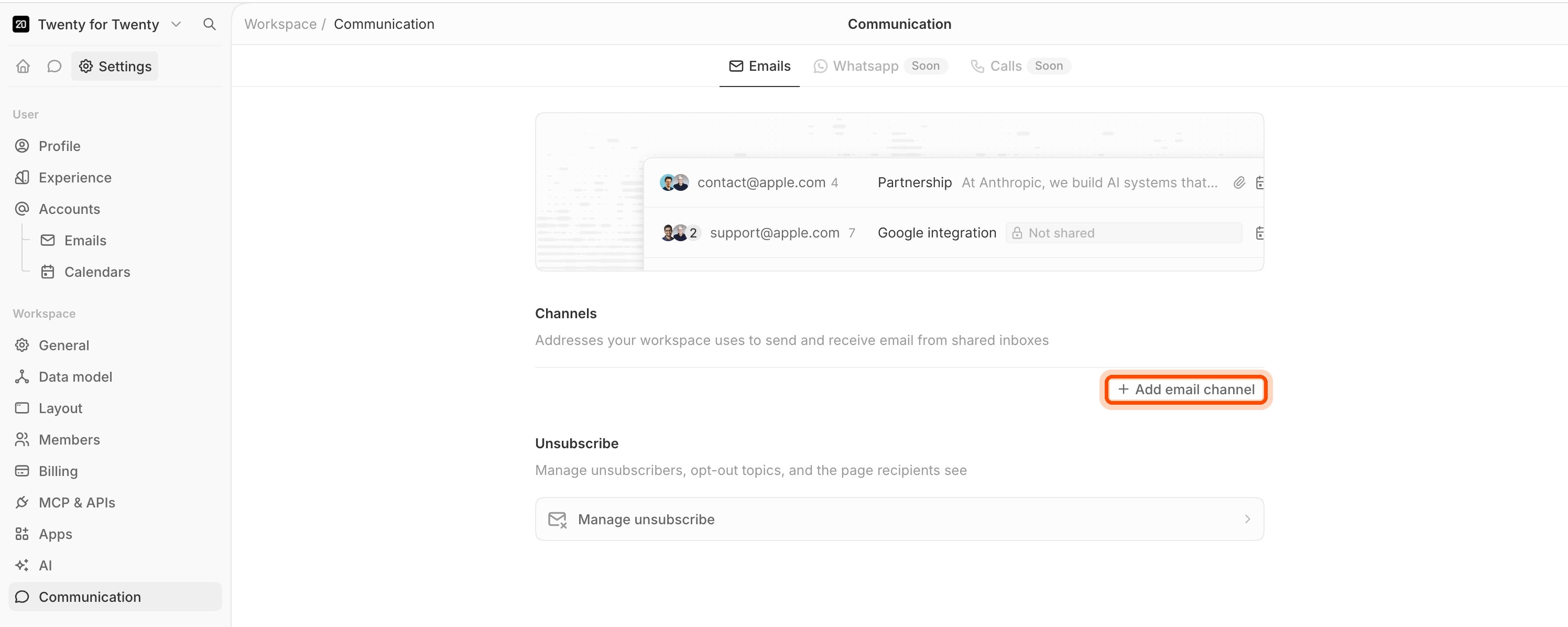
- En Dirección de correo electrónico de origen, escribe la dirección compartida en la que quieres recibir correo, por ejemplo,
contact@yourcompany.com. - En Nombre para mostrar, escribe el nombre que verán los destinatarios, por ejemplo,
Twenty Contact. - Haz clic en Guardar.
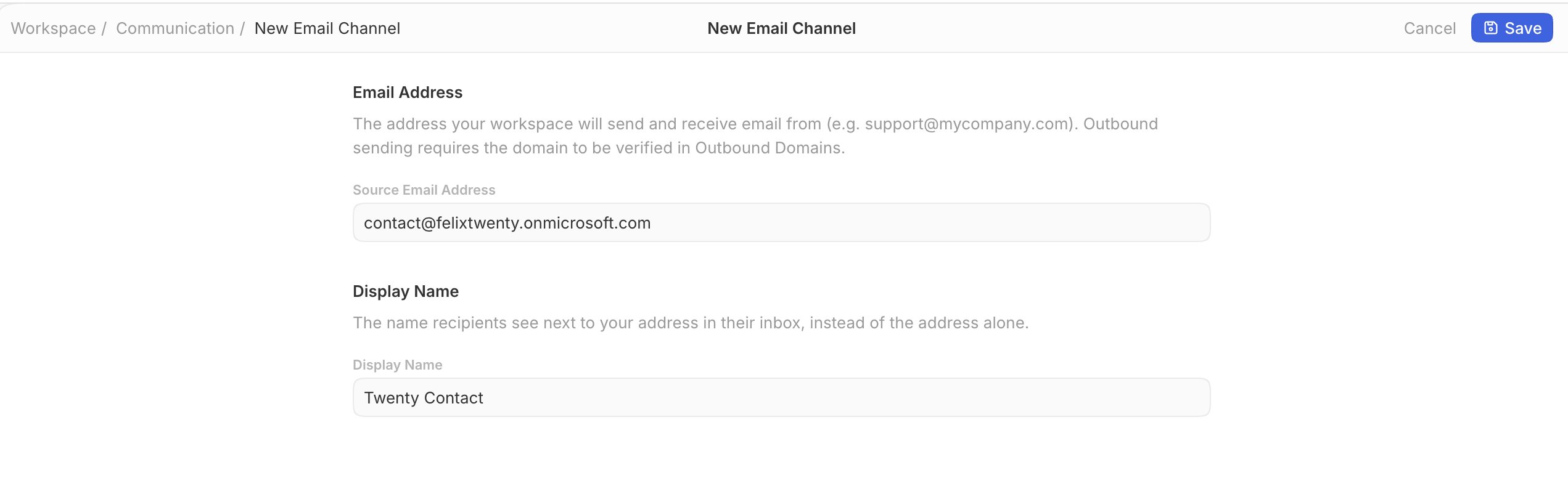
- Twenty muestra ahora una Dirección de reenvío. Tiene este aspecto:
ch_2cd282d193b5@inbound.twenty.com. Haz clic en Copiar.
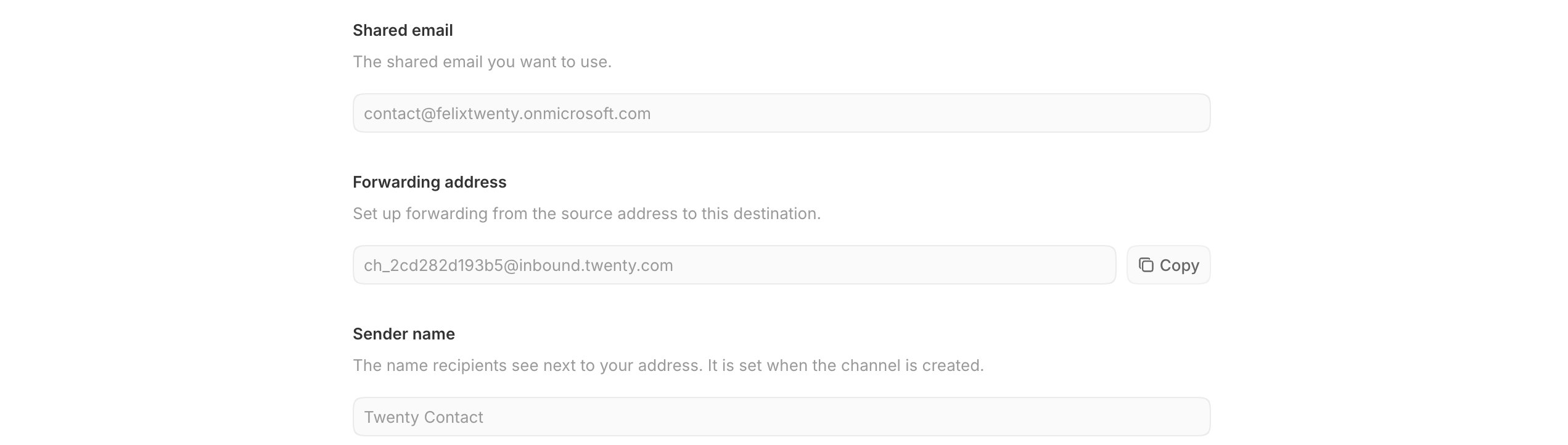
Cada canal tiene su propia dirección de reenvío. Nunca dirijas dos buzones a la
misma dirección, o su correo llegará al mismo lugar.
Parte 2: Crear el buzón compartido
Omite esta parte sicontact@yourcompany.com ya existe en Microsoft 365.
- Abre el Centro de administración de Exchange.
- Ve a Destinatarios → Buzones.
- Haz clic en Agregar un buzón compartido.
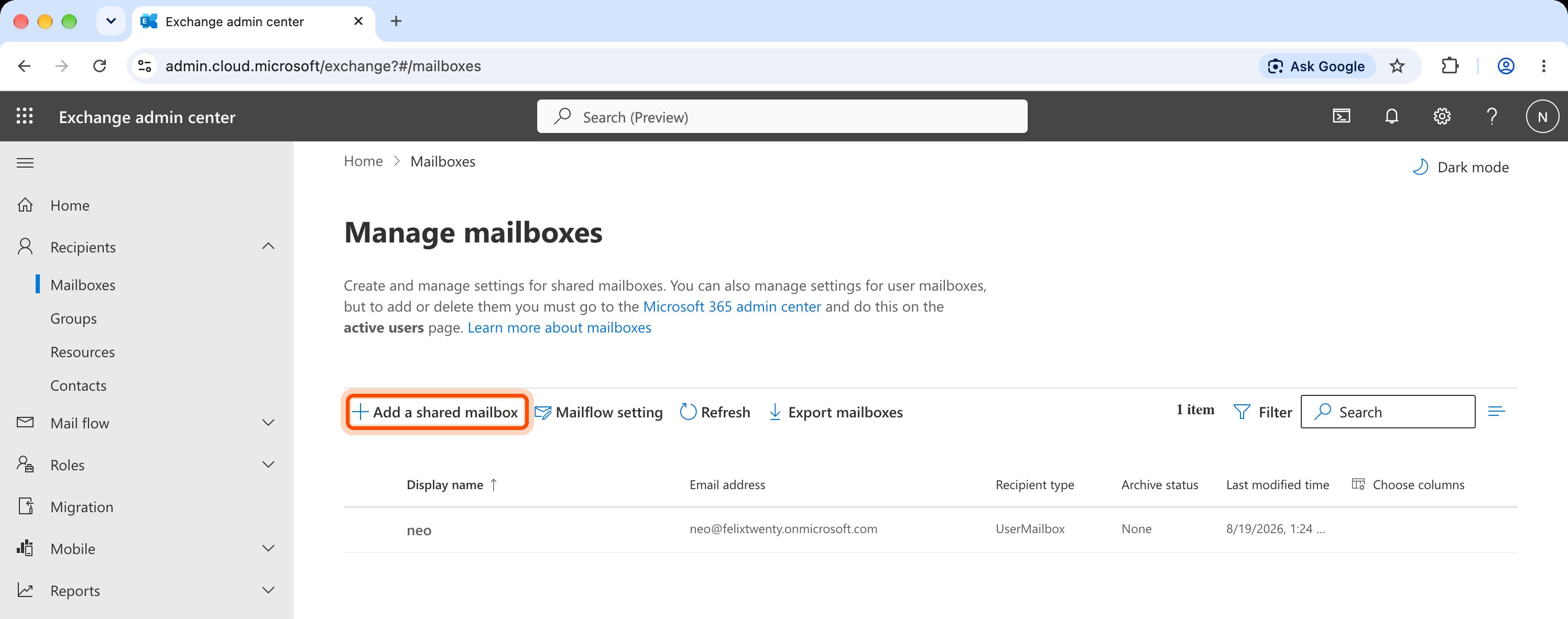
- Completa el Nombre para mostrar.
- Completa la dirección de correo electrónico y elige tu dominio.
- Haz clic en Crear. Tardará un minuto en aparecer en la lista.
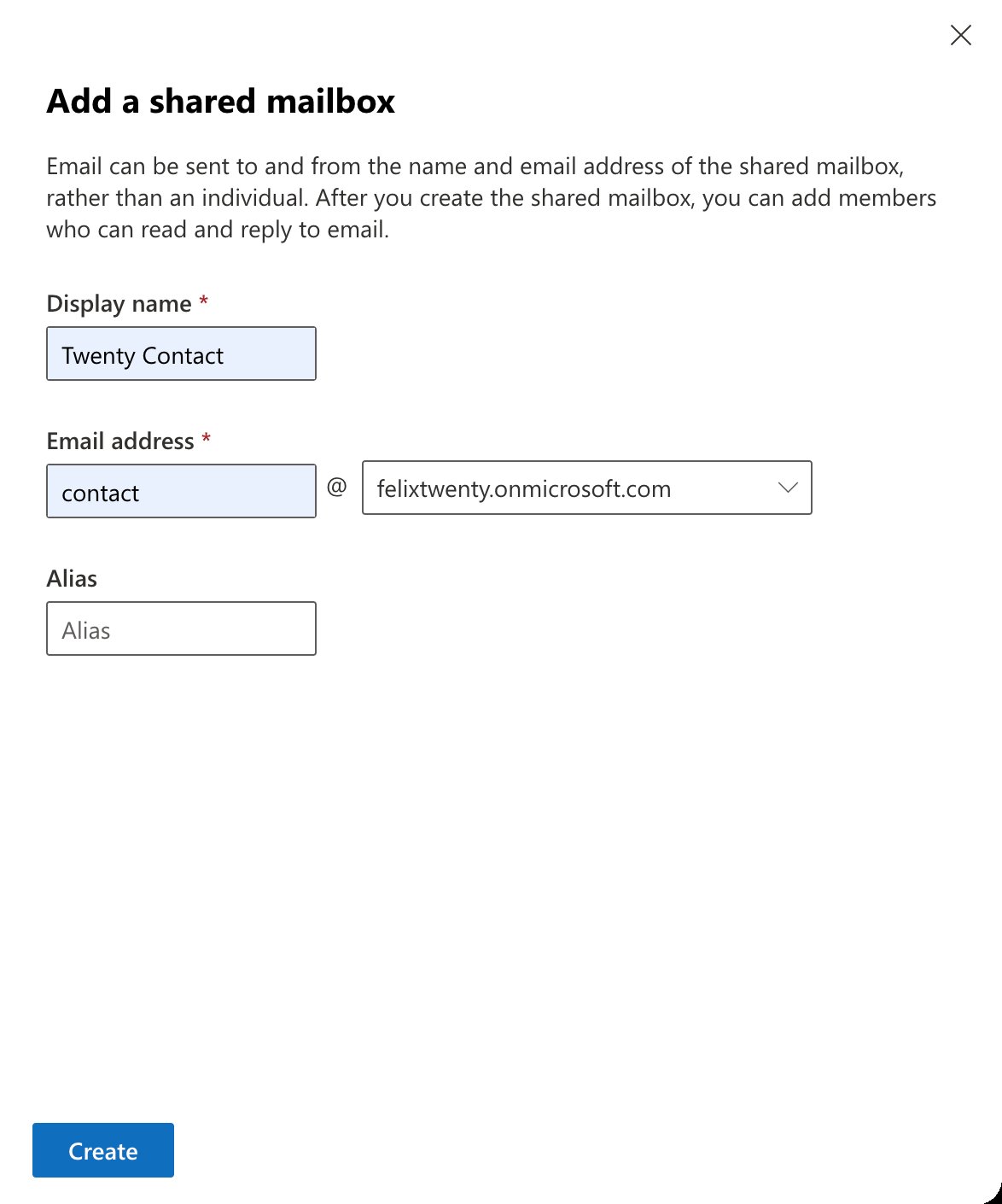
Parte 3: Reenviar el buzón a Twenty
- En Destinatarios → Buzones, haz clic en el buzón para abrirlo.
- Haz clic en Reenvío de correo electrónico.
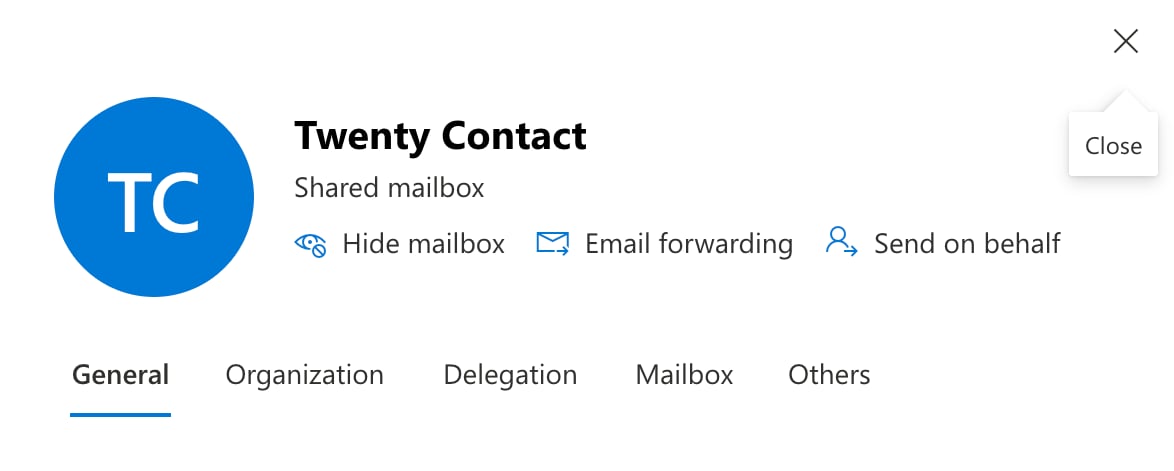
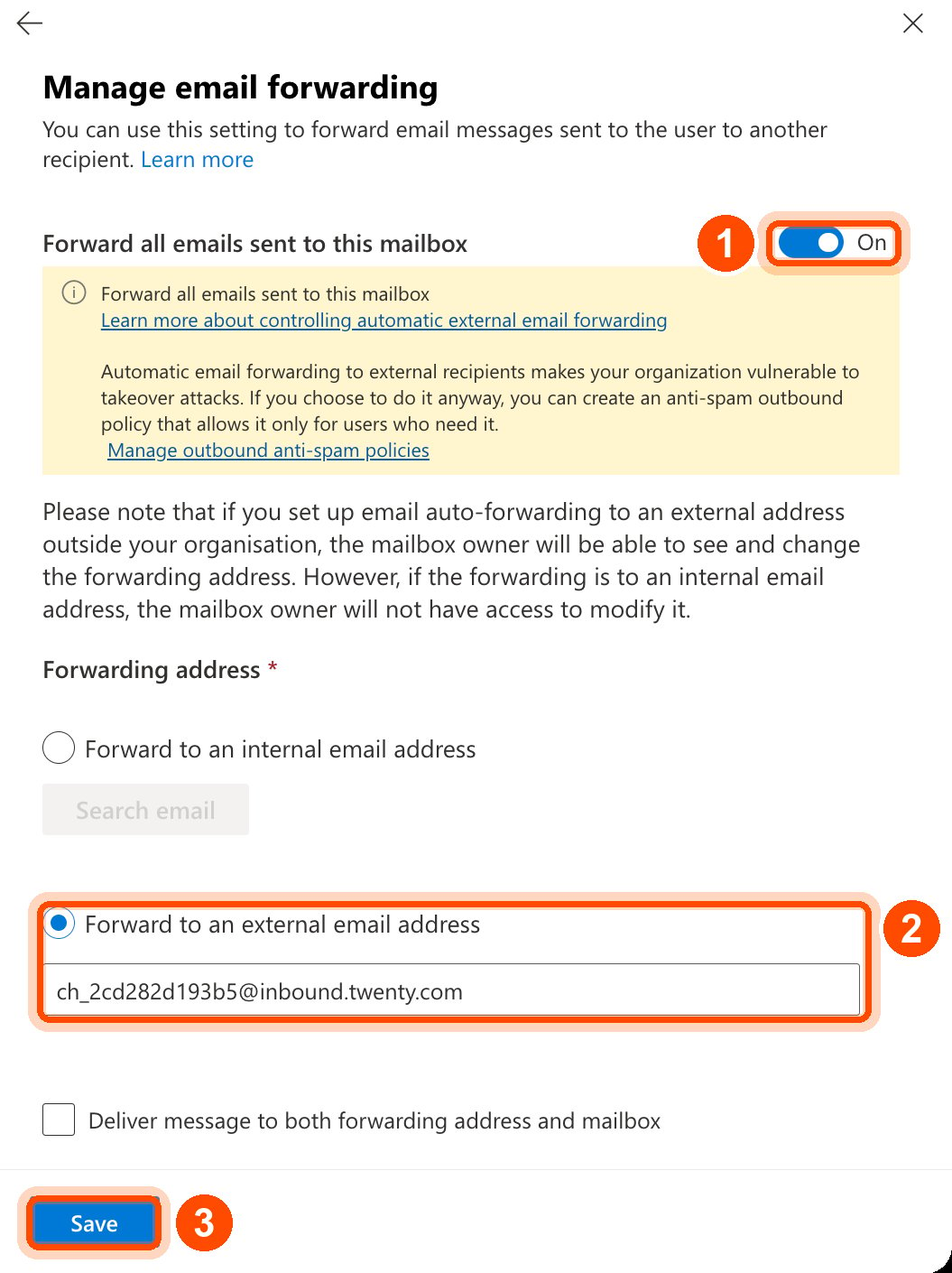
- Activa Reenviar todos los correos electrónicos enviados a este buzón.
- Elige Reenviar a una dirección de correo electrónico externa y pega la dirección de reenvío que copiaste de Twenty.
- Marca Entregar el mensaje tanto a la dirección de reenvío como al buzón para que tu equipo conserve una copia en Outlook.
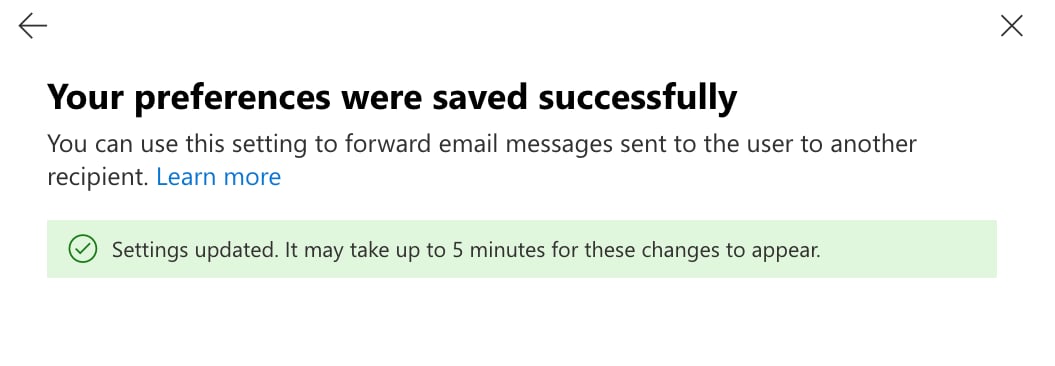
- Haz clic en Guardar.
Parte 4: Permitir el reenvío a direcciones externas
Es fácil pasar por alto este paso. Sin él, ningún correo llega a Twenty. De forma predeterminada, Microsoft 365 bloquea el reenvío automático a direcciones fuera de tu organización. El correo se rechaza y el remitente original recibe un mensaje de no entrega que dice:- Abre el portal de Microsoft Defender.
- Ve a Correo electrónico y colaboración → Directivas y reglas → Directivas de amenazas → Anti-spam.
- Abre tu directiva de salida contra correo no deseado o crea una nueva que se aplique solo a tus buzones compartidos.
- Haz clic en Editar la configuración de protección.
- Establece Reglas de reenvío automático en Activado: el reenvío está habilitado.
- Guardar.
Parte 5: Probarlo
Envía un correo electrónico desde una dirección externa (puede ser un Gmail personal) acontact@yourcompany.com. Debería aparecer en Twenty en uno o dos minutos.
Solución de Problemas
Los remitentes reciben un mensaje de no entrega 5.7.520
Los remitentes reciben un mensaje de no entrega 5.7.520
El reenvío externo sigue bloqueado. Repite la parte 4 y confirma que la directiva que
editaste se aplica a este buzón.
No llega nada y tampoco hay un mensaje de no entrega
No llega nada y tampoco hay un mensaje de no entrega
Compara la dirección de reenvío en Exchange carácter por carácter con la
de Twenty. Un solo carácter incorrecto significa que el correo no se entrega en ningún lugar
útil y se descarta silenciosamente.
El correo ya no aparece en Outlook
El correo ya no aparece en Outlook
Entregar el mensaje tanto a la dirección de reenvío como al buzón se dejó sin marcar.
Márcala y guarda los cambios.
El canal recibe correo, pero no puede enviar
El canal recibe correo, pero no puede enviar
La recepción y el envío son procesos independientes. El envío requiere que tu dominio esté
verificado en la sección Dominio de envío del canal, lo que implica añadir
los registros de Autenticación de dominio que Twenty enumera allí. Consulta Canales de
correo electrónico para conocer los
registros que necesita cada uso.