Reordenar elementos
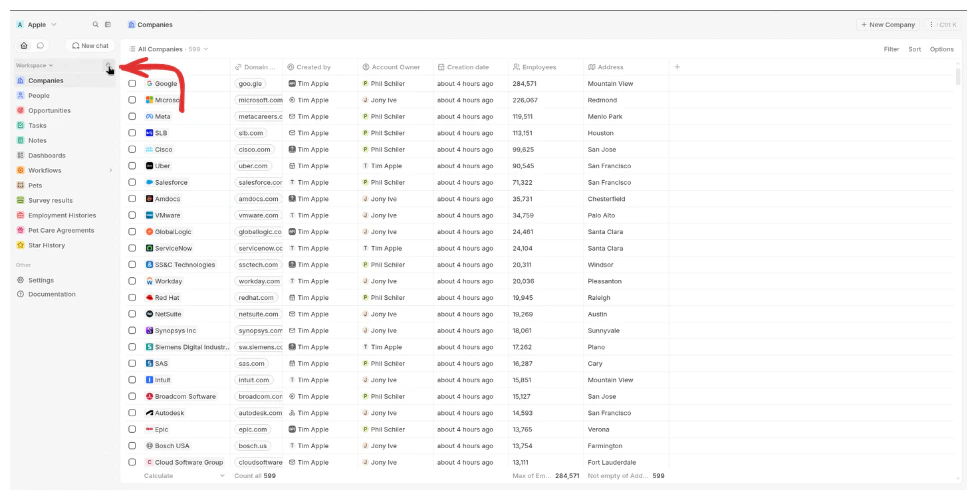
Arrastra y suelta cualquier elemento de la barra lateral para cambiar su posición. El orden se guarda por usuario, por lo que cada miembro del equipo puede organizar su propia barra lateral.Carpetas
Agrupa los elementos relacionados en carpetas. Por ejemplo, puedes crear una carpeta “Ventas” que contenga tus vistas del pipeline, una carpeta “Soporte” para los tickets o una carpeta “Operaciones” para objetos internos. Para crear una carpeta, haz clic derecho en la barra lateral o usa el botón+.
Ocultar objetos
Los objetos que no usas se pueden ocultar de la barra lateral. No se eliminan — simplemente quedan fuera de la vista. Puede mostrarlos de nuevo en cualquier momento desde Ajustes → Modelo de Datos.Favoritos
Fija vistas, registros o búsquedas en la sección Favoritos en la parte superior de la barra lateral para acceder con un solo clic. Los Favoritos son personales — cada usuario gestiona los suyos.Enlaces personalizados
Añade enlaces a herramientas externas directamente en la barra lateral. Útil para enlazar tu wiki, paneles en otras herramientas o cualquier URL que tu equipo use con regularidad.Menú de Comandos
PulsaCmd+K (o Ctrl+K) para abrir el Menú de Comandos — una barra de búsqueda de acceso rápido para saltar a cualquier registro, vista o acción sin navegar por la barra lateral.
Personalizando la barra lateral
Para personalizar la barra lateral, pasa el cursor sobre la sección “Workspace” en la barra lateral y haz clic en el icono de la llave inglesa.