
Prerequisiti
- Node.js 24.5+ — Scarica
- Yarn 4 — incluso con Node.js tramite Corepack. Abilitalo:
corepack enable - Docker — Scarica. Necessario per eseguire un server Twenty locale. Salta se hai già Twenty in esecuzione altrove.
Fase 1 — Crea la struttura del progetto
Crea una nuova app dal modello:--display-name e --description per personalizzare i metadati generati (puoi anche modificarli in seguito in src/constants/universal-identifiers.ts). Questo genera un progetto TypeScript in my-twenty-app/ con un application-config.ts iniziale, un ruolo predefinito, workflow CI/CD e un test di integrazione.
Dopo questa fase: hai il codice sorgente dell’app sulla tua macchina. Non è ancora in esecuzione — questa è la Fase 2.
Fase 2 — Esegui un server Twenty locale
La tua app ha bisogno di un server Twenty con cui sincronizzarsi. Il server è un’istanza Twenty completa — UI, API GraphQL, PostgreSQL — in esecuzione in locale su Docker. Il tuo codice locale carica le sue definizioni su quel server, che le rende visibili nell’UI. Lo scaffolder avvia un’istanza per te: con Docker in esecuzione, scarica l’immaginetwentycrm/twenty-app-dev, la avvia sulla porta 2020 e autentica la CLI sullo spazio di lavoro demo prepopolato (tim@apple.dev) — non è necessario effettuare l’accesso.
Per connetterti invece a un server Twenty esistente, passa --url \<your-server-url>. I server remoti eseguono l’autenticazione con OAuth: si apre un browser così puoi effettuare l’accesso e fare clic su Authorize, concedendo alla CLI l’accesso al tuo spazio di lavoro. (Puoi anche scegliere di utilizzare OAuth in locale con --authentication-method oauth — accedi con tim@apple.dev / tim@apple.dev.)



Se Docker non è installato o in esecuzione, lo strumento di scaffolding ti indicherà il comando di avvio corretto per il tuo sistema operativo. Quando Docker è attivo, puoi riprendere con
yarn twenty docker:start — non è necessario rifare lo scaffolding.Fase 3 — Sincronizza le tue modifiche
Questo è il ciclo interno in cui passerai la maggior parte del tempo.src/, ricompila a ogni modifica e sincronizza il risultato con il server. Modifica un file, salvalo e in pochi secondi il server riflette la modifica. Vedrai un pannello di stato in tempo reale nel terminale.
Per un output più dettagliato (log di build, richieste di sincronizzazione, tracce di errore), aggiungi --verbose.
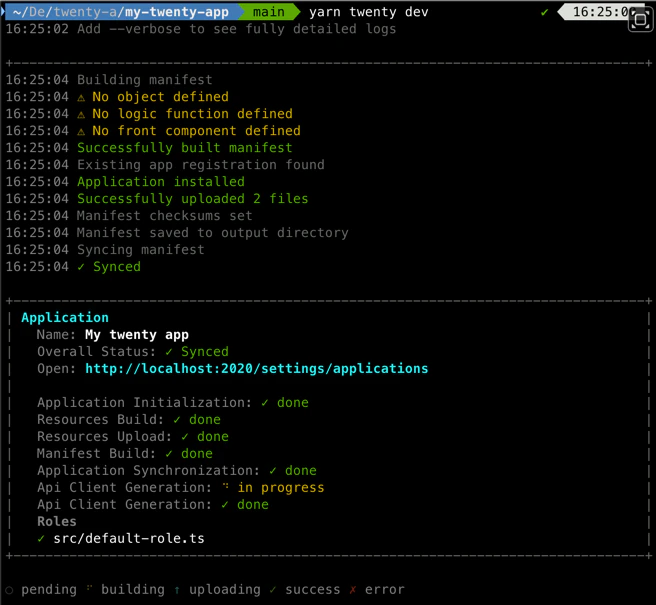



src/ e compare nell’UI.
Sincronizzazione una tantum per CI e script
Usaplan e apply per eseguire la stessa pipeline una volta, senza watcher:
Tutte le modalità richiedono un remoto autenticato. Vedi Sincronizzazione e ripristino per maggiori informazioni su
plan.
yarn twenty dev --once e yarn twenty dev --once --dry-run sono alias deprecati di yarn twenty apply e yarn twenty plan.Opzioni della modalità di sviluppo
Cosa puoi creare
Le app sono composte da entità — ciascuna definita come un file TypeScript con un singoloexport default:
Riferimento completo: Concetti.
Prossimi passaggi
Configurazione
Identità dell’applicazione, ruolo predefinito, hook di installazione e disinstallazione, asset pubblici.
Dati
Oggetti, campi e relazioni bidirezionali.
Logica
Funzioni logiche, skill, agenti e connessioni OAuth.
Layout
Viste, navigazione, layout di pagina, componenti front-end.
Operazioni
CLI, test, remoti, CI e pubblicazione della tua app.