
メールスレッドの仕組み
すべてのメールには、送信者のメールサーバーによって割り当てられる一意の識別子である非表示のMessage-ID ヘッダーが含まれています。 メールに返信すると、メールクライアントはフィンガープリントを参照する In-Reply-To ヘッダーを設定します。 Gmail、Outlook、その他すべてのクライアントはメッセージをスレッドにまとめています。
Twenty では、そのフィンガープリントは Message オブジェクトに headerMessageId として保存されます。 ワークフローはそれをつかみ、返信メール送信アクションのIn-Reply-To 項目に渡します。
ワークフローの構築
ステップ 1: 新しいワークフローを作成
設定->ワークフローに進み**+新しいワークフロー**をクリックしてください。ステップ2:受信メッセージをトリガーする
レコードが作成されたら メッセージを選択します。 メールがTwentyに届くたびに、これは火事になります。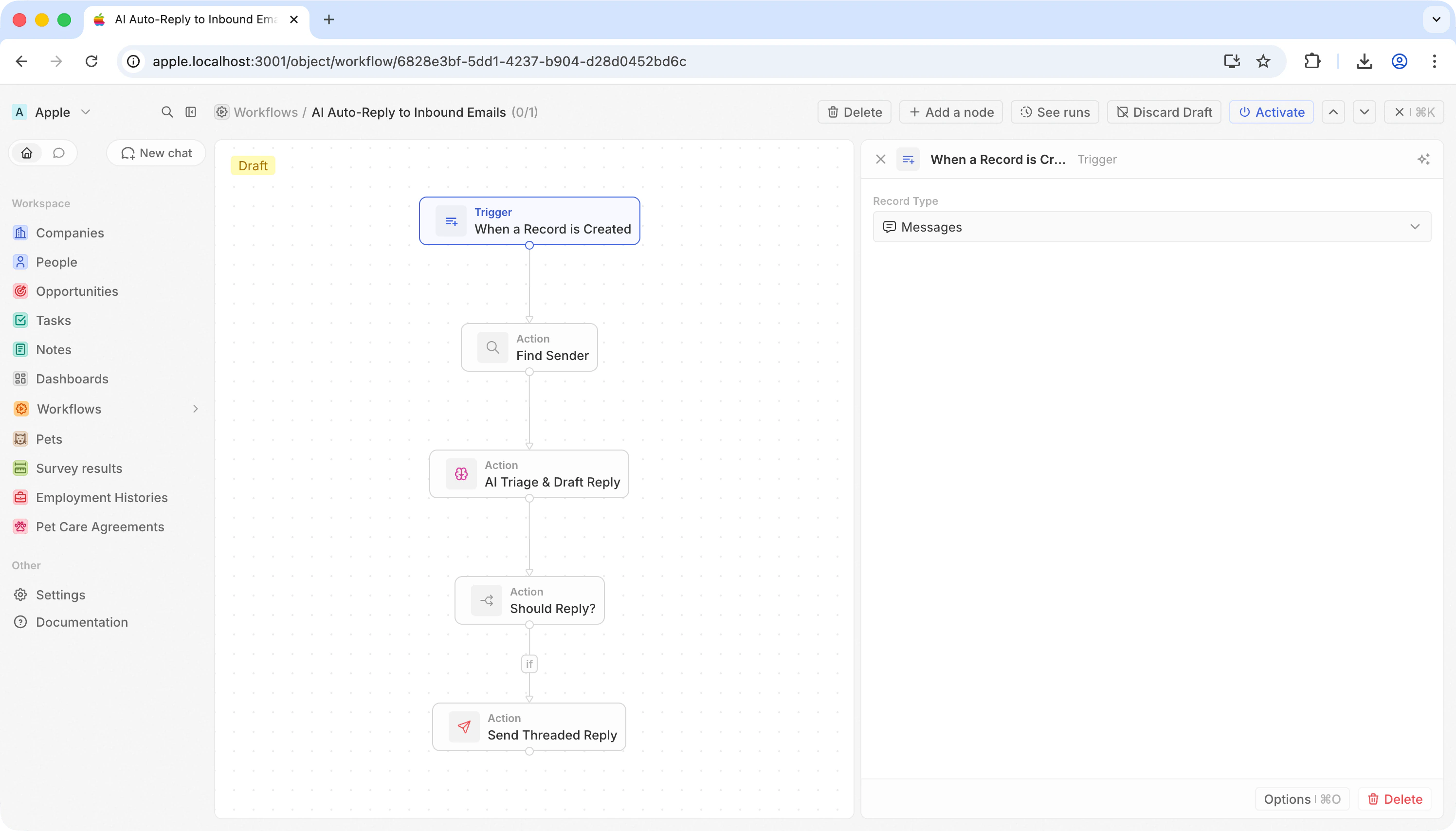
ステップ 3: 送金者を調べてください
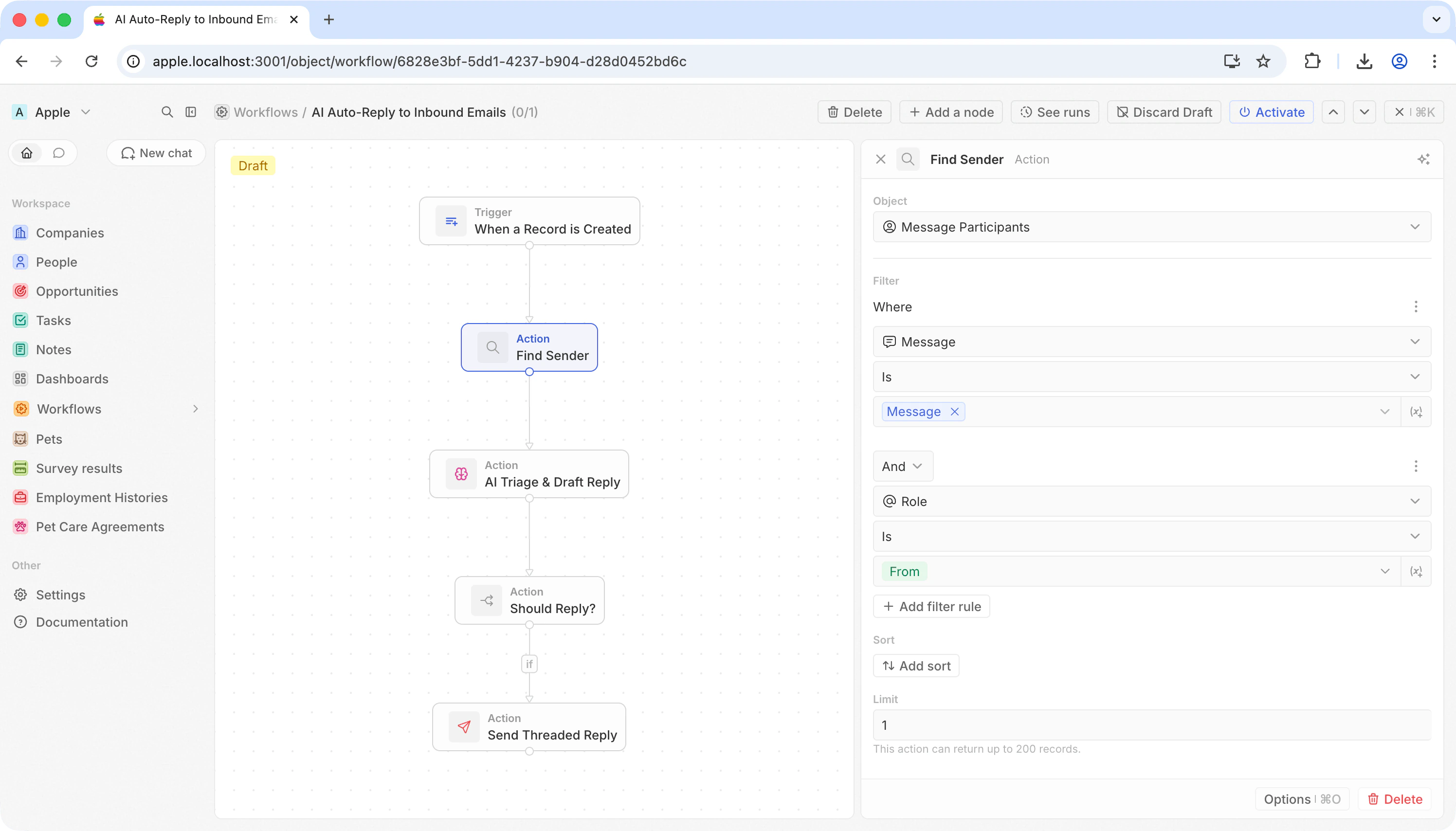
レコードを検索アクションを追加します。 送信者のアドレスはメッセージ自体にありません — 関連するメッセージ参加者レコードにあります。
これにより、
handle で送信者のメールアドレスと、displayName で送信者の名前が表示されます。
ステップ 4: トリアージしてAIとの返信をドラフトする
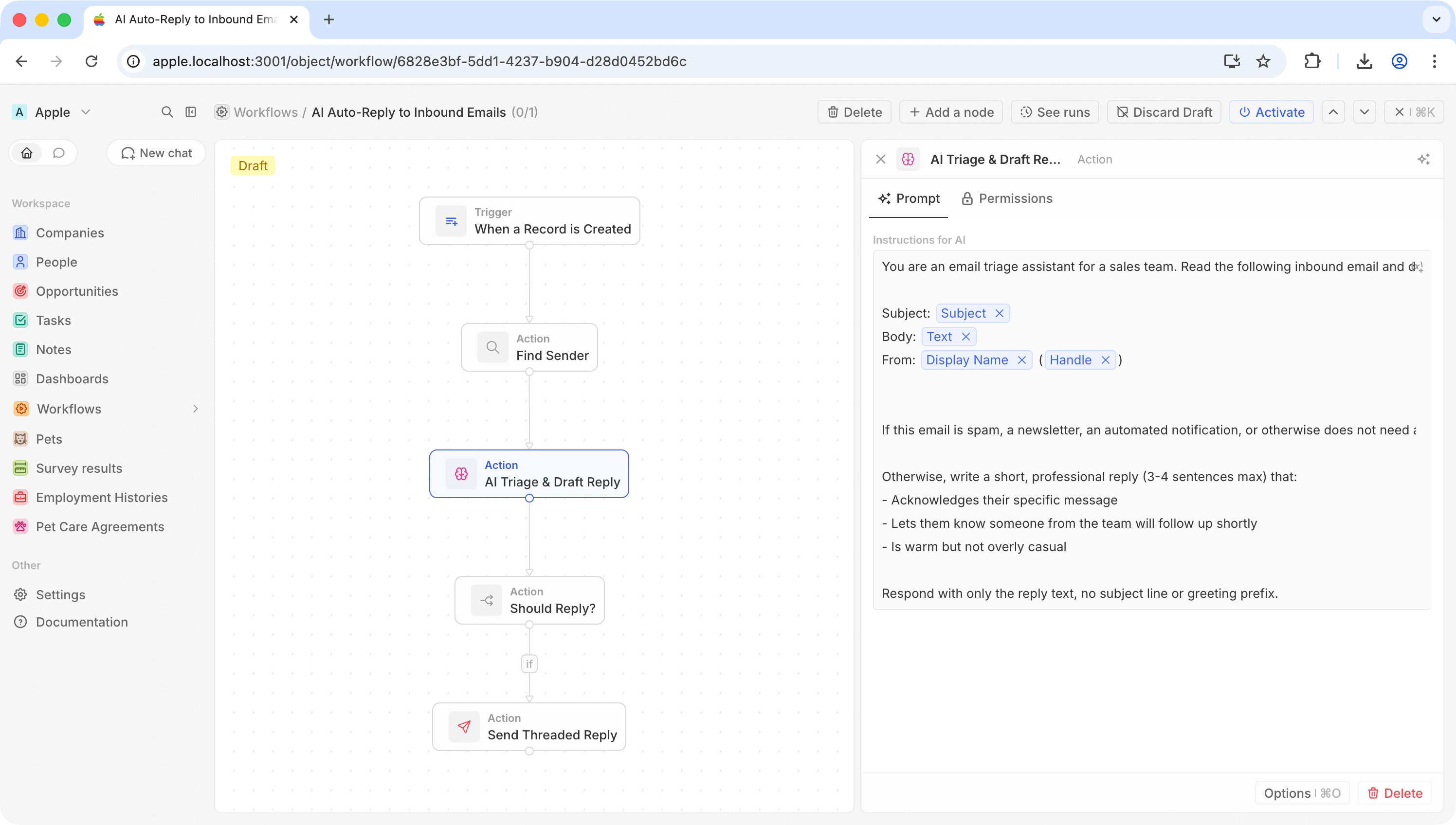
AI エージェント アクションを追加します。 この単一のステップは、2つのことを行います: 電子メールに返信が値するかどうかを決定し、その場合は1つを書き込みます。 次のようなプロンプトを使用します。response フィールドに出力します。
ステップ5:AIの決定に支局
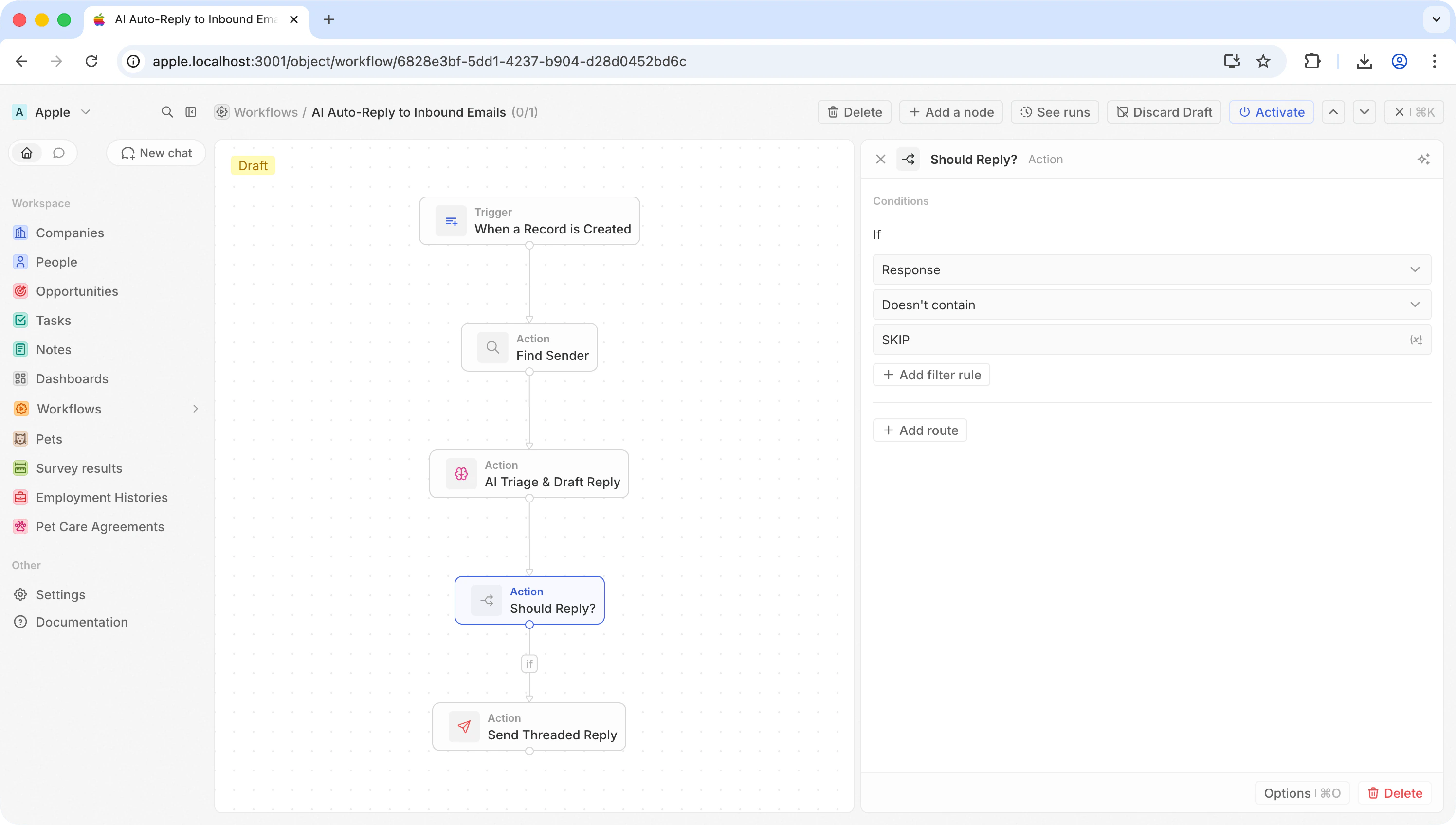
If/Elseアクションを追加して、AIが返信するかスキップするかを確認します。
スパム、ニュースレター、自動生成されたメッセージは削除されます。 他のすべてが次のステップに移動します。
ステップ 6: スレッド返信を送信
“if true” ブランチに メール送信 アクションを追加します。 詳細オプションをクリックし、返信内に追加をクリックします。
In-Reply-To フィールドは、新しい会話ではなく返信になります。 受信者は、Gmail、Outlook、または他のクライアントでは、元の電子メールの下でスレッド化されていることを確認します。
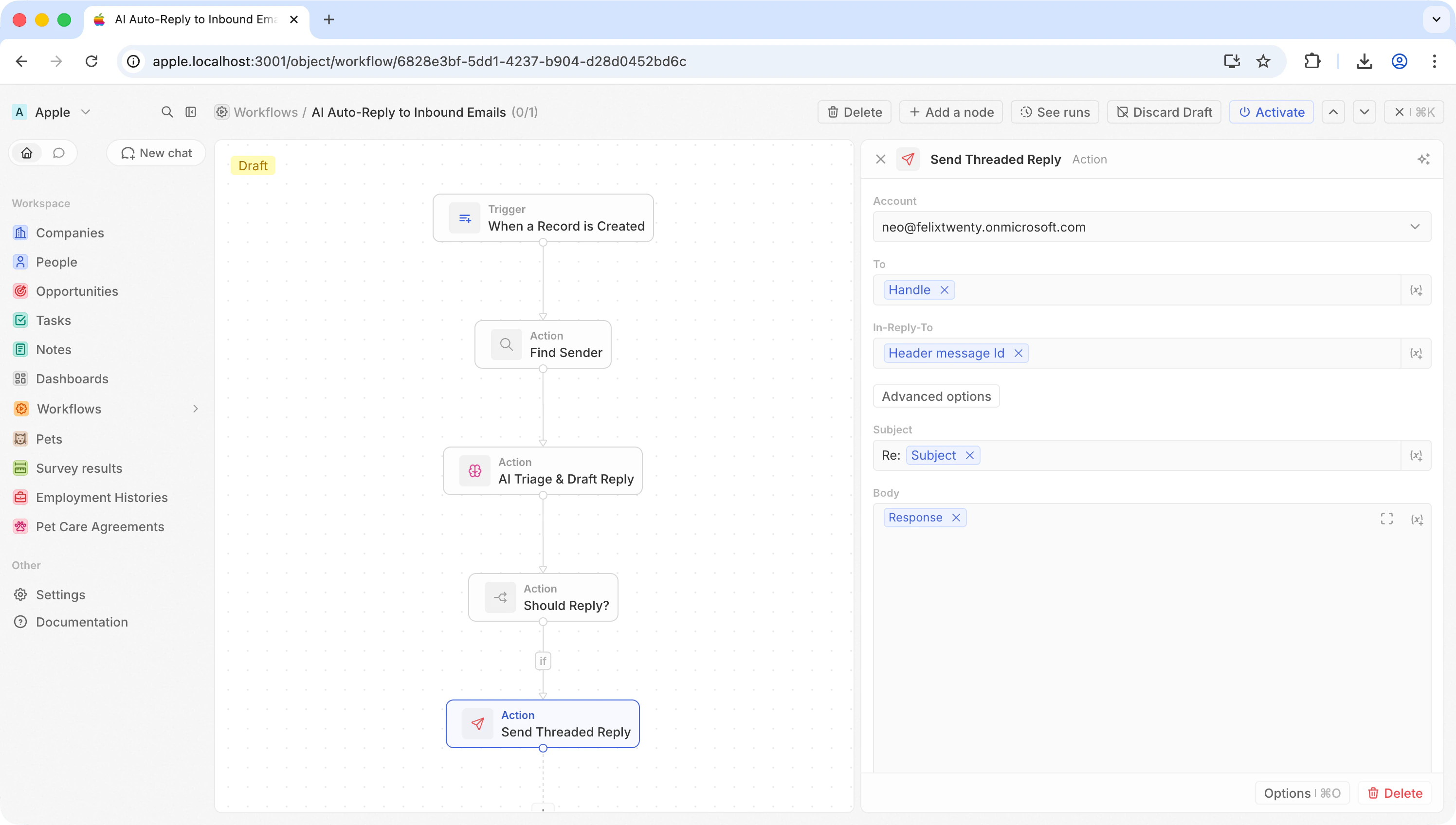
ステップ 7: テストして有効化
テストをクリックし、メールクライアントを確認してください。 返信は元のメッセージの下に入れ子になっているように見えます。 あなたがそれに満足しているときに有効にします。上に構築するアイデア
- VIPへの返信のみ — 送信者のドメインを確認するブランチを追加します。
- 意図でルート化 — サポートリクエストとは異なる販売お問い合わせに対応するために、別個の AI Agent プロンプトを使用してください。
- 返信する前にエンリッチする — 送信者の会社を引っ張ったり、AIプロンプトに履歴を出すために検索レコードのステップを追加し、よりパーソナライズされた返信を求めます。