
이메일 스레드 작동 방식
모든 이메일에는 숨겨진Message-ID 헤더가 있으며, 이는 발신자의 메일 서버가 부여하는 고유한 식별자입니다. 이메일에 회신할 때, 메일 클라이언트는 해당 지문을 참조하는 In-Reply-To 헤더를 설정합니다. Gmail, Outlook 및 기타 모든 클라이언트가 메시지를 스레드로 묶는 방식입니다.
Twenty에서는 그 지문이 Message 객체의 headerMessageId로 저장됩니다. 워크플로우가 이를 가져와 Send Email 작업의 In-Reply-To 필드에 전달합니다.
워크플로우 구성
1단계: 새 워크플로우 생성
설정 -> 워크플로우로 이동한 다음 + 새 워크플로우를 클릭하세요.2단계: 수신 메시지에 트리거 설정
When a Record is Created를 선택하고 Messages를 선택하세요. 이메일이 Twenty에 도착할 때마다 이 트리거가 실행됩니다.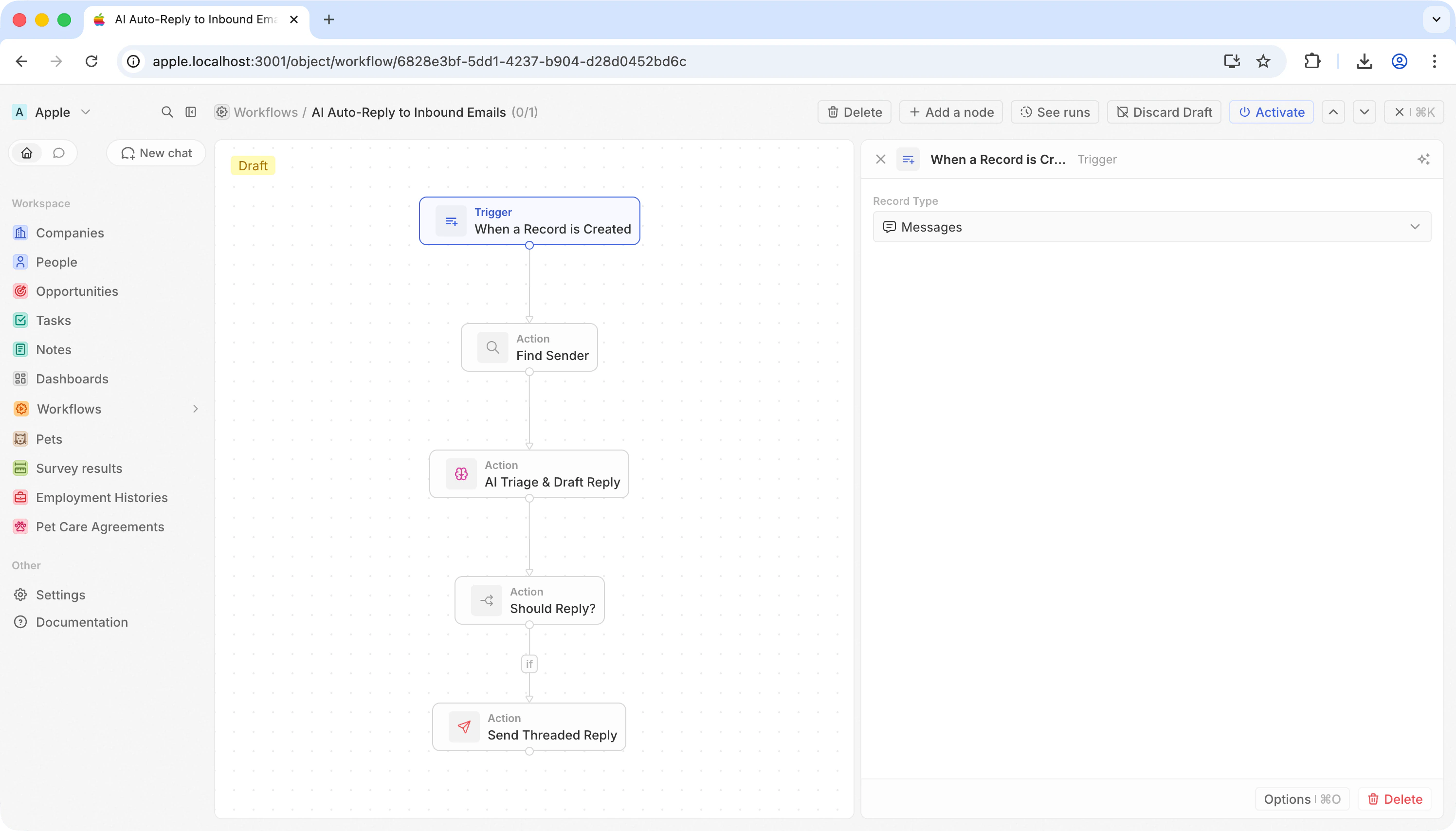
3단계: 발신자 찾기
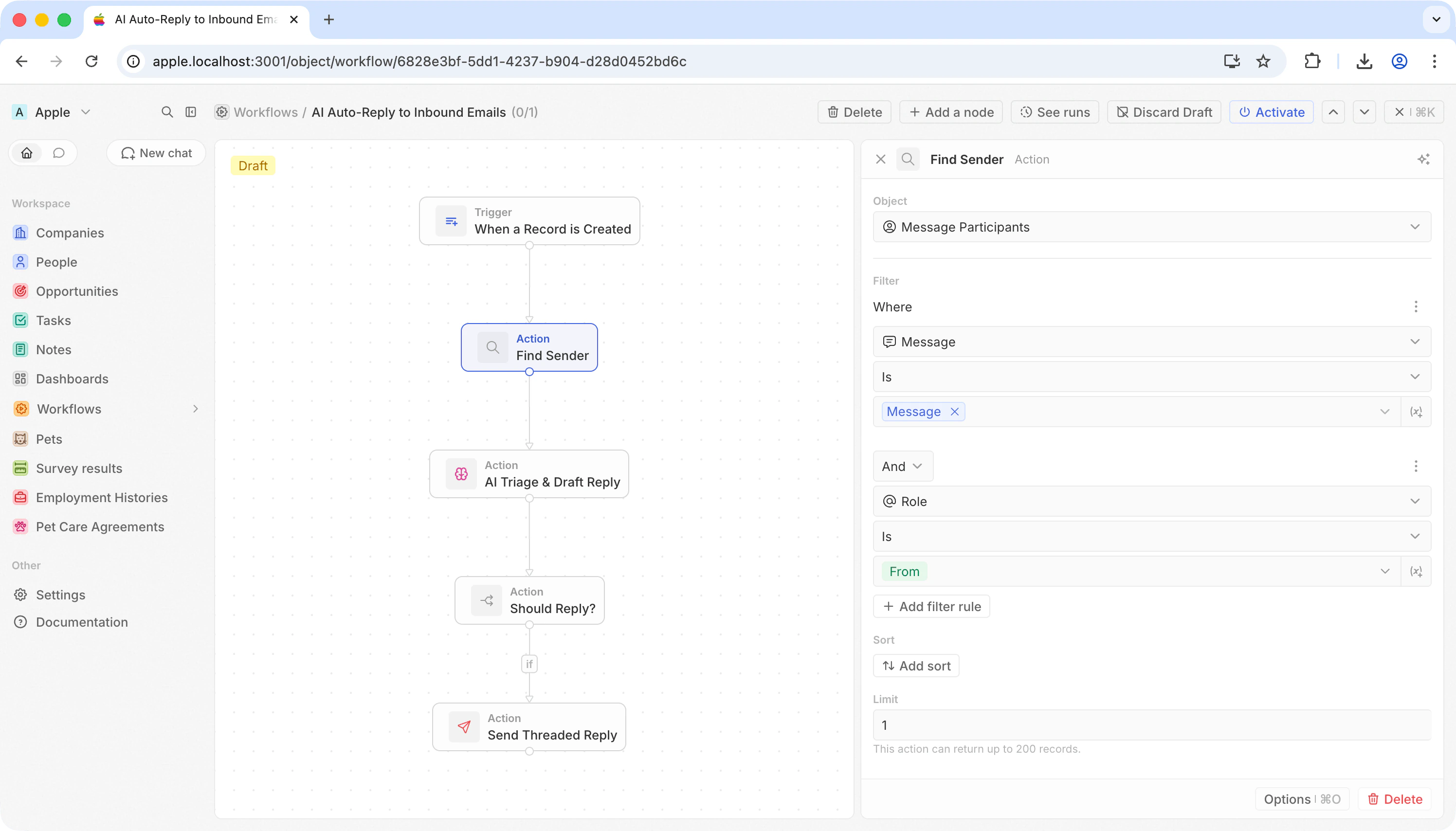
Search Records 작업을 추가합니다. 발신자 주소는 메시지 자체에 있지 않고 — 연결된 Message Participant 레코드에 있습니다.
이렇게 하면 발신자의 이메일은
handle에, 이름은 displayName에 담깁니다.
4단계: AI로 분류하고 응답 초안 작성
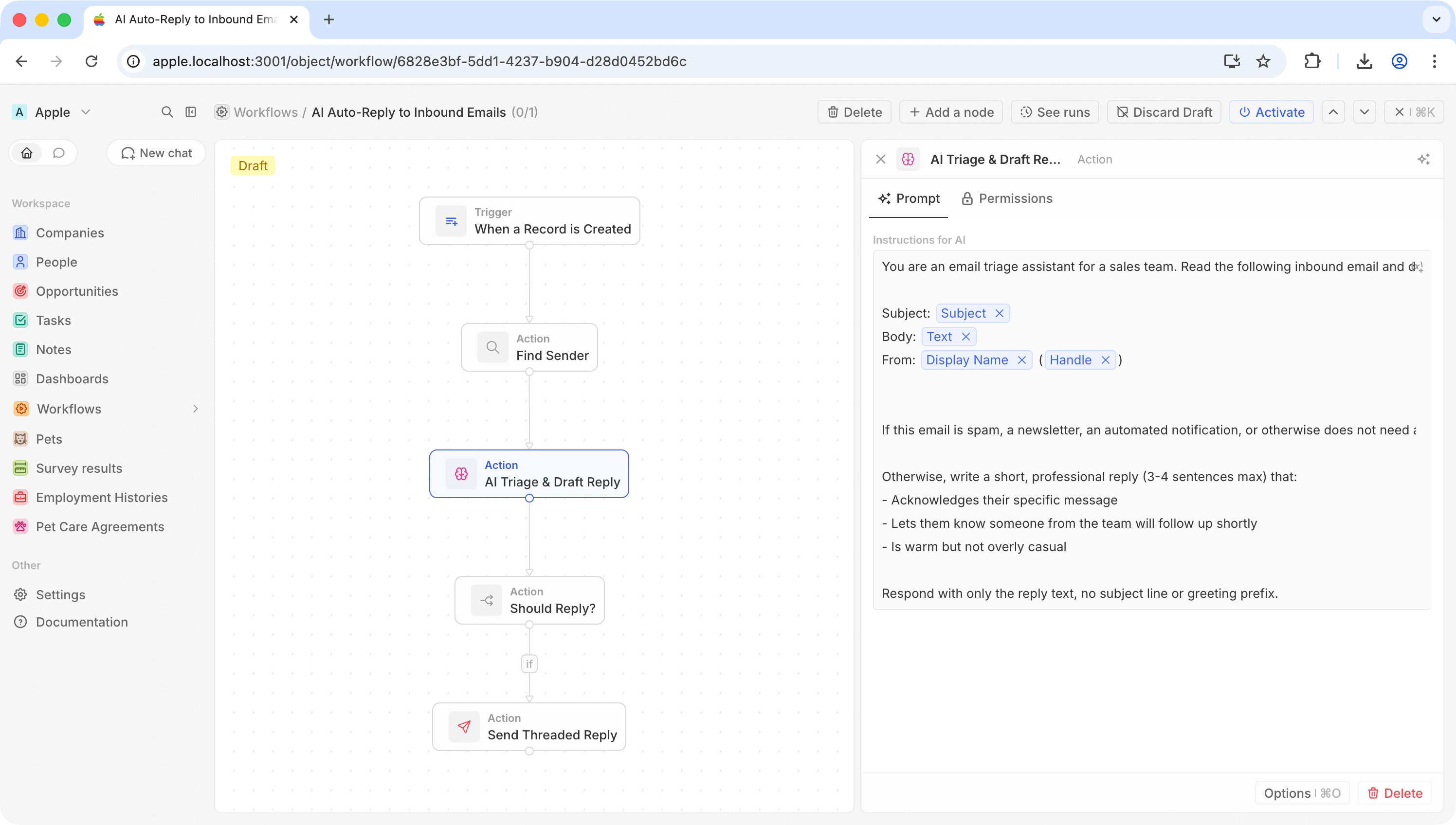
AI Agent 작업을 추가합니다. 이 단일 단계는 두 가지를 수행합니다: 이메일에 회신할지 여부를 결정하고, 필요하다면 회신 내용을 작성합니다. 다음과 같은 프롬프트를 사용하세요:response 필드에 응답을 출력합니다.
5단계: AI 결정에 따라 분기
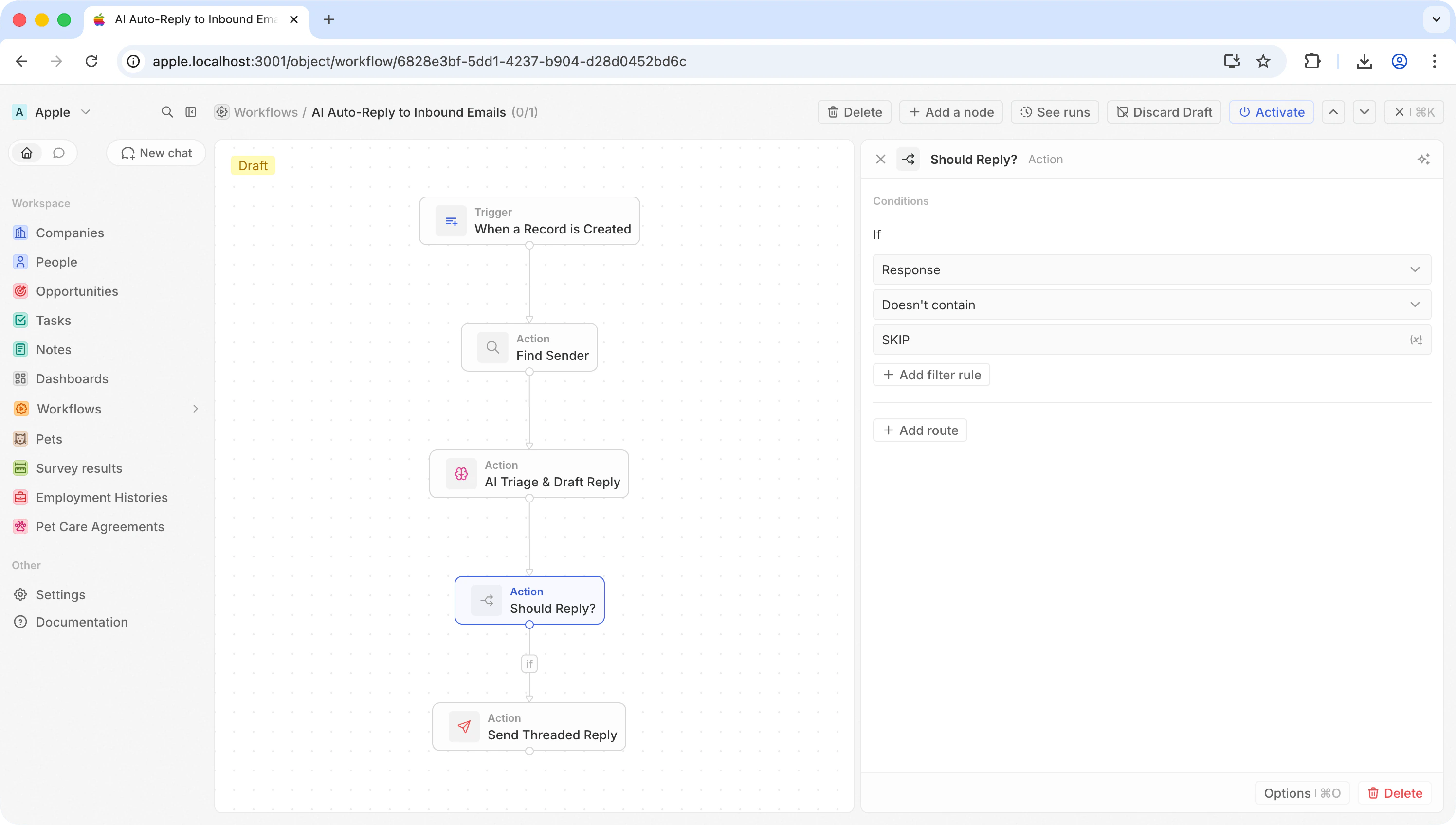
If/Else 작업을 추가하여 AI가 회신할지 건너뛸지를 확인합니다.
스팸, 뉴스레터, 자동 생성된 메시지는 제외됩니다. 그 외 모든 항목은 다음 단계로 이동합니다.
6단계: 스레드형 회신 보내기
“if true” 분기에서 Send Email 작업을 추가합니다. Advanced options를 클릭한 다음 Add In-Reply-To를 클릭합니다.
In-Reply-To 필드는 이 메시지를 새 대화가 아닌 회신으로 인식하게 합니다. 수신자는 Gmail, Outlook 등 모든 클라이언트에서 원본 이메일 아래에 스레드로 묶인 상태로 보게 됩니다.
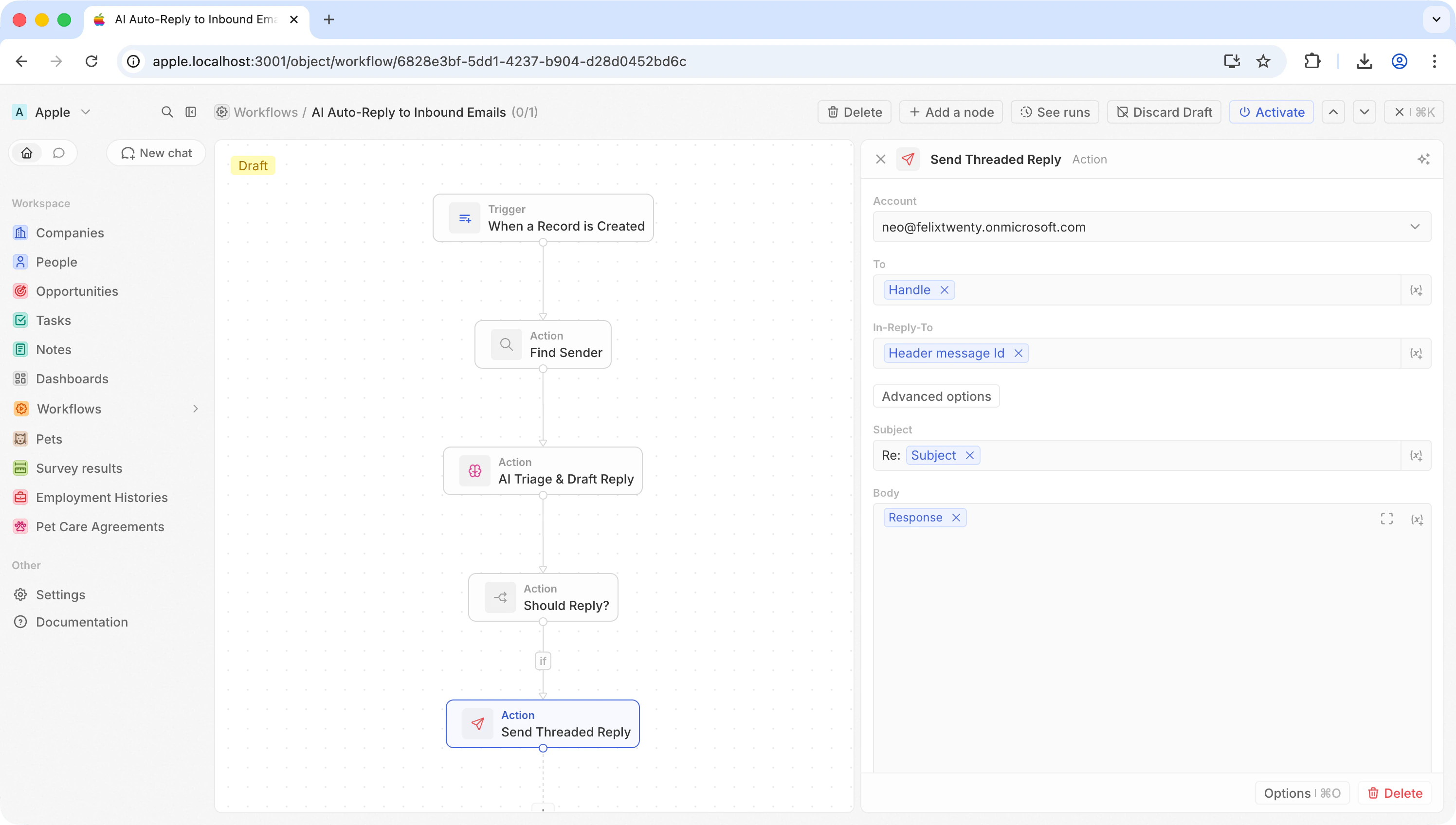
7단계: 테스트 및 활성화
Test를 클릭한 다음 메일 클라이언트를 확인하세요. 회신은 원본 메시지 아래에 스레드로 표시되어야 합니다. 만족스러우면 활성화하세요.확장 아이디어
- VIP에게만 회신 — 발신자의 도메인을 확인하거나 Twenty의 연락처로 존재하는지 확인하는 분기를 추가하세요
- 의도별 라우팅 — 영업 문의와 지원 요청을 다르게 처리하도록 별도의 AI Agent 프롬프트를 사용하세요
- 회신 전 정보 보강 — 보다 개인화된 회신을 위해 발신자의 회사나 거래 이력을 AI 프롬프트에 포함하도록 Search Records 단계를 추가하세요