Saltar para o conteúdo principal

Documentation Index

Fetch the complete documentation index at: https://docs.twenty.com/llms.txt

Use this file to discover all available pages before exploring further.

Pré-requisitos

  • Node.js 24+Baixar
  • Yarn 4 — Vem com o Node.js via Corepack. Ative-o: corepack enable
  • DockerBaixar. Necessário para executar um servidor Twenty local. Ignore se você já tiver o Twenty em execução em outro lugar.
A criação de um aplicativo Twenty tem três fases. A ferramenta de scaffolding as reúne em um único comando do fluxo ideal, mas cada fase é um conceito separado — quando algo falha, saber em que fase você está indica o que corrigir.
FaseO que você fazFerramentaResultado
1. Criar scaffoldingGerar o código-fonte do aplicativonpx create-twenty-appUm projeto TypeScript em disco
2. Executar um servidorIniciar um servidor Twenty para o qual sincronizarDocker + yarn twenty serverUma instância Twenty em execução
3. SincronizarSincronize seu código em tempo real com o servidoryarn twenty devSuas alterações aparecem na interface

Fase 1 — Fazer scaffolding do seu projeto

Crie um novo aplicativo a partir do modelo:
npx create-twenty-app@latest my-twenty-app
Você será solicitado a informar um nome e uma descrição — pressione Enter para aceitar os valores padrão. Isso gera um projeto TypeScript em my-twenty-app/ com um application-config.ts inicial, um papel padrão, um fluxo de trabalho de CI e um teste de integração. Após esta fase: você tem o código-fonte de um aplicativo na sua máquina. Ele ainda não está em execução — isso é a Fase 2.

Fase 2 — Executar um servidor Twenty local

Seu aplicativo precisa de um servidor Twenty para o qual sincronizar. O servidor é uma instância completa do Twenty — interface, API GraphQL, PostgreSQL — executando localmente no Docker. Seu código local envia suas definições para esse servidor, o que faz com que elas apareçam na interface. A ferramenta de scaffolding oferece iniciar um para você:
Você gostaria de configurar uma instância local do Twenty?
  • Sim (recomendado) — baixa a imagem Docker twentycrm/twenty-app-dev e a inicia na porta 2020. Certifique-se de que o Docker esteja em execução primeiro.
  • Não — escolha isto se você já tiver um servidor Twenty ao qual deseja se conectar. Você pode conectá-lo depois com yarn twenty remote add.
Deve iniciar instância local?
Quando o servidor estiver ativo, um navegador será aberto para login. Use a conta de demonstração pré-configurada:
  • E-mail: tim@apple.dev
  • Senha: tim@apple.dev
Tela de login do Twenty
Clique em Authorize na próxima tela — isso dá à CLI acesso ao seu espaço de trabalho.
Tela de autorização da CLI do Twenty
Seu terminal confirmará que tudo está configurado.
Scaffold do aplicativo criado com sucesso
Após esta fase: você tem um servidor Twenty em execução em http://localhost:2020 com sua CLI autorizada a sincronizar com ele.
Se o Docker não estiver instalado ou em execução, a ferramenta de scaffolding informará o comando de inicialização correto para o seu sistema operacional. Quando o Docker estiver ativo, você pode retomar com yarn twenty server start — sem necessidade de recriar o scaffolding.

Fase 3 — Sincronizar suas alterações

Este é o ciclo interno no qual você passará a maior parte do tempo.
cd my-twenty-app
yarn twenty dev
Isso monitora src/, recompila a cada alteração e sincroniza o resultado com o servidor. Edite um arquivo, salve e, em um segundo, o servidor refletirá a alteração. Você verá um painel de status em tempo real no seu terminal. Para uma saída mais detalhada (logs de build, solicitações de sincronização, rastros de erro), adicione --verbose.
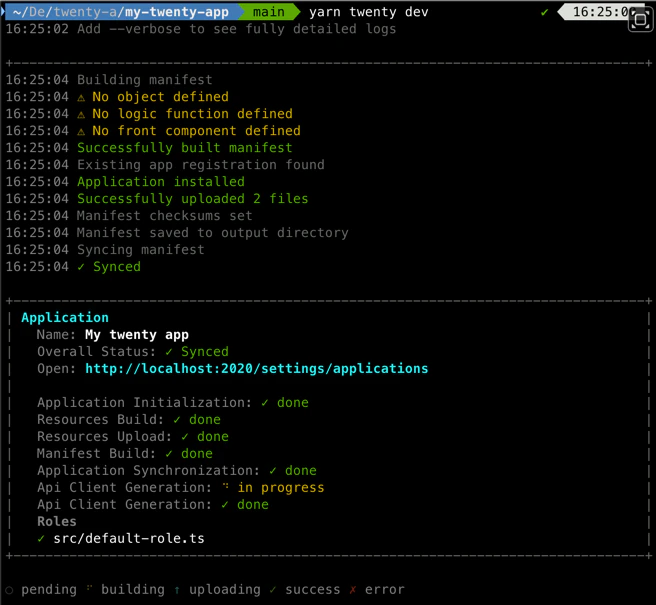
Saída do terminal no modo de desenvolvimento
Abra http://localhost:2020/settings/applications#developer. Você deverá ver seu aplicativo em Your Apps.
Lista Your Apps exibindo My twenty app
Clique em My twenty app para ver seu registro do aplicativo — um registro em nível de servidor que descreve seu aplicativo (nome, identificador, credenciais OAuth, origem). Um registro pode ser instalado em vários espaços de trabalho no mesmo servidor.
Detalhes do registro do aplicativo
Clique em View installed app para ver a instalação no espaço de trabalho. A aba About mostra a versão e as opções de gerenciamento.
Aplicação instalada
Após esta fase: você tem um ciclo de desenvolvimento em tempo real. Edite qualquer arquivo em src/ e ele aparecerá na interface.

Sincronização única para CI e scripts

Passe --once para executar uma única compilação + sincronização e sair — mesmo pipeline, sem watcher:
yarn twenty dev --once
ComandoComportamentoQuando usar
yarn twenty devMonitora e ressincroniza a cada alteração. Fica em execução até você interrompê-lo.Desenvolvimento local interativo.
yarn twenty dev --onceExecuta uma única compilação + sincronização e, em seguida, encerra com o código 0 em caso de sucesso ou 1 em caso de falha.Scripts, CI, hooks de pre-commit, agentes de IA e fluxos de trabalho com script.
Ambos os modos precisam de um servidor em modo de desenvolvimento e de um remoto autenticado.
O modo de desenvolvimento só está disponível em instâncias do Twenty em modo de desenvolvimento (NODE_ENV=development). Instâncias de produção rejeitam solicitações de sincronização de desenvolvimento — use yarn twenty deploy para implantar em servidores de produção. Veja Publicação.

Começando a partir de um exemplo

Use --example para começar com um projeto mais completo (objetos personalizados, campos, funções de lógica, componentes de front-end):
npx create-twenty-app@latest my-twenty-app --example postcard
Os exemplos estão em twenty-apps/examples. Você também pode criar o scaffolding de entidades individuais em um projeto existente com yarn twenty add — veja Scaffolding.

O que você pode criar

Os aplicativos são compostos por entidades — cada uma definida como um arquivo TypeScript com um único export default:
EntidadeO que faz
Objetos e camposModelos de dados personalizados (Cartão postal, Fatura etc.) com campos tipados
Funções lógicasFunções TypeScript do lado do servidor acionadas por rotas HTTP, agendamentos do cron ou eventos de banco de dados
Componentes de front-endComponentes React que são renderizados na UI do Twenty (painel lateral, widgets, menu de comandos)
Habilidades e agentesRecursos de IA — instruções reutilizáveis e assistentes autônomos
Exibições e navegaçãoExibições de lista pré-configuradas e itens de menu da barra lateral
Layouts de páginaPáginas de detalhes de registros personalizadas com abas e widgets
Referência completa: Conceitos.

Próximos passos

Configuração

Identidade do aplicativo, função padrão, hooks de instalação, recursos públicos.

Data

Objetos, campos e relações bidirecionais.

Lógica

Funções lógicas, habilidades, agentes e conexões OAuth.

Layout

Exibições, navegação, layouts de página, componentes de front-end.

Operações

CLI, testes, remotos, CI e publicação do seu aplicativo.





