Aplicațiile sunt în prezent în testare alfa. Caracteristica funcționează, dar este încă în dezvoltare.
Ce sunt aplicațiile?
Aplicațiile vă permit să extindeți Twenty cu obiecte personalizate, câmpuri, funcții logice, componente front-end, abilități IA și altele — toate gestionate ca cod. În loc să configurați totul prin interfața de utilizator (UI), vă definiți modelul de date și logica în TypeScript și le implementați în unul sau mai multe spații de lucru.
Cerințe
Înainte de a începe, asigurați-vă că următoarele sunt instalate pe calculatorul dvs.:
- Node.js 24+ — Descărcați aici
- Yarn 4 — Vine împreună cu Node.js prin Corepack. Activați-l rulând
corepack enable
- Docker — Descărcați aici. Necesar pentru a rula o instanță Twenty locală. Nu este necesar dacă aveți deja un server Twenty care rulează.
Creați prima dvs. aplicație
Creați scheletul aplicației
Deschideți un terminal și rulați:
npx create-twenty-app@latest my-twenty-app
Vi se va cere să introduceți un nume și o descriere pentru aplicația dvs. Apăsați Enter pentru a accepta valorile implicite.
Aceasta creează un folder nou numit my-twenty-app cu tot ce aveți nevoie.
Configurați o instanță Twenty locală
Generatorul de schelet va întreba:
Doriți să configurați o instanță Twenty locală?
- Tastați
yes (recomandat) — Aceasta descarcă imaginea Docker twenty-app-dev și pornește un server Twenty local pe portul 2020. Asigurați-vă că Docker rulează înainte de a continua.
- Tastați
no — Alegeți această opțiune dacă aveți deja un server Twenty care rulează local.
Autentificați-vă în spațiul dvs. de lucru
În continuare, se va deschide o fereastră de browser cu pagina de autentificare Twenty. Autentificați-vă cu contul demo preconfigurat:
- E-mail:
tim@apple.dev
- Parolă:
tim@apple.dev
Autorizați aplicația
După autentificare, veți vedea un ecran de autorizare. Acest lucru permite aplicației dvs. să interacționeze cu spațiul dvs. de lucru.
Faceți clic pe Authorize pentru a continua.
După autorizare, terminalul va confirma că totul este configurat.
Începeți dezvoltarea
Intrați în noul folder al aplicației și porniți serverul de dezvoltare:
cd my-twenty-app
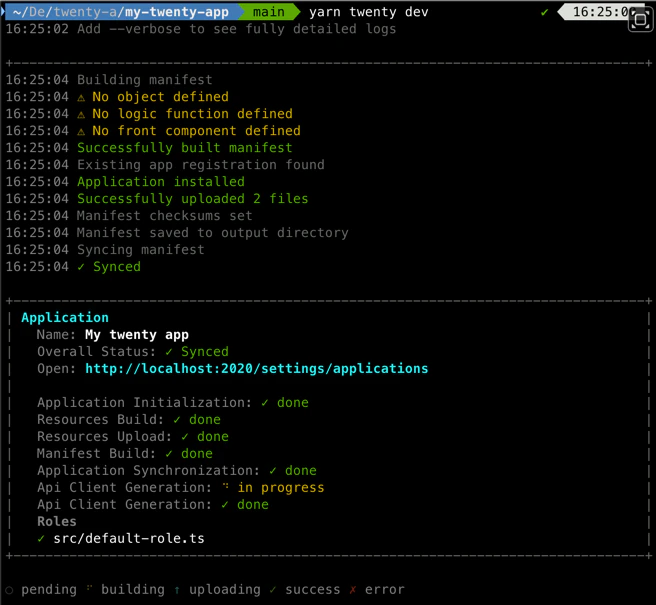
yarn twenty dev
Acesta monitorizează fișierele sursă, reconstruiește la fiecare modificare și sincronizează automat aplicația cu serverul Twenty local. Ar trebui să vedeți în terminal un panou de stare în timp real.
Pentru un output mai detaliat (jurnale de build, cereri de sincronizare, urme ale erorilor), folosiți opțiunea --verbose:
yarn twenty dev --verbose
Modul de dezvoltare este disponibil doar pe instanțele Twenty care rulează în modul development (NODE_ENV=development). Instanțele de producție resping cererile de sincronizare pentru dezvoltare. Folosiți yarn twenty deploy pentru a implementa pe serverele de producție — vedeți Publicarea aplicațiilor pentru detalii.
One-shot sync with yarn twenty dev --once
If you do not want a watcher running in the background (for example in a CI pipeline, a git hook, or a scripted workflow), pass the --once flag. It runs the same pipeline as yarn twenty dev — build manifest, bundle files, upload, sync, regenerate the typed API client — but exits as soon as the sync completes:
| Comandă | Comportament | When to use |
|---|
yarn twenty dev | Watches your source files and re-syncs on every change. Keeps running until you stop it. | Interactive local development — you want the live status panel and instant feedback loop. |
yarn twenty dev --once | Performs a single build + sync, then exits with code 0 on success or 1 on failure. | Scripts, CI, pre-commit hooks, AI agents, and any non-interactive workflow. |
Both modes require a Twenty server running in development mode and an authenticated remote — the same prerequisites apply.
Vedeți aplicația în Twenty
Deschideți http://localhost:2020/settings/applications#developer în browser. Navigați la Settings > Apps și selectați fila Developer. Ar trebui să vedeți aplicația listată la Your Apps:
Faceți clic pe My twenty app pentru a deschide înregistrarea aplicației. O înregistrare este un element la nivel de server care descrie aplicația — numele, identificatorul unic, acreditările OAuth și sursa (locală, npm sau arhivă tar). Aceasta există pe server, nu în interiorul unui spațiu de lucru anume. Când instalați o aplicație într-un spațiu de lucru, Twenty creează o aplicație la nivelul spațiului de lucru care face referire la această înregistrare. O singură înregistrare poate fi instalată în mai multe spații de lucru pe același server.
Faceți clic pe View installed app pentru a vedea aplicația instalată. Fila About afișează versiunea curentă și opțiunile de administrare:
Comutați la fila Content pentru a vedea tot ceea ce oferă aplicația — obiecte, câmpuri, funcții logice și agenți:
Totul este gata! Editați orice fișier din src/, iar modificările vor fi preluate automat.
Ce puteți construi
Aplicațiile sunt compuse din entități — fiecare definită într-un fișier TypeScript cu un singur export default:
| Entitate | Ce face |
|---|
| Obiecte și câmpuri | Definiți modele de date personalizate (cum ar fi Post Card, Invoice) cu câmpuri de tip definit |
| Funcții logice | Funcții TypeScript pe server declanșate de rute HTTP, programări cron sau evenimente din baza de date |
| Componente front-end | Componente React care se afișează în UI-ul Twenty (panou lateral, widgeturi, meniul de comenzi) |
| Abilități și agenți | Capabilități AI — instrucțiuni reutilizabile și asistenți autonomi |
| Vizualizări și navigare | Vizualizări de listă preconfigurate și elemente de meniu în bara laterală pentru obiectele dvs. |
| Layouturi de pagină | Pagini personalizate de detalii ale înregistrărilor cu file și widgeturi |
Accesați Construirea aplicațiilor pentru un ghid detaliat despre fiecare tip de entitate.
Structura proiectului
Generatorul de schelete generează următoarea structură de fișiere:
my-twenty-app/
package.json
yarn.lock
.gitignore
.nvmrc
.yarnrc.yml
.oxlintrc.json
tsconfig.json
tsconfig.spec.json # TypeScript config for tests
vitest.config.ts # Vitest test runner configuration
LLMS.md
README.md
.github/
└── workflows/
└── ci.yml # GitHub Actions CI workflow
public/ # Public assets (images, fonts, etc.)
src/
├── application-config.ts # Required — main application configuration
├── default-role.ts # Default role for logic functions
├── constants/
│ └── universal-identifiers.ts # Auto-generated UUIDs and app metadata
└── __tests__/
├── setup-test.ts # Test setup (server health check, config)
└── app-install.integration-test.ts # Integration test
Pornind de la un exemplu
Pentru a porni de la un exemplu mai complet cu obiecte, câmpuri, funcții logice, componente front-end și altele, folosiți opțiunea --example:
npx create-twenty-app@latest my-twenty-app --example postcard
Exemplele sunt preluate din directorul twenty-apps/examples de pe GitHub. Puteți, de asemenea, să creați scheletul entităților individuale într-un proiect existent cu yarn twenty add (consultați Construirea aplicațiilor).
Fișiere cheie
| Fișier / Folder | Scop |
|---|
package.json | Declară numele aplicației, versiunea și dependențele. Include un script twenty astfel încât să puteți rula yarn twenty help pentru a vedea toate comenzile. |
src/application-config.ts | Necesar. Fișierul principal de configurare pentru aplicație. |
src/default-role.ts | Rol implicit care controlează la ce pot avea acces funcțiile logice. |
src/constants/universal-identifiers.ts | UUID-uri generate automat și metadatele aplicației (nume afișat, descriere). |
src/__tests__/ | Teste de integrare (configurare + test exemplu). |
public/ | Resurse statice (imagini, fonturi) servite împreună cu aplicația. |
Server de dezvoltare local
Generatorul de schelete a pornit deja un server Twenty local pentru dvs. Pentru a-l gestiona ulterior, folosiți yarn twenty server:
| Comandă | Descriere |
|---|
yarn twenty server start | Pornește serverul local (descarcă imaginea dacă este necesar) |
yarn twenty server start --port 3030 | Pornește pe un port personalizat |
yarn twenty server stop | Oprește serverul (păstrează datele) |
yarn twenty server status | Afișează starea serverului, URL-ul și acreditările |
yarn twenty server logs | Transmite în flux jurnalele serverului |
yarn twenty server logs --lines 100 | Afișează ultimele 100 de linii de jurnal |
yarn twenty server reset | Șterge toate datele și pornește de la zero |
Datele sunt păstrate între reporniri în două volume Docker (twenty-app-dev-data pentru PostgreSQL, twenty-app-dev-storage pentru fișiere). Folosiți reset pentru a șterge totul și a porni de la zero.
Serverul necesită ca Docker să ruleze. Dacă vedeți eroarea “Docker not running”, asigurați-vă că Docker Desktop (sau demonul Docker) este pornit.
Configurare manuală (fără generator)
Dacă preferați să configurați totul manual în loc să folosiți create-twenty-app, o puteți face în doi pași.
1. Adăugați twenty-sdk și twenty-client-sdk ca dependențe:
yarn add twenty-sdk twenty-client-sdk
2. Adăugați un script twenty în package.json:
{
"scripts": {
"twenty": "twenty"
}
}
Acum puteți rula yarn twenty dev, yarn twenty help și toate celelalte comenzi.
Nu instalați twenty-sdk global. Folosiți-l întotdeauna ca dependență locală de proiect, astfel încât fiecare proiect să își poată fixa propria versiune.
Depanare
Dacă întâmpinați probleme:
- Asigurați-vă că Docker rulează înainte de a porni scaffolderul cu o instanță locală.
- Asigurați-vă că folosiți Node.js 24+ (
node -v pentru verificare).
- Asigurați-vă că Corepack este activat (
corepack enable) astfel încât Yarn 4 să fie disponibil.
- Încercați să ștergeți
node_modules și să rulați din nou yarn install dacă dependențele par deteriorate.
Încă aveți probleme? Cereți ajutor pe Discordul Twenty.