
Управление конфигурацией
Twenty предлагает два режима конфигурации, чтобы соответствовать разным потребностям развертывания: Доступ к панели администратора: Только пользователи с правами администратора (canAccessFullAdminPanel: true) могут получить доступ к интерфейсу конфигурации.
1. Конфигурация панели администратора (по умолчанию)
- Получите доступ к вашему экземпляру Twenty (обычно
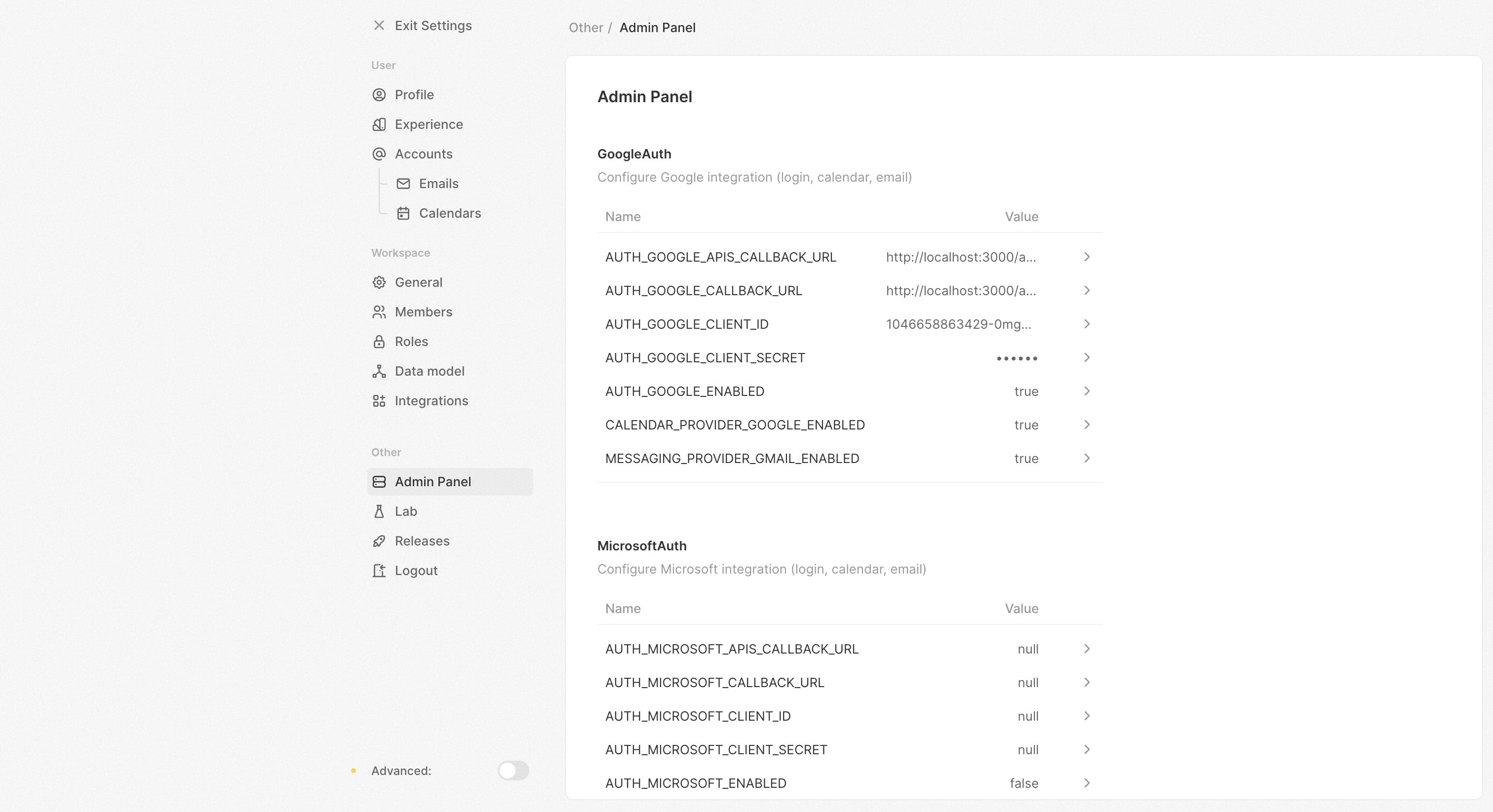
http://localhost:3000) - Перейдите в Настройки / Панель администратора / Переменные конфигурации
- Настройте интеграции, почту, хранилище и многое другое
- Изменения вступают в силу немедленно (в течение 15 секунд для многоконтейнерных развертываний)
- Аутентификация - Google/Microsoft OAuth, настройки паролей
- Электронная почта - настройки SMTP, шаблоны, верификация
- Хранилище - конфигурация S3, пути локального хранения
- Интеграции - Gmail, Google Calendar, сервисы Microsoft
- Рабочий процесс и Ограничения скорости - лимиты выполнения, ограничение API
- И многое другое…
Ключи шифрования
Twenty использует два ключа шифрования, задаваемых только через переменные окружения:
Для обеспечения обратной совместимости, если
ENCRYPTION_KEY не задан, Twenty использует APP_SECRET для шифрования данных в состоянии покоя — что соответствует устаревшему поведению для более старых развертываний. Для новых установок всегда следует задавать отдельный ENCRYPTION_KEY.
Генерируйте значения с помощью openssl rand -base64 32 и храните их в безопасном месте (менеджер секретов, защищённая конфигурация и т. п.). Потеря ENCRYPTION_KEY означает потерю доступа ко всем секретам, хранящимся в базе данных.
Чтобы выполнить ротацию ENCRYPTION_KEY без простоя, см. руководство по ротации ключей.
2. Конфигурация только для среды
.env:
- Установите
IS_CONFIG_VARIABLES_IN_DB_ENABLED=falseв своем.envфайле - Добавьте все переменные конфигурации в ваш файл
.env - Перезапустите контейнеры, чтобы изменения вступили в силу
- Панель администратора будет показывать текущие значения, но не сможет их изменить
Режим нескольких рабочих пространств
По умолчанию Twenty работает в режиме одного рабочего пространства — оптимально для большинства развертываний с самостоятельным размещением, где вашей организации нужен один экземпляр CRM.Режим одного рабочего пространства (по умолчанию)
- Одно рабочее пространство на один экземпляр Twenty
- Первый пользователь автоматически становится администратором с полными привилегиями (
canImpersonateиcanAccessFullAdminPanel) - Новые регистрации отключаются после создания первого рабочего пространства
- Простая структура URL:
https://your-domain.com
Включение режима нескольких рабочих пространств
- На одном экземпляре можно создать несколько рабочих пространств
- Каждое рабочее пространство получает собственный поддомен (например,
sales.your-domain.com,marketing.your-domain.com) - Пользователи регистрируются и входят на
{DEFAULT_SUBDOMAIN}.your-domain.com(например,app.your-domain.com) - Нет автоматических привилегий администратора — первый пользователь в каждом рабочем пространстве является обычным пользователем
- Параметры, специфичные для рабочего пространства, такие как поддомен и пользовательский домен, становятся доступны в настройках рабочего пространства
Настройка DNS для режима нескольких рабочих пространств
При использовании режима нескольких рабочих пространств настройте DNS с помощью подстановочной записи, чтобы разрешить динамическое создание поддоменов:Ограничение создания рабочих пространств
В режиме нескольких рабочих пространств вы можете ограничить круг пользователей, которые могут создавать новые рабочие пространства:canAccessFullAdminPanel могут создавать дополнительные рабочие пространства. Пользователи все равно могут создать свое первое рабочее пространство во время первоначальной регистрации.
Интеграция Gmail и Google Calendar
Создайте проект в Google Cloud
- Перейдите в Google Cloud Console
- Создайте новый проект или выберите существующий
- Включите следующие API:
Настройте OAuth
- Перейдите к Учётные данные
- Создайте OAuth 2.0 Client ID
- Добавьте эти URI перенаправления:
https://{your-domain}/auth/google/redirect(для SSO)https://{your-domain}/auth/google-apis/get-access-token(для интеграций)
Настройка в Twenty
- Перейдите в Настройки → Панель администратора → Переменные конфигурации
- Найдите раздел Google Auth.
- Установите эти переменные:
MESSAGING_PROVIDER_GMAIL_ENABLED=trueCALENDAR_PROVIDER_GOOGLE_ENABLED=trueAUTH_GOOGLE_CLIENT_ID={client-id}AUTH_GOOGLE_CLIENT_SECRET={client-secret}AUTH_GOOGLE_CALLBACK_URL=https://{your-domain}/auth/google/redirectAUTH_GOOGLE_APIS_CALLBACK_URL=https://{your-domain}/auth/google-apis/get-access-token
https://www.googleapis.com/auth/calendar.eventshttps://www.googleapis.com/auth/gmail.readonlyhttps://www.googleapis.com/auth/profile.emails.read
Если ваше приложение находится в тестовом режиме
Если ваше приложение находится в тестовом режиме, вам потребуется добавить тестовых пользователей в ваш проект. На экране согласия OAuth добавьте тестовых пользователей в раздел “Тестовые пользователи”.Интеграция Microsoft 365
Создайте проект в Microsoft Azure
Вам потребуется создать проект в Microsoft Azure и получить учетные данные.Включите API
На консоли Microsoft Azure включите следующие API в “Разрешениях”:- Microsoft Graph: Mail.ReadWrite
- Microsoft Graph: Mail.Send
- Microsoft Graph: Calendars.Read
- Microsoft Graph: User.Read
- Microsoft Graph: openid
- Microsoft Graph: email
- Microsoft Graph: profile
- Microsoft Graph: offline_access
«Mail.ReadWrite» и «Mail.Send» обязательны только если вы хотите отправлять письма с использованием наших действий рабочего процесса. Вы можете использовать «Mail.Read», если хотите получать только письма.
«Calendars.ReadWrite» является обязательным, если вы хотите создавать события календаря с использованием наших действий рабочего процесса. Если вы хотите только синхронизировать события календаря, используйте «Calendars.Read».
Авторизованные URI перенаправления
Вам нужно добавить следующие URI перенаправления в ваш проект:https://{your-domain}/auth/microsoft/redirectесли вы хотите использовать Microsoft SSOhttps://{your-domain}/auth/microsoft-apis/get-access-token
Настройка в Twenty
- Перейдите в Настройки → Панель администратора → Переменные конфигурации
- Найдите раздел Microsoft Auth.
- Установите эти переменные:
MESSAGING_PROVIDER_MICROSOFT_ENABLED=trueCALENDAR_PROVIDER_MICROSOFT_ENABLED=trueAUTH_MICROSOFT_ENABLED=trueAUTH_MICROSOFT_CLIENT_ID={client-id}AUTH_MICROSOFT_CLIENT_SECRET={client-secret}AUTH_MICROSOFT_CALLBACK_URL=https://{your-domain}/auth/microsoft/redirectAUTH_MICROSOFT_APIS_CALLBACK_URL=https://{your-domain}/auth/microsoft-apis/get-access-token
Настройка областей доступа
См. соответствующий исходный код- ‘openid’
- ‘электронная почта’
- ‘профиль’
- ‘offline_access’
- ‘Mail.ReadWrite’
- ‘Mail.Send’
- ‘Calendars.Read’
Если ваше приложение находится в тестовом режиме
Если ваше приложение находится в тестовом режиме, вам потребуется добавить тестовых пользователей в ваш проект. Добавьте тестовых пользователей в раздел “Пользователи и группы”.Фоновые задания для Календаря и Сообщений
После настройки интеграций Gmail, Google Calendar или Microsoft 365, вам необходимо запустить фоновые задания, синхронизирующие данные. Зарегистрируйте следующие повторяющиеся задания в вашем контейнере рабочего:Конфигурация электронной почты
- Перейдите в Настройки → Панель администратора → Переменные конфигурации
- Найдите раздел Электронной почты.
- Настройте параметры вашего SMTP:
- Gmail
- Office365
- smtp4dev
Вам потребуется предоставить Пароль Приложения.
- EMAIL_DRIVER=smtp
- EMAIL_SMTP_HOST=smtp.gmail.com
- EMAIL_SMTP_PORT=465
- EMAIL_SMTP_USER=gmail_email_address
- EMAIL_SMTP_PASSWORD=‘gmail_app_password’
S3 Хранилище
УстановитеSTORAGE_TYPE=S_3 и настройте переменные STORAGE_S3_* через админ-панель или .env. См. справочник config-variables.ts для полного списка переменных S3.
При использовании S3 с функциями, зависящими от CORS (например, загрузки файлов в браузере), убедитесь, что в конфигурации CORS вашего бакета разрешен origin фронтенда Twenty.
Логические функции и интерпретатор кода
Twenty поддерживает логические функции для рабочих процессов и интерпретатор кода для анализа данных ИИ. Оба запускают предоставленный пользователем код и требуют явной настройки в целях безопасности.Настройки безопасности по умолчанию
В продакшене (NODE_ENV=production): логические функции и интерпретатор кода по умолчанию — Отключено. Если вам нужны эти функции, вы должны явно включить их с помощьюLOGIC_FUNCTION_TYPE и CODE_INTERPRETER_TYPE.
В разработке (NODE_ENV=development): оба по умолчанию — LOCAL для удобства при локальном запуске.
Логические функции — доступные драйверы
Логические функции — рекомендуемая конфигурация
Для разработки:Интерпретатор кода — доступные драйверы
При использовании
LOGIC_FUNCTION_TYPE=DISABLED или CODE_INTERPRETER_TYPE=DISABLED любая попытка выполнения вернёт ошибку. Это полезно, если вы хотите запускать Twenty без этих возможностей.API и фронтенд на отдельных хостах
Актуально только в том случае, если вы не позволяете бэкенду обслуживать фронтенд. Для развертываний с одинаковым origin здесь ничего не требуется. Укажите каждый браузерный origin, который обращается к API, через запятую.SERVER_URL
и FRONTEND_URL уже считаются доверенными. Сервер записывает предупреждение в журнал, когда браузер
обращается к нему с неуказанного источника.
AUTH_COOKIE_SAME_SITE=none, что требует HTTPS.
При включённой поддержке нескольких рабочих пространств не перечисляйте здесь все поддомены рабочих пространств.
Вместо этого маршрутизируйте пути API (/graphql, /metadata, /rest, /auth/, /client-config, /file) на бэкенд для каждого имени хоста рабочего пространства, чтобы каждое рабочее пространство оставалось в рамках одного источника (same-origin) — именно так работает Twenty Cloud.