
Устранение неполадок
Если вы столкнулись с какой-либо проблемой при настройке окружения для разработки, обновлении вашего экземпляра или самостоятельном хостинге, вот некоторые решения общих проблем.Самостоятельный хостинг
Первая установка завершается с ошибкой password authentication failed for user "postgres"
🚨 ВАЖНО: Это решение ТОЛЬКО для новых установок 🚨
Если у вас уже есть экземпляр Twenty с производственными данными, НЕ следуйте этим шагам, так как они безвозвратно удалят вашу базу данных!
Во время первой установки Twenty вы можете изменить пароль по умолчанию для базы данных.
Пароль, который вы установили во время первой установки, навсегда сохраняется в объеме базы данных. Если вы позже попытаетесь изменить этот пароль в вашей конфигурации без удаления старого объема, возникнут ошибки аутентификации, так как база данных по-прежнему использует исходный пароль.
⚠️ ПРЕДУПРЕЖДЕНИЕ: Следующие шаги ПОЛНОСТЬЮ УДАЛЯТ все данные базы данных! ⚠️
Продолжайте, только если это новая установка без важной информации.
Для обновления PG_DATABASE_PASSWORD необходимо:
CR разрывы строк обнаружены [Windows]
Это происходит из-за строчных символов Windows в сочетании с вашей Git конфигурацией. Попробуйте выполнить:Отсутствует схема метаданных
Во время установки Twenty, вам нужно настроить базу данных postgres с правильными схемами, расширениями и пользователями. Если вы успешно выполнили эту настройку, в вашей базе данных должны быть схемыdefault и metadata.
Если нет, убедитесь, что на вашем компьютере запущено не более одного экземпляра PostgreSQL.
Невозможно найти модуль ‘twenty-emails’ или его соответствующие определения типа.
Перед запуском инициализации базы данных вы должны создать пакетдвадцать emails (npx nx run twenty-emails:build).
Отсутствует пакет twenty-x
Убедитесь, что вы запустили yarn в корневой директории, а затем выполните командуnpx nx server:dev twenty-server. Если это по-прежнему не работает, попробуйте собрать отсутствующий пакет вручную.
Lint on Save не работает
Это должно работать из коробки с установленным расширением Oxc (oxc.oxc-vscode). Если это не работает, попробуйте добавить это в настройки кода VS (область Dev контейнера dev):
Во время выполнения npx nx start или npx nx start twenty-front, произошла ошибка памяти
Запускайте только те сервисы, которые вам нужны, вместо npx nx start. Например, если вы работаете на сервере, запускайте только npx nx worker twenty-server
Если это не работает:
Если вы пытались запустить только npx nx run twenty-server:start в WSL и это завершается приведённой ниже ошибкой памяти:
FATAL ERROR: Ineffective mark-compacts near heap limit Allocation failed - JavaScript heap out of memory
Обсуждайтесь с командой ниже в терминале, или добавьте её в свой профиль .bashrc, чтобы он применялся автоматически:
export NODE_OPTIONS="--max-old-space-size=8192"
Флаг —max-old-space-size=8192 устанавливает верхний предел 8 ГБ для heap Node.js; использование этого значения зависит от потребностей приложения.
Источник: https://stackoverflow.com/questions/56982005/where-do-i-set-node-options-max-old-space-size-2048
Если это не сработает:
Узнайте, какие процессы занимают большую часть оперативной памяти вашей машины. В Twenty, мы заметили, что некоторые расширения VS Code занимают много оперативной памяти, поэтому мы временно отключили их.
Если это не сработает:
Перезапуск вашей машины помогает очистить привязные процессы.
При запуске npx nx start в логах появляются странные [0] и [1]
Это ожидаемо, так как команда npx nx start запускает несколько команд под капотом
Электронные письма не отправляются
В большинстве случаев это происходит из-за того, чтоворкер не работает в фоновом режиме. Попробуйте запустить
Не удается подключить мой аккаунт Microsoft 365 к Twenty
В большинстве случаев это происходит из-за того, что ваш администратор не включил лицензию Microsoft 365 для вашего аккаунта. Проверьте https://admin.microsoft.com/. Если вы получили код ошибкиAADSTS50020, это, вероятно, означает, что вы используете личную учетную запись Microsoft. Это пока не поддерживается. Подробнее здесь.
При запуске yarn, предупреждения появятся в консоли
Предупреждения информируют о добавлении дополнительных зависимостей, которые не указаны явно в package.json, поэтому, пока не появляются критичные ошибки, всё должно работать как ожидается.
Когда пользователь обращается к странице входа в систему, в логах появляется ошибка о неавторизованном пользователе, пытающемся получить доступ к проекту
Ожидается, что пользователь не авторизован при выходе из системы, так как их личность не была проверена.Как проверить, работает ли ваш воркер?
- Перейдите на webhook-test.com и скопируйте Ваш уникальный URL вебхука.
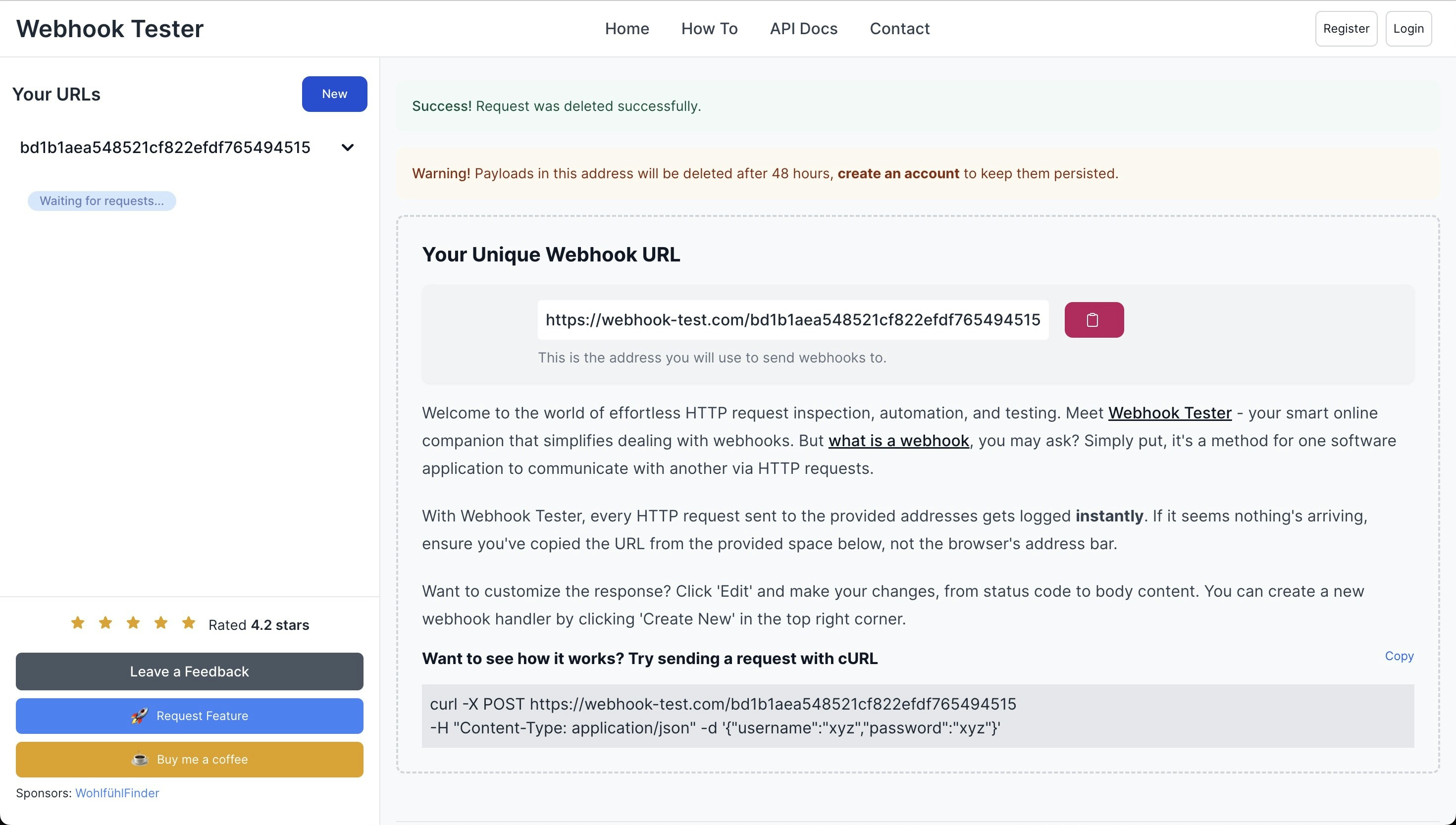
- Откройте приложение Twenty, перейдите в
/settingsи включите переключатель Advanced внизу слева на экране. - Создайте новый вебхук.
- Вставьте Ваш уникальный URL вебхука в поле Endpoint Url в Twenty. Установите Фильтры на
КомпаниииСоздано.
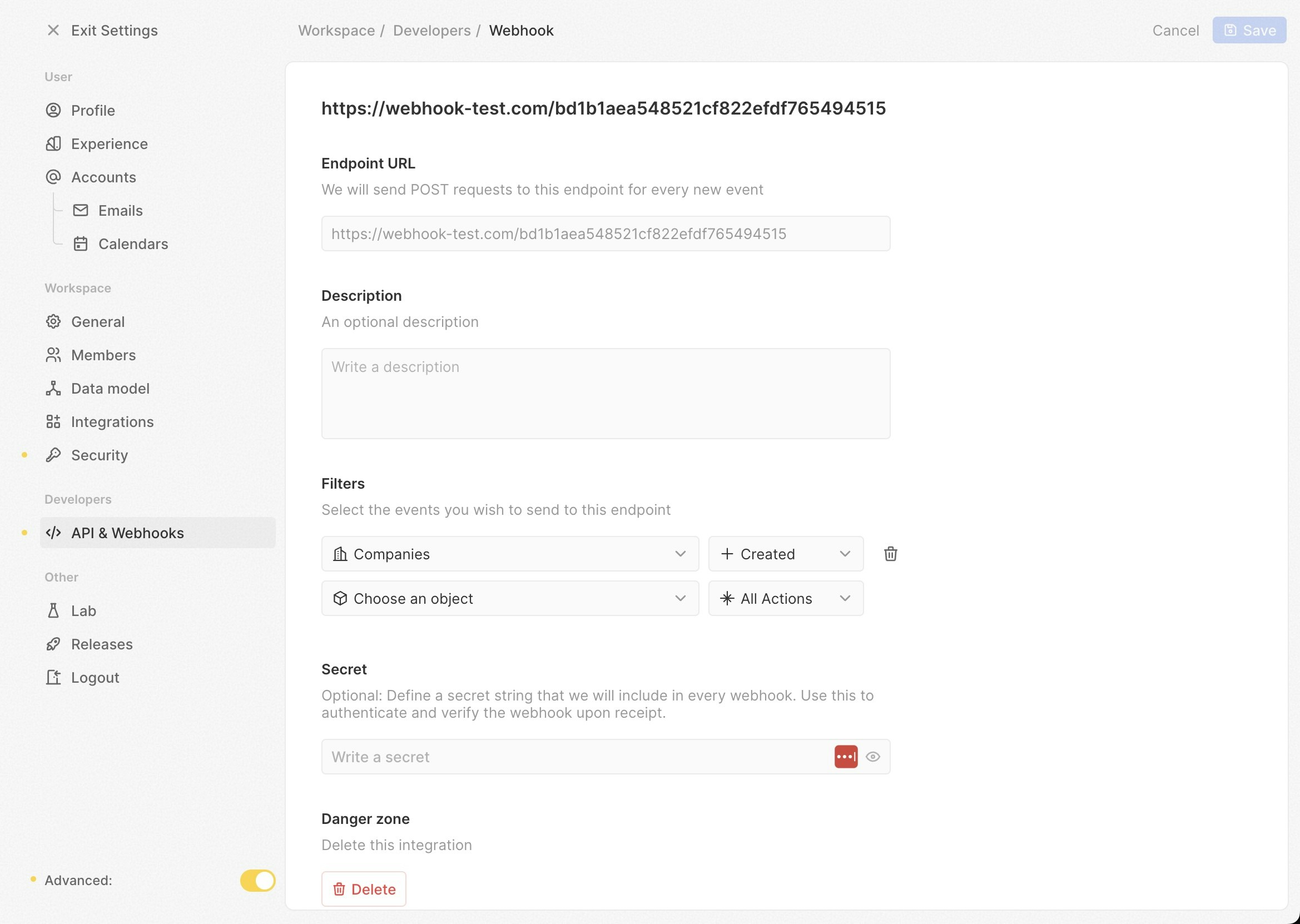
- Перейдите в
/objects/companiesи создайте новую запись компании. - Вернитесь на webhook-test.com и проверьте, был ли получен новый POST запрос.
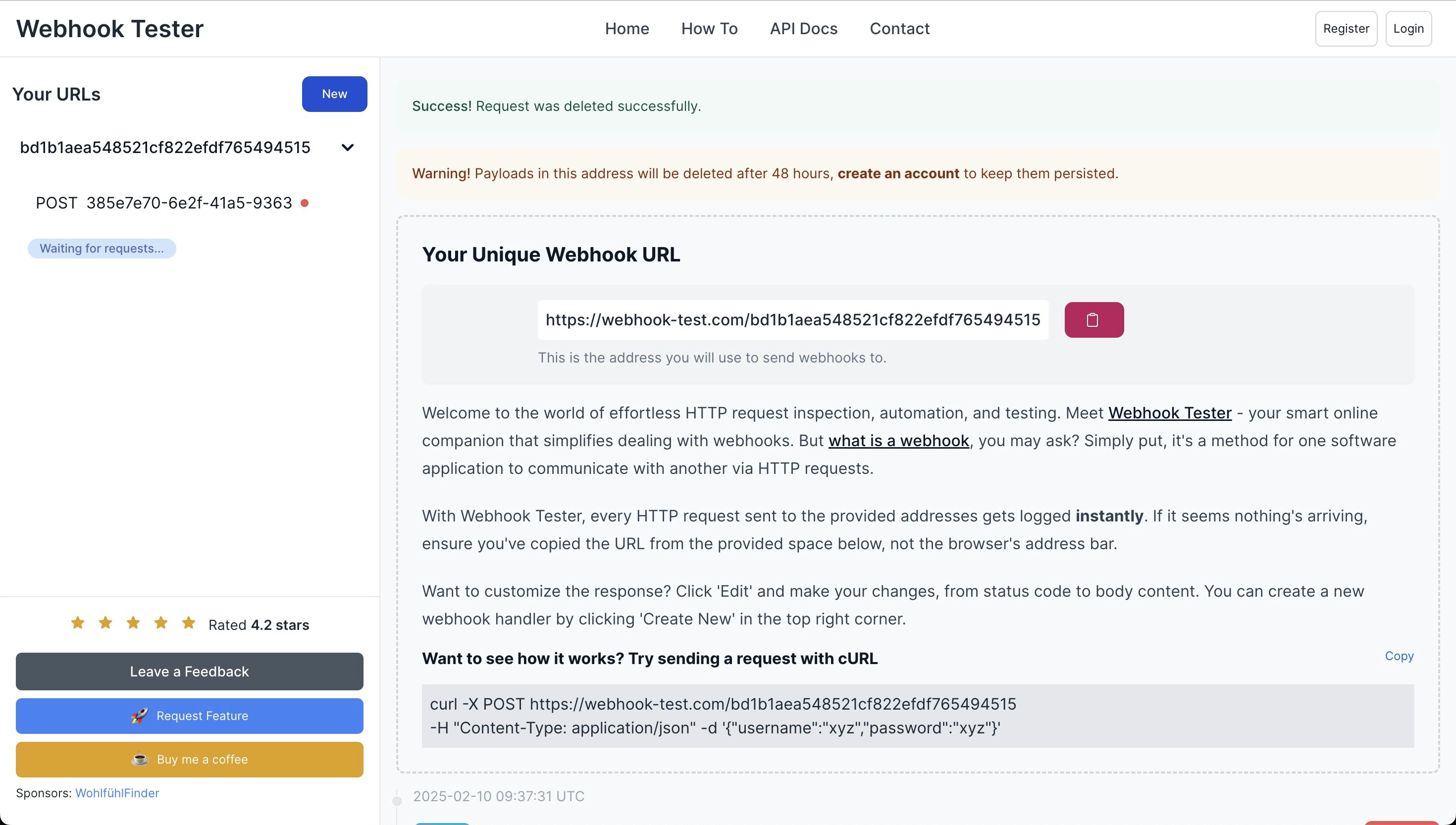
- Если POST запрос получен, ваш воркер успешно работает. В противном случае, вам нужно устранить неполадки вашего воркера.
Front-end не удается запустить и возвращает ошибку TS5042: Опция ‘project’ не может быть смешанной с исходными файлами в командной строке
Прокомментируйте плагин чекера вpackages/twenty-ui/vite-config.ts, как показано в приведенном ниже примере:
Административная панель недоступна
ЗапуститеUPDATE core."user" SET "canAccessFullAdminPanel" = ПОЛУЧИТЬ ЧЕЕ email = 'you@yourdomain.com'; в контейнере базы данных, чтобы получить доступ к панели администратора.
При запуске рабочего процесса выполнение завершается ошибкой: “Выполнение логической функции отключено. Установите LOGIC_FUNCTION_TYPE в значение LOCAL или LAMBDA, чтобы их включить.
В производственной среде логические функции по умолчанию отключены. Установите переменную окруженияLOGIC_FUNCTION_TYPE в LOCAL или LAMBDA, чтобы их включить. Это можно настроить через переменные окружения или через переменные базы данных в панели администратора. См. руководство по настройке логических функций для получения подробной информации.
Когда я набираю сообщение в AI чате, оно не отвечает немедленно и я должен обновить страницу, чтобы увидеть ответ
Это означает, что ваш обратный прокси отсутствует конфигурация ответов на потоковый API. Ниже приведен пример конфигурации Nginx:Докер написать 1 клик
Не удается войти в систему
Если не удается войти в систему после настройки:- Выполните следующие команды:
- Перезапустите контейнеры Docker:
database:reset полностью очистит вашу базу данных и пересоздаст ее с нуля.
Проблемы подключения за обратным прокси
Если вы запускаете Twenty за обратным прокси и испытываете проблемы с подключением:-
Проверьте SERVER_URL:
Убедитесь, что
SERVER_URLв вашем файле.envсоответствует вашему внешнему URL-адресу, включаяhttps, если SSL включён. -
Проверьте настройки обратного прокси:
- Убедитесь, что ваш обратный прокси правильно перенаправляет запросы на сервер Twenty.
- Убедитесь, что заголовки, как
X-Forwarded-ForиX-Forwarded-Proto, корректно установлены.
- Перезапустите службы: После внесения изменений перезапустите как обратный прокси, так и контейнеры Twenty.
Ошибка при загрузке изображения - доступ запрещён
Проблема решается сменой владельца папки данных на хосте с root на другого пользователя и группу.Ошибка «Файл не найден» при тестировании функции Logic в рабочем процессе
Выполните командуyarn command:prod application:rebuild-default-deps в контейнере twenty-server, чтобы устранить проблему с отсутствующими зависимостями.
Получение помощи
Если вы столкнулись с проблемами, не охваченными в этом руководстве:-
Проверьте логи:
Просмотрите логи контейнера на наличие сообщений об ошибках:
- Поддержка сообщества: Обратитесь к сообществу Twenty или каналам поддержки за помощью.