
Ana Düzen
Ekranın ortası, kayıtlarınızın bulunduğu yerdir: kişiler, şirketler, fırsatlar, görevler, notlar, panolar, iş akışları ve oluşturduğunuz diğer herhangi bir nesne. İşlerin günlük olarak yapılması gereken yer burasıdır. Oradan kayıtları görüntüleyebilir, düzenleyebilir, silebilirsiniz ve ayrıca yeni görünümler oluşturabilirsiniz.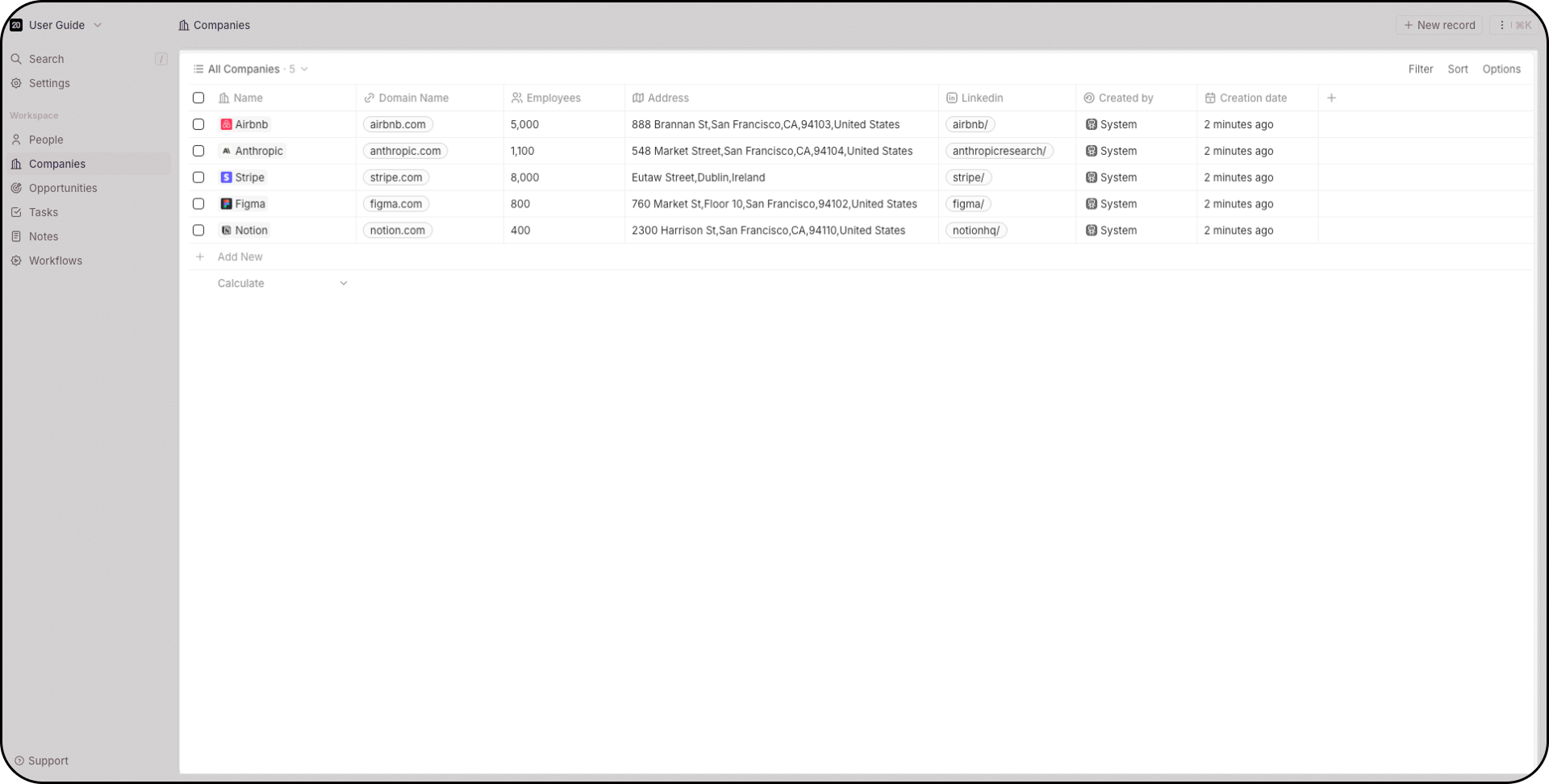
Gezinme Çubuğu
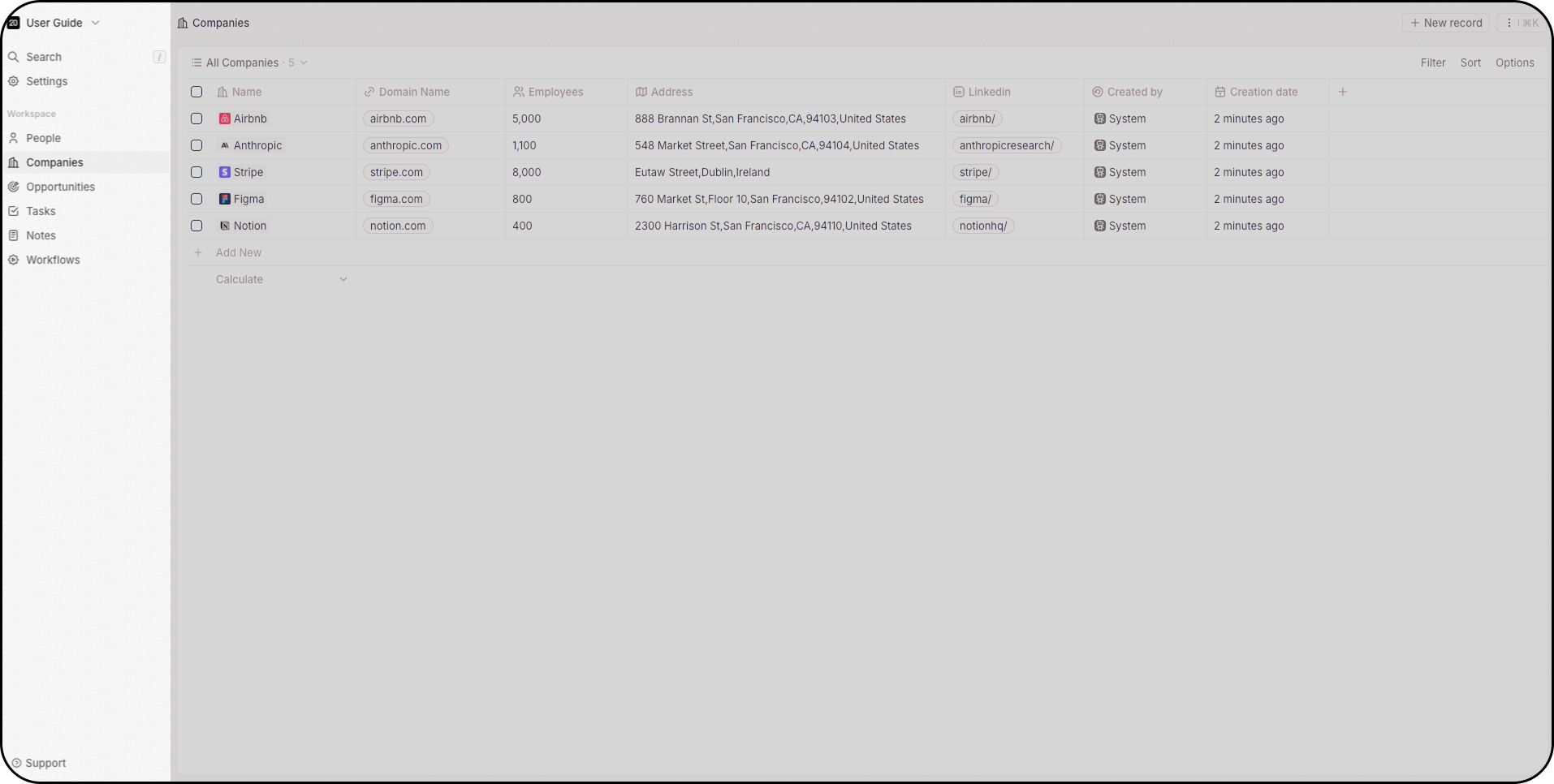
Sol tarafta, yukarıdan aşağıya doğru, şunları yapabilirsiniz:- Açılır menüyü kullanarak birden fazla çalışma alanınız arasında geçiş yapın veya yeni bir çalışma alanı oluşturun.
- Arama çubuğunu kullanın (hemen odaklanmak için
/tuşuna basın) - Ayarlar bölümünü açın
- Favori görünümlerinize doğrudan erişin. Favoriler her kullanıcıya özeldir.
- Farklı nesneler arasında geçiş yapın.
- İş akışlarını kullanarak otomasyonlar oluşturun.
Komut Menüsü
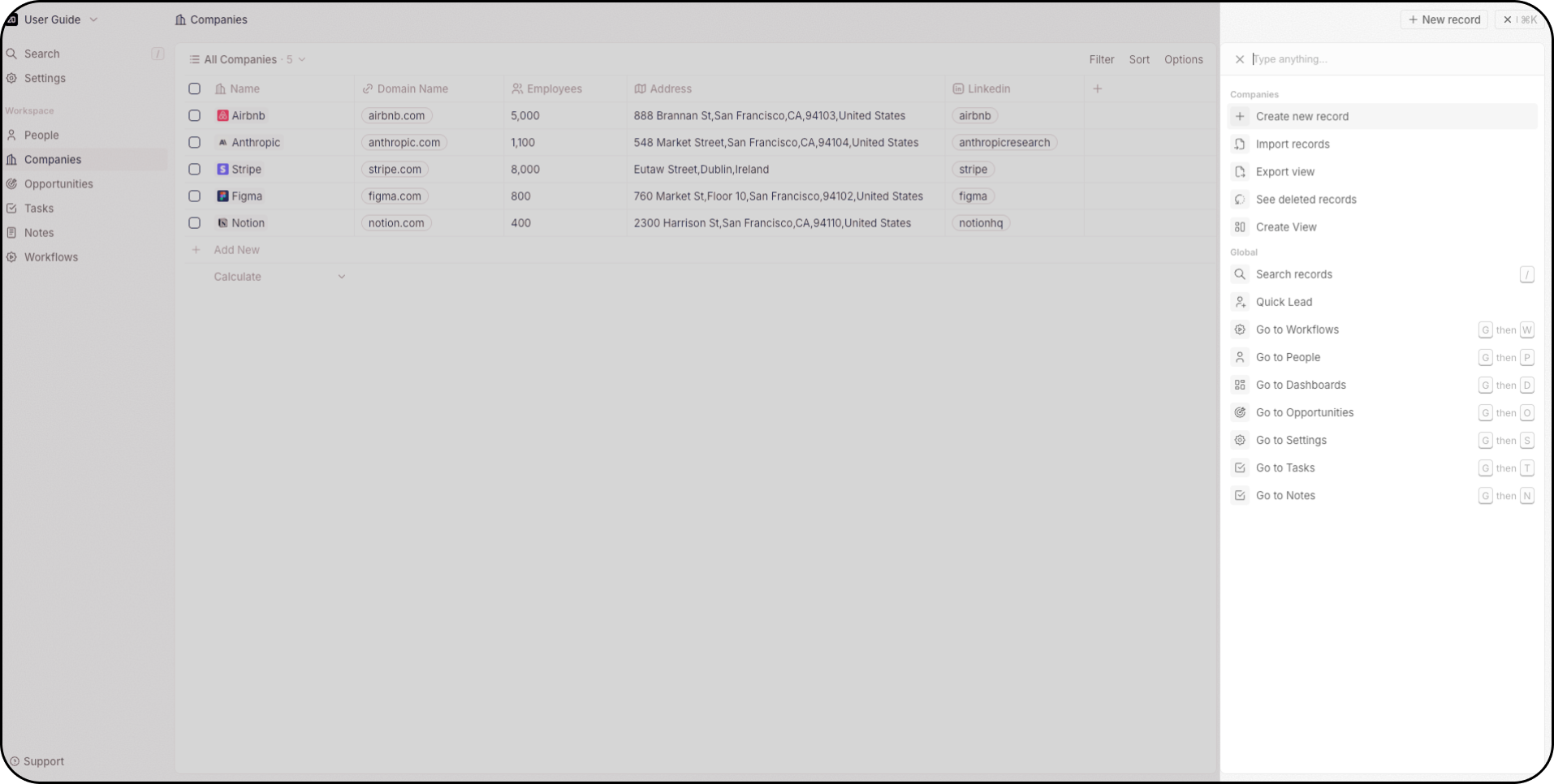
Komut menüsü, Twenty’de eylemlere hızlı erişim sağlar. İki yöntemle erişebilirsiniz:- Klavye kısayolu: Mac için
Cmd + Kveya Windows içinCtrl + Ktuşlarına basın - Fare: Sağ üst köşedeki üç noktaya tıklayın Buradan şunları yapabilirsiniz:
- Yeni kayıtlar oluşturun
- CSV ile veri içe aktarın ve dışa aktarın
- Yeni görünümler oluşturun
- Silinen kayıtlara erişin (Twenty yumuşak ve kalıcı silmeleri destekler)
- Çalışma alanı nesnelerine hızlı erişim için klavye kısayollarını görün
Arama Çubuğu
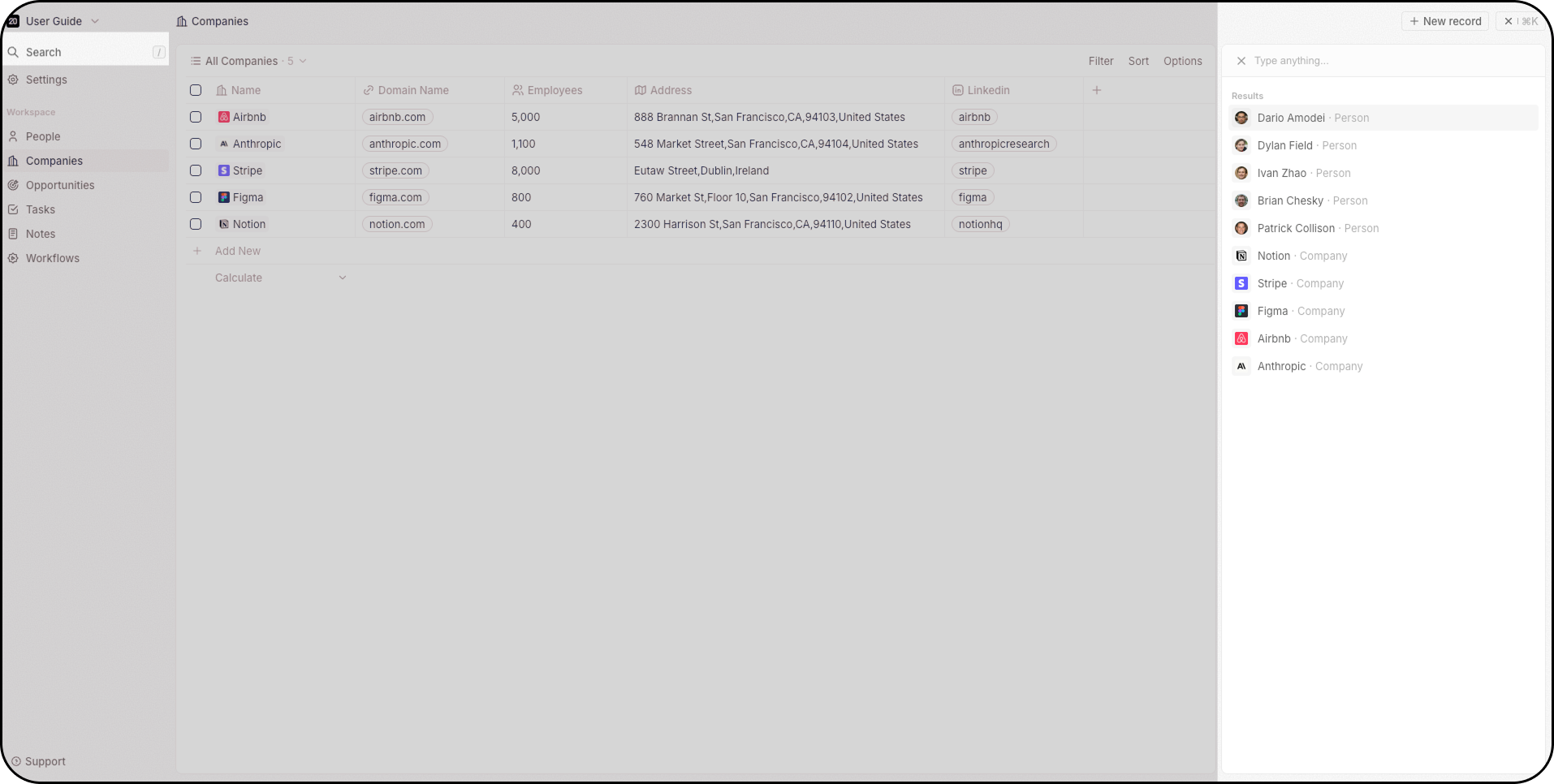
+Arama çubuğuna Komut Menüsü üzerinden, gezinme çubuğunuzun üst kısmından erişebilirsiniz ya da anında odaklanmak için/ tuşuna basabilirsiniz. Arama tüm nesnelerde çalışır.
Yan Panel
Bir kayda tıkladığınızda, yan panel sağda görünür. Bu, sizi başka bir sayfaya götürmeden, kaydın temel bilgilerine hızlı bir genel bakış sağlar. Buradan, bu genel bakışı kapatmaya karar verebilir veya Aç düğmesine tıklayarak bu kayda ilişkin ek bilgiler edinebilirsiniz.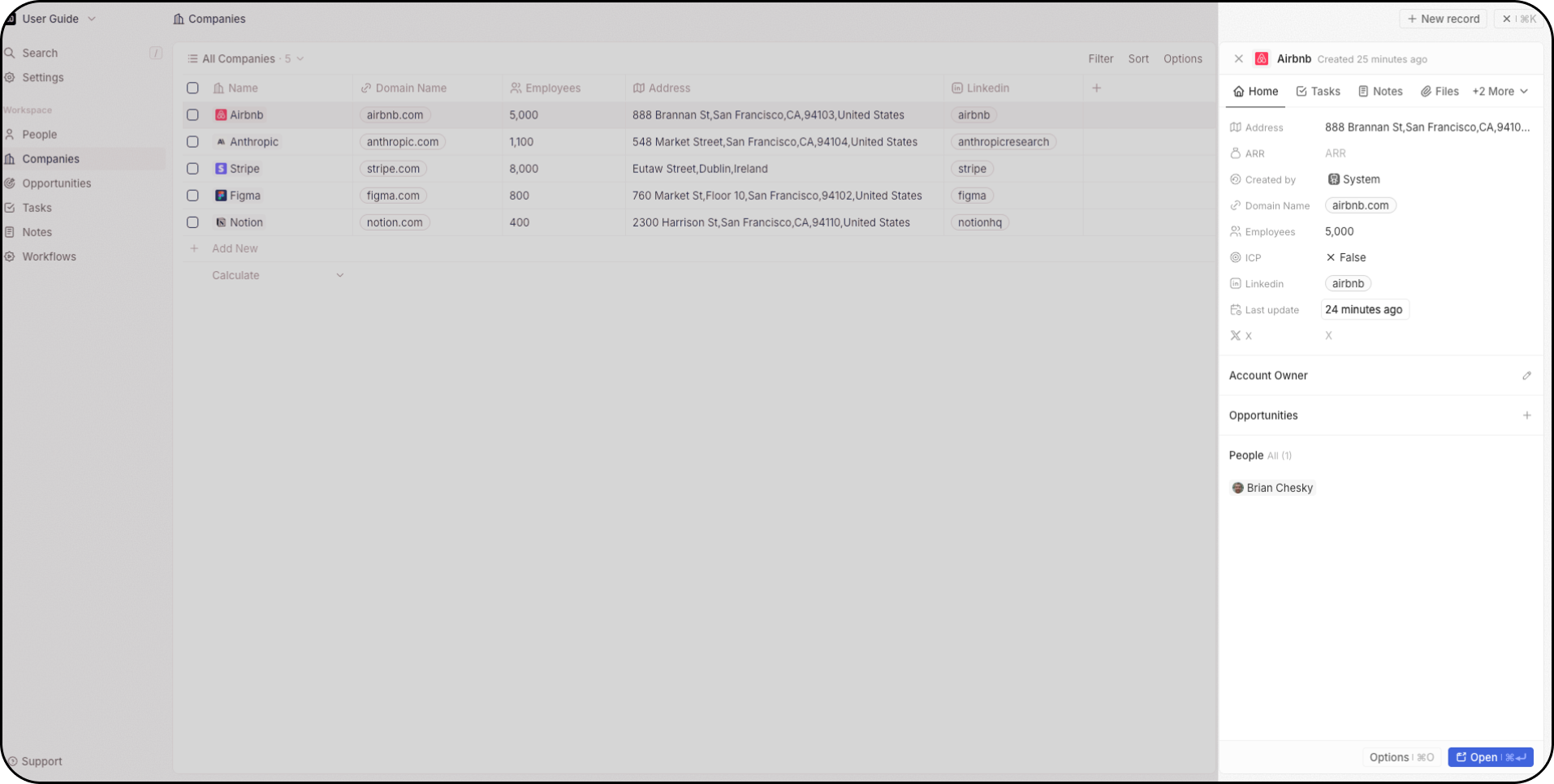
Görünümler
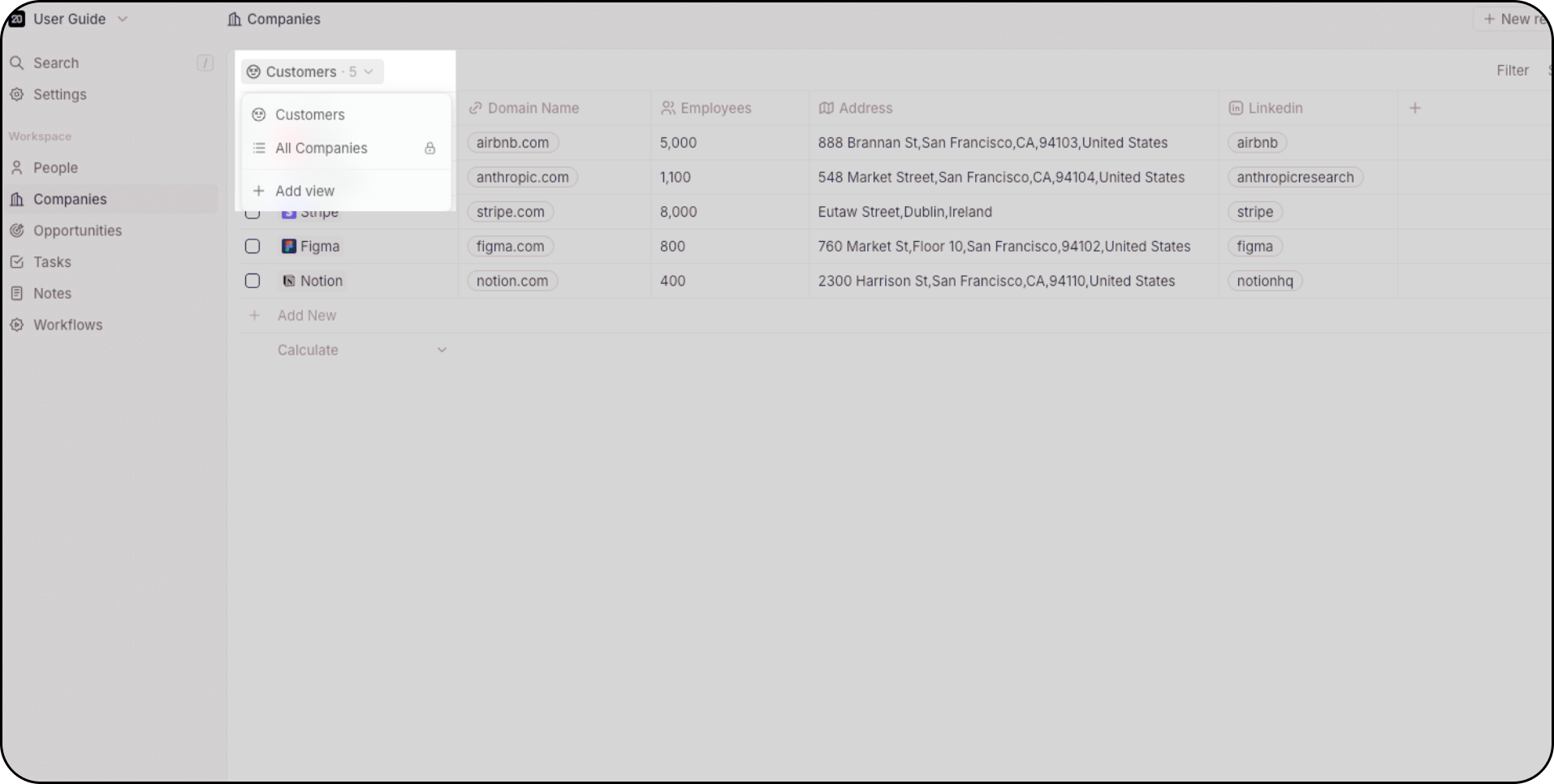
Her nesne (Fırsatlar veya Kişiler gibi) birden fazla görünüme sahiptir. Nesne başına görünüm sayısında herhangi bir sınırlama yoktur. Farklı görünümler arasında geçiş yapmak için ana düzenin sol üstündeki açılır menüyü kullanın. Örneğin:- Fırsatları aşamaya göre takip etmek için bir Kanban görünümü kullanın
- Bölümler oluşturmak ve verimliliği artırmak için Grup Görünümü kullanın
- Belirli kayıtlara odaklanmak için filtreleri kullanın (ör. Geçen hafta oluşturulan adaylar)
- Daha sonra tekrar kullanmak için filtrelenmiş görünümleri kaydedin
- Hızlı erişim için favori görünümleri kullanın
Ayarlar
Sol üstten ayarlarınızı açın:- E-posta ve takviminizi sorunsuz şekilde senkronize etmek için posta kutusu ve takvim hesaplarınızı bağlayın
- Kendi veri modelinizi özelleştirin: özel nesneler, alanlar ve ilişkiler oluşturun
- API oyun alanına erişin ve webhook’ları yapılandırın
- Kullanıcı izinlerini ve çalışma alanı erişim denetimlerini yönetin
- Ekip üyelerini davet edin ve kullanıcı rollerini yönetin
- Profilinizi ve çalışma alanı tercihlerinizi düzenleyin
- Faturalamayı yapılandırın ve iş akışı kredilerinin kullanımını izleyin
- Yakında gelecek özellikleri keşfedip etkinleştirin (Güncellemeler → Erken Erişim altında)
- Desteğe erişin ve canlı sohbet üzerinden iletişime geçin
- Belgeleri Açın ve Kullanıcı Kılavuzu ile geliştirici dokümanlarını inceleyin
Ayarlar altında bu bölümlerin tümünü görmüyorsanız, çalışma alanı yöneticinizle iletişime geçin - bazıları kısıtlı erişime sahiptir.