
电子邮件线程如何运作
每封电子邮件都包含一个隐藏的Message-ID 头部—由发件人的邮件服务器分配的唯一指纹。 当您回复一封电子邮件时,您的邮件客户端会设置一个 In-Reply-To 标头以引用该指纹。 这就是 Gmail、Outlook 以及其他所有客户端将邮件分组为会话的方式。
在 Twenty 中,该指纹作为 headerMessageId 存储在 Message 对象中。 您的工作流会获取它,并将其传递到 Send Email 操作的 In-Reply-To 字段。
构建工作流
步骤 1:创建新工作流
前往 Settings -> Workflows 并单击 + New Workflow。步骤 2:在收到邮件时触发
选择 When a Record is Created,然后选择 Messages。 每当有邮件进入 Twenty 时,这一步就会触发。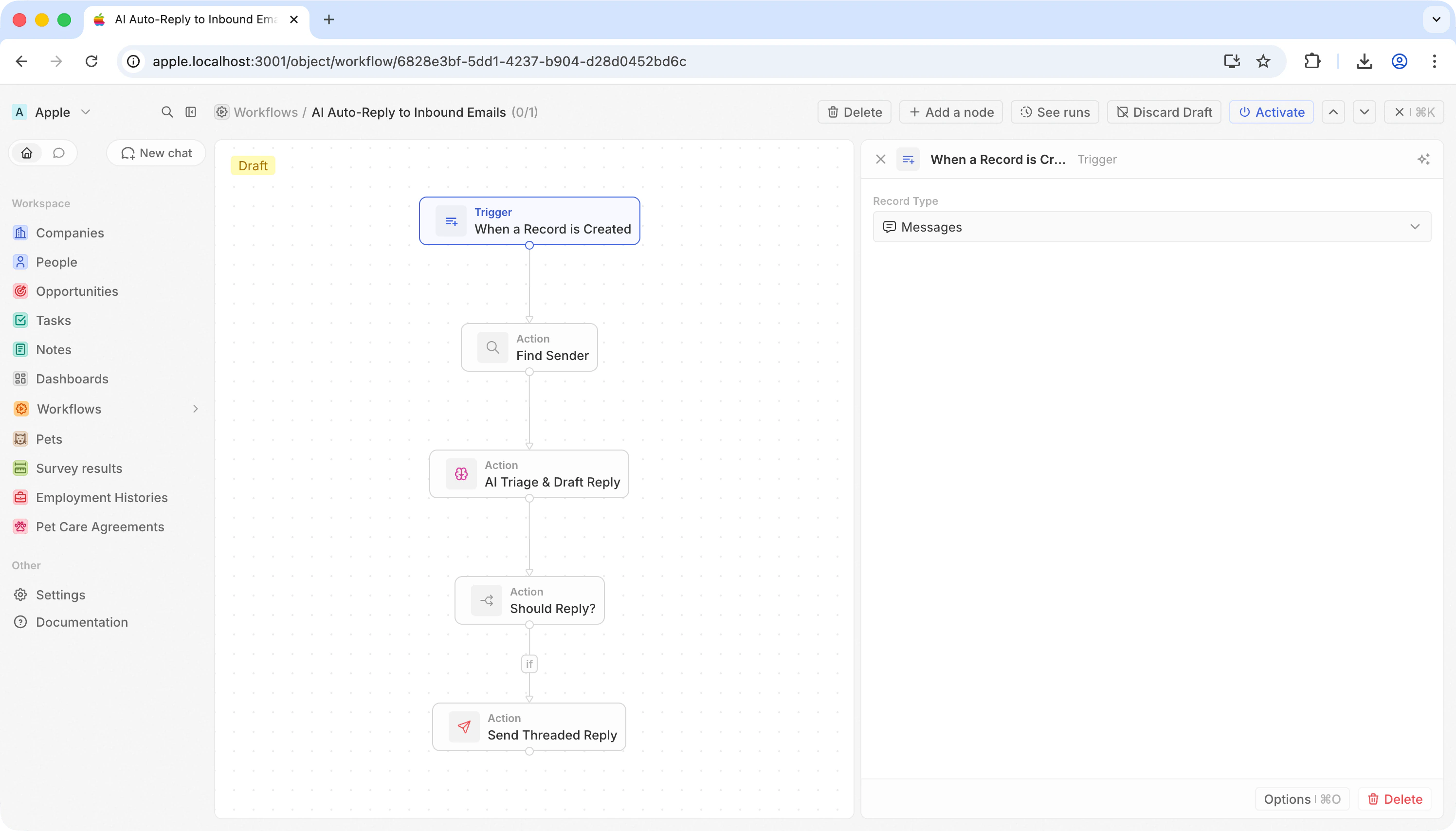
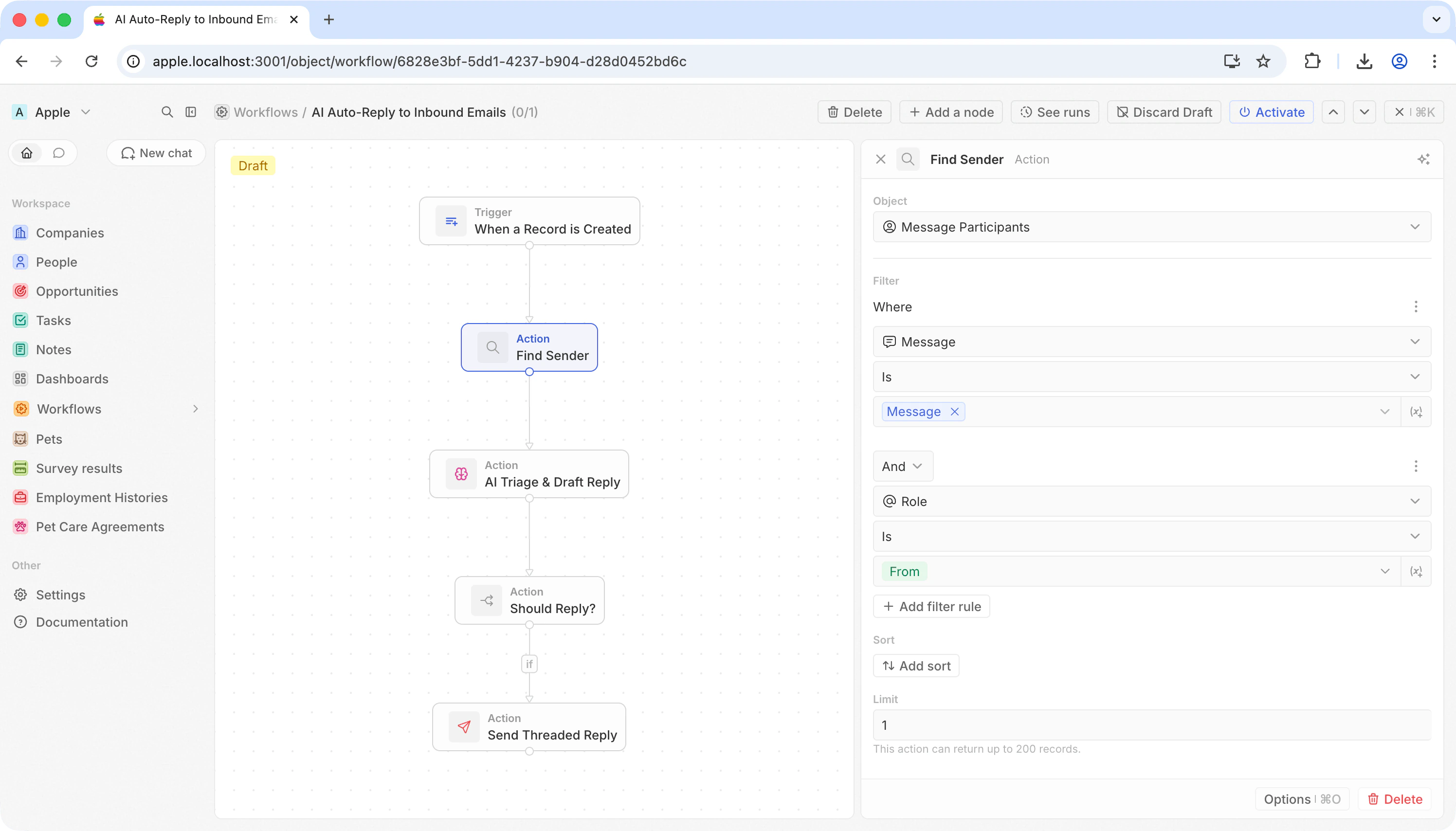
步骤 3:查找发件人
添加 搜索记录 操作. 发件人的地址不在消息本身上——而是在关联的 Message Participant 记录中。
这会在
handle 中提供发件人的邮箱地址,在 displayName 中提供其姓名。
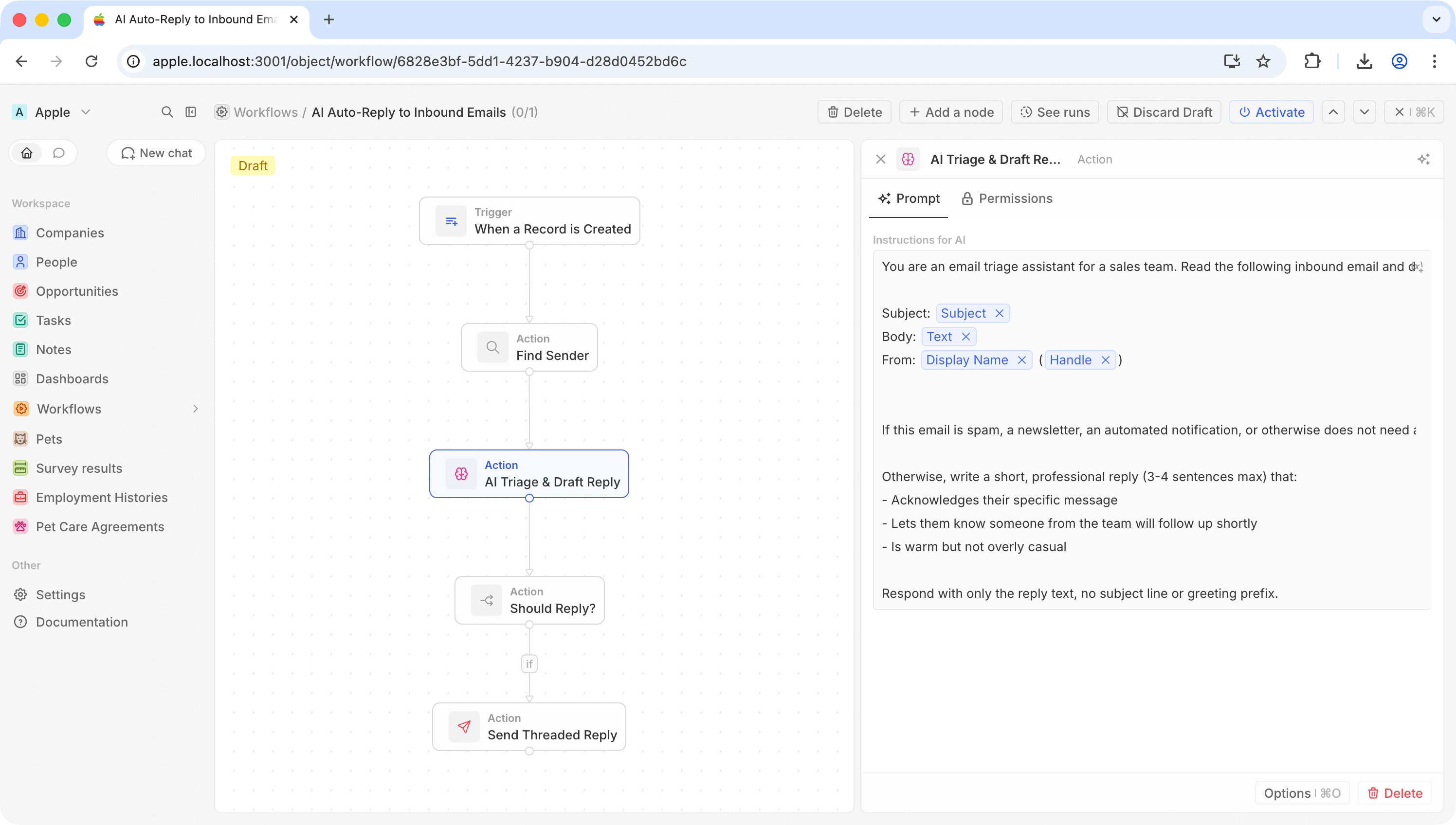
步骤 4:使用 AI 分流并起草回复
添加一个 AI Agent 操作。 此单一步骤完成两件事:决定该邮件是否需要回复;如果需要,则撰写一封回复。 使用类似如下的提示词:response 字段,后续步骤可以引用该字段。
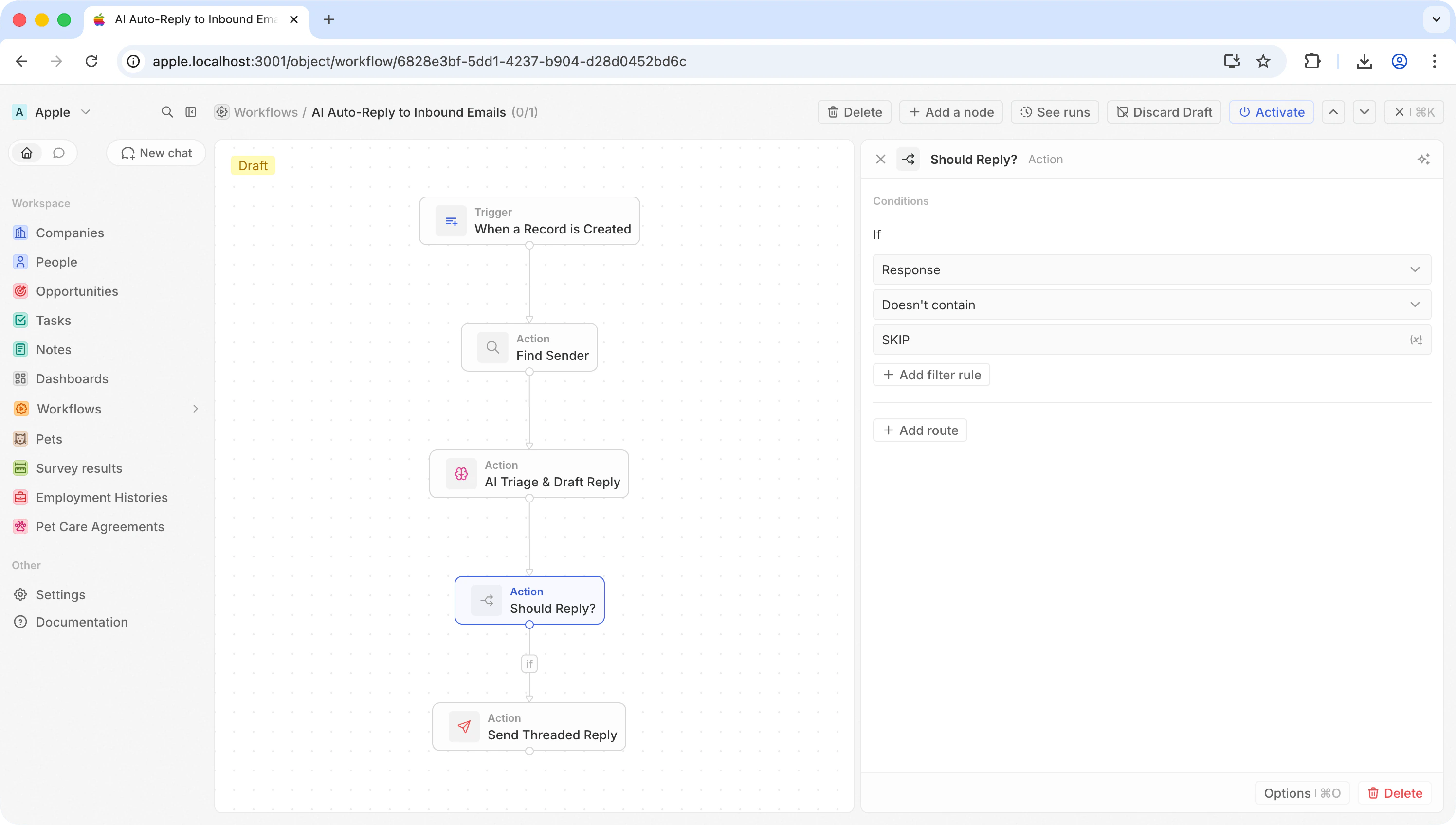
步骤 5:根据 AI 的决策进行分支
添加一个 If/Else 操作,用于检查 AI 决定是回复还是跳过。
垃圾邮件、新闻简报以及自动生成的邮件会被丢弃。 其余内容将进入下一步。
步骤 6:发送会话内回复
在 “若为真” 分支上添加一个 Send Email 操作。 单击 Advanced options,然后选择 Add In-Reply-To。
正是 In-Reply-To 字段使其成为一次回复,而不是一段新的会话。 收件人在 Gmail、Outlook 或任何其他客户端中,会看到它被归入原始邮件下的同一会话。
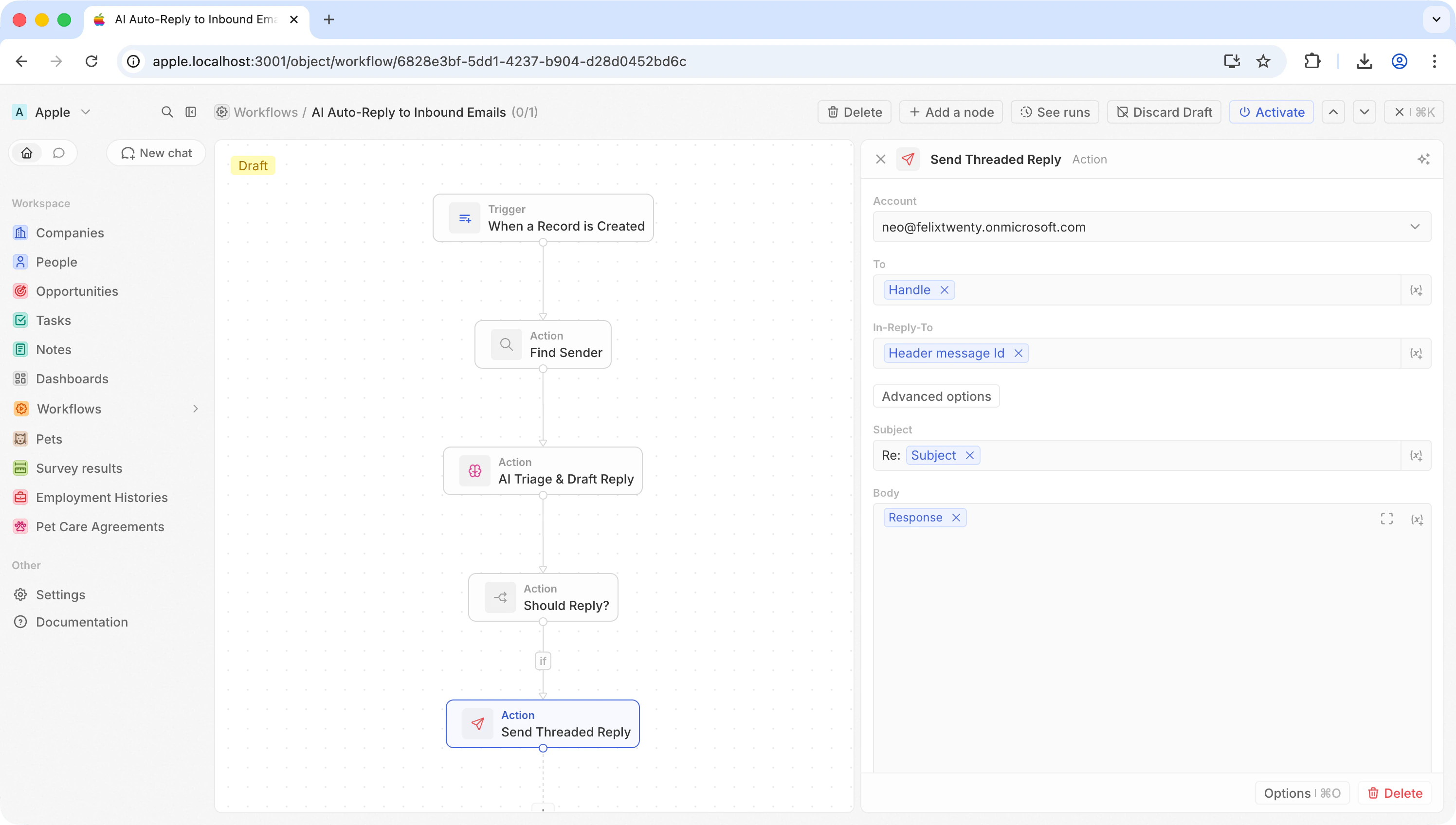
步骤 7:测试并启用
点击 Test,然后检查您的邮件客户端。 回复应当嵌套显示在原始邮件下方。 确认无误后启用。进阶构建思路
- 仅回复 VIP — 添加一个分支,用于检查发件人的域名,或他们是否在 Twenty 中作为联系人存在
- 按意图路由 — 使用不同的 AI Agent 提示词,将销售咨询与支持请求区分处理
- 回复前先丰富信息 — 添加一个 Search Records 步骤,将发件人的公司或交易历史拉入 AI 提示词中,以获得更个性化的回复