
Обзор
Почтовый канал предоставляет вашему рабочему пространству общий адрес, напримерsales@yourcompany.com. Письма, отправленные на этот адрес, должны каким-то образом попадать в Twenty.
В Google Workspace этот адрес почти всегда является Группой Google. Подключите его, добавив частный адрес пересылки Twenty в качестве участника группы. Каждое сообщение, полученное группой, затем копируется в Twenty, а ваша команда продолжает получать его, как и раньше.
Это относится только к новым письмам. Twenty не увидит сообщения, полученные группой
до выполнения этой настройки.
Перед началом
Вам понадобятся две вещи:- Доступ: вы должны быть владельцем группы, суперадминистратором или администратором групп в Google Workspace.
- Группа, принимающая внешние адреса: адрес пересылки Twenty является внешним, поэтому группа должна принимать внешних участников и почту извне вашей компании. В части 2 рассматриваются оба пункта.
Часть 1. Создайте канал в Twenty
- Перейдите в Настройки → Коммуникация.
- Нажмите Добавить почтовый канал.
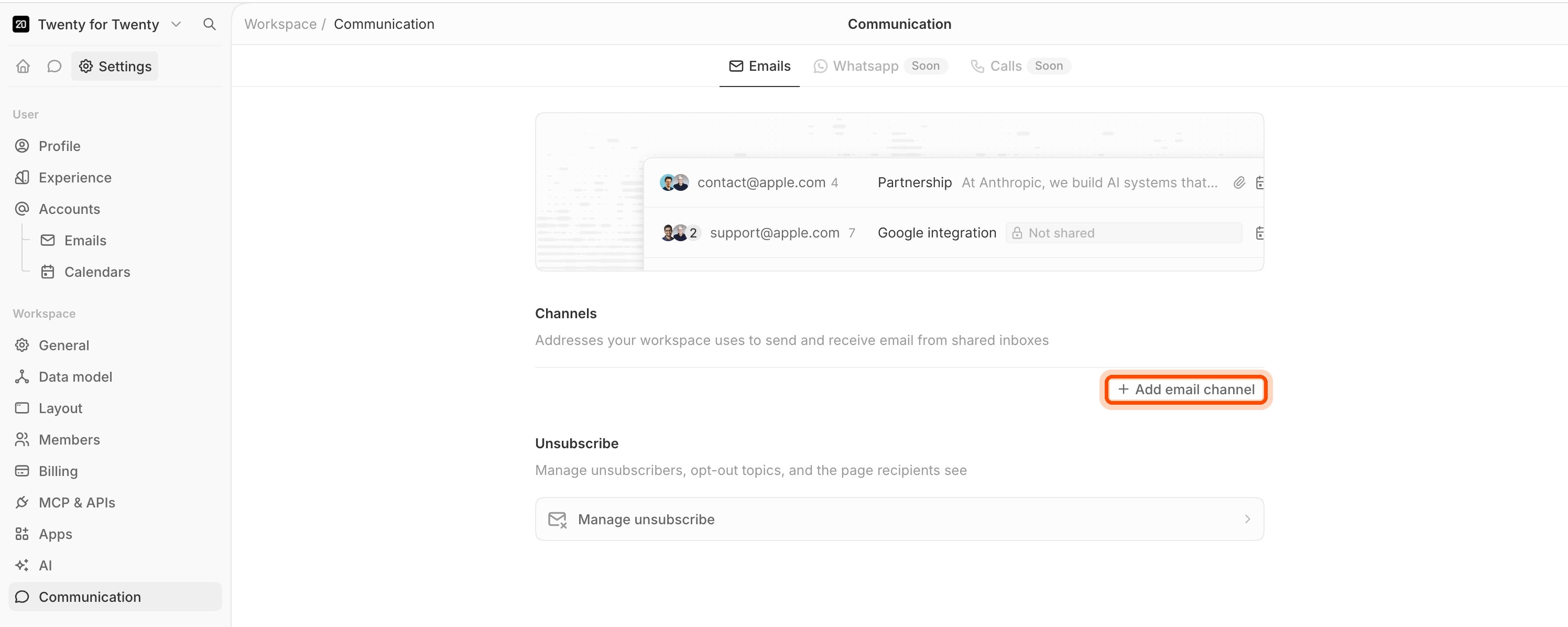
- В поле Исходный адрес электронной почты введите адрес группы, например
sales@yourcompany.com. - В поле Отображаемое имя введите имя, которое увидят получатели.
- Нажмите Сохранить.
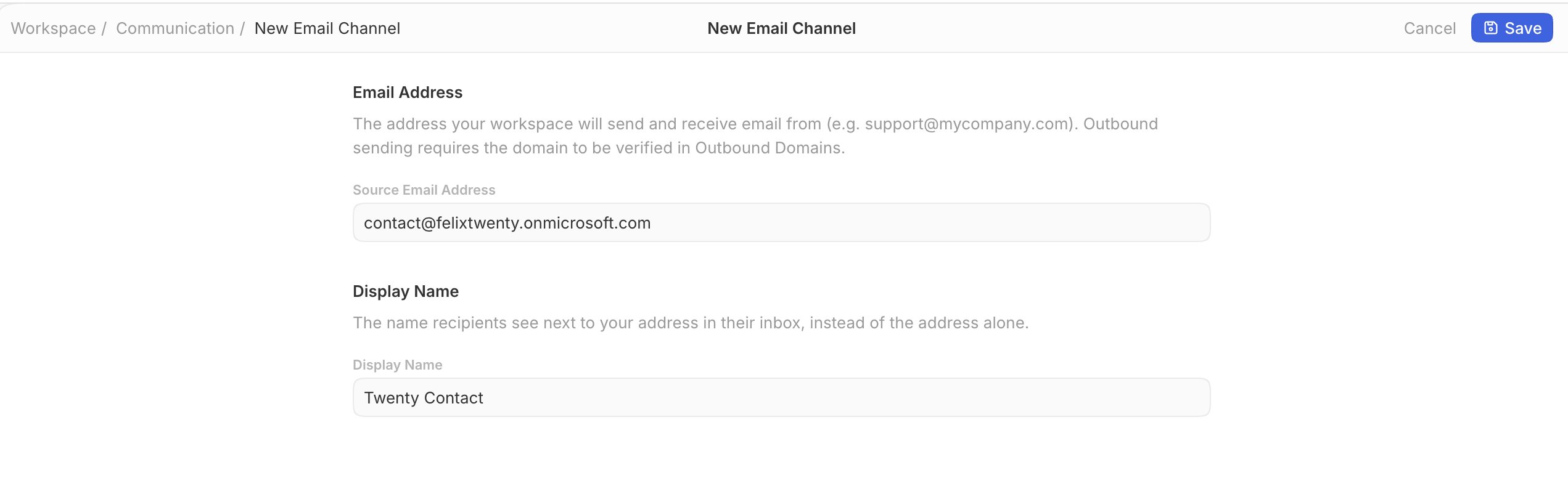
- Теперь Twenty отображает адрес пересылки. Он выглядит так:
ch_2cd282d193b5@inbound.twenty.com. Нажмите Копировать.
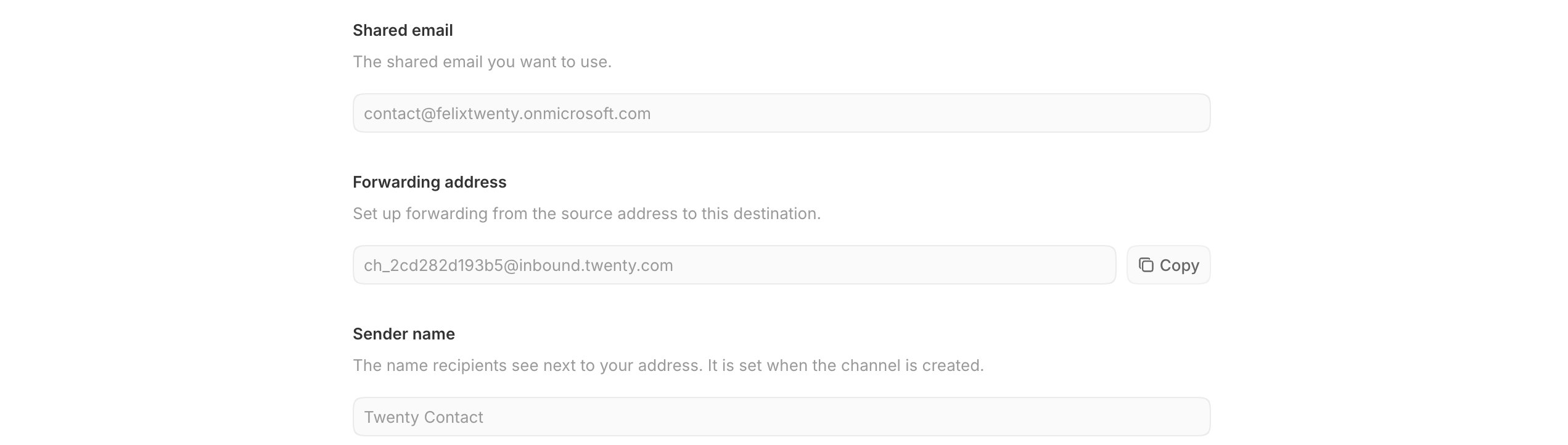
Каждый канал получает собственный адрес пересылки. Никогда не указывайте для двух групп
один и тот же адрес, иначе их почта будет попадать в одно место.
Часть 2. Проверьте настройки группы
Работоспособность этой настройки определяют два параметра. Правильно настройте их, прежде чем продолжить.- Откройте Google Группы и выберите свою группу.
- Нажмите Настройки группы на левой боковой панели.
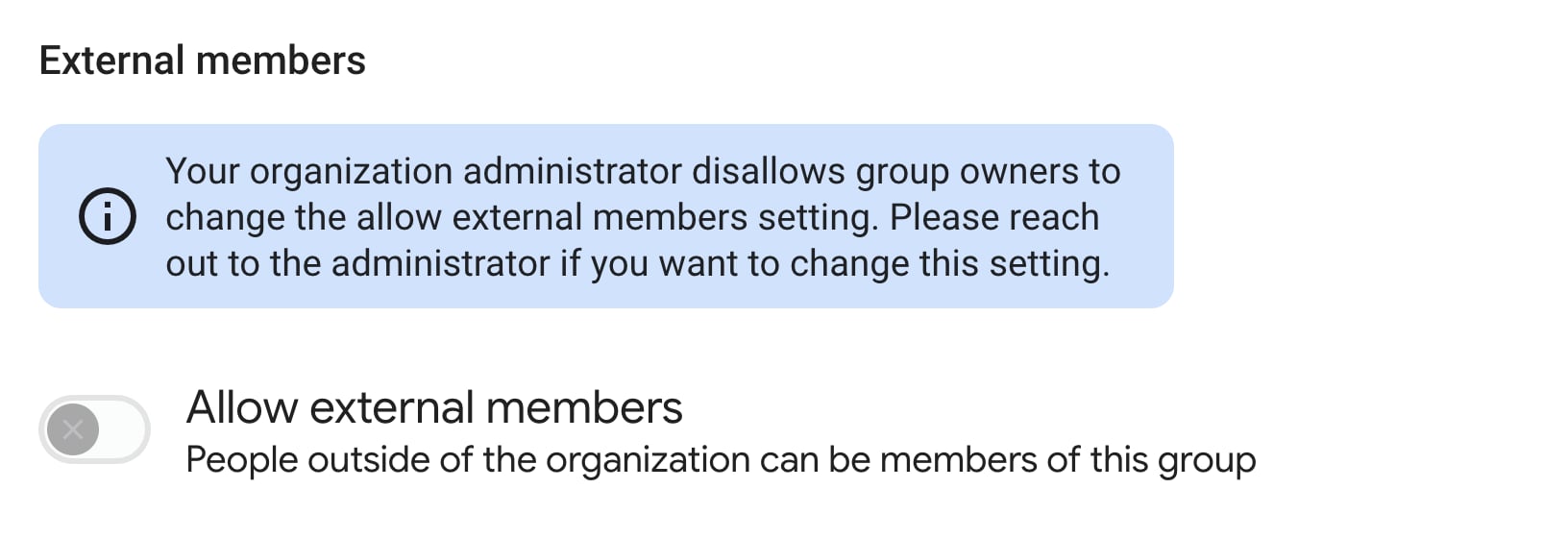
- Найдите Внешние участники и включите Разрешить внешних участников.
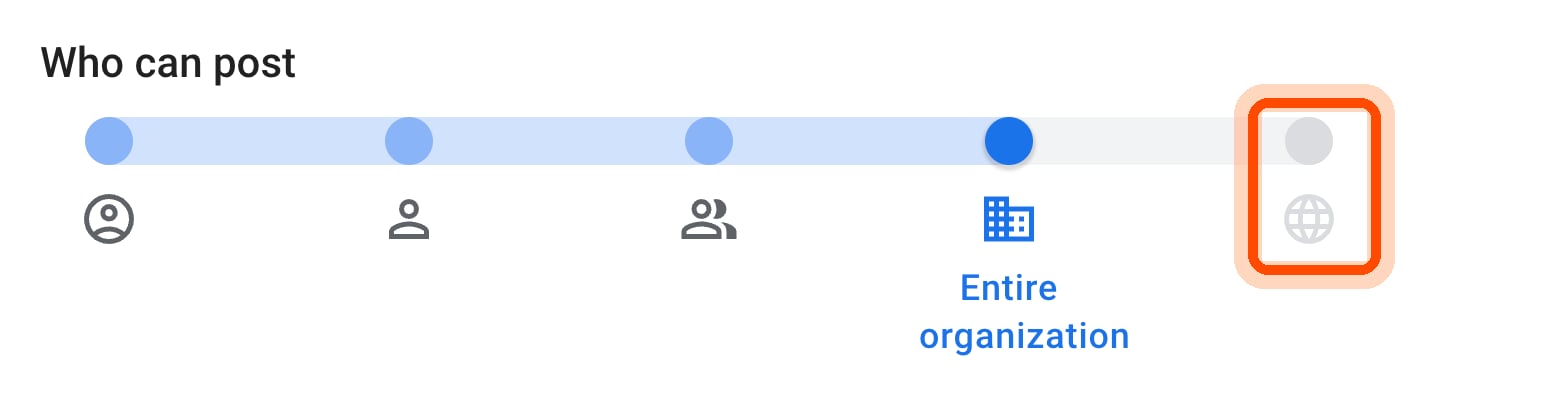
- Прокрутите до Кто может публиковать и перетащите ползунок до упора вправо, на значок глобуса. Это Все пользователи в интернете.
- Нажмите Сохранить изменения.
Часть 3. Добавьте Twenty в группу
- Нажмите Участники на левой боковой панели.
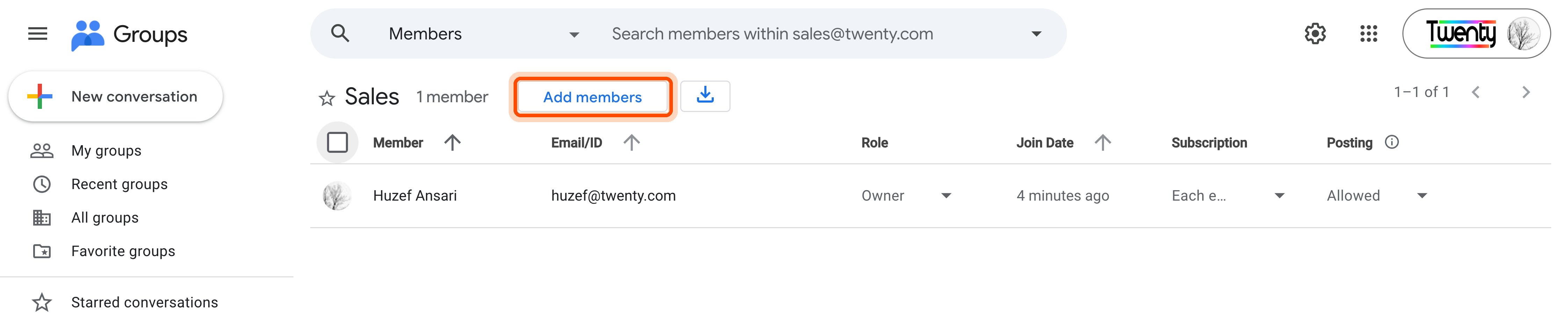
- Нажмите Добавить участников.
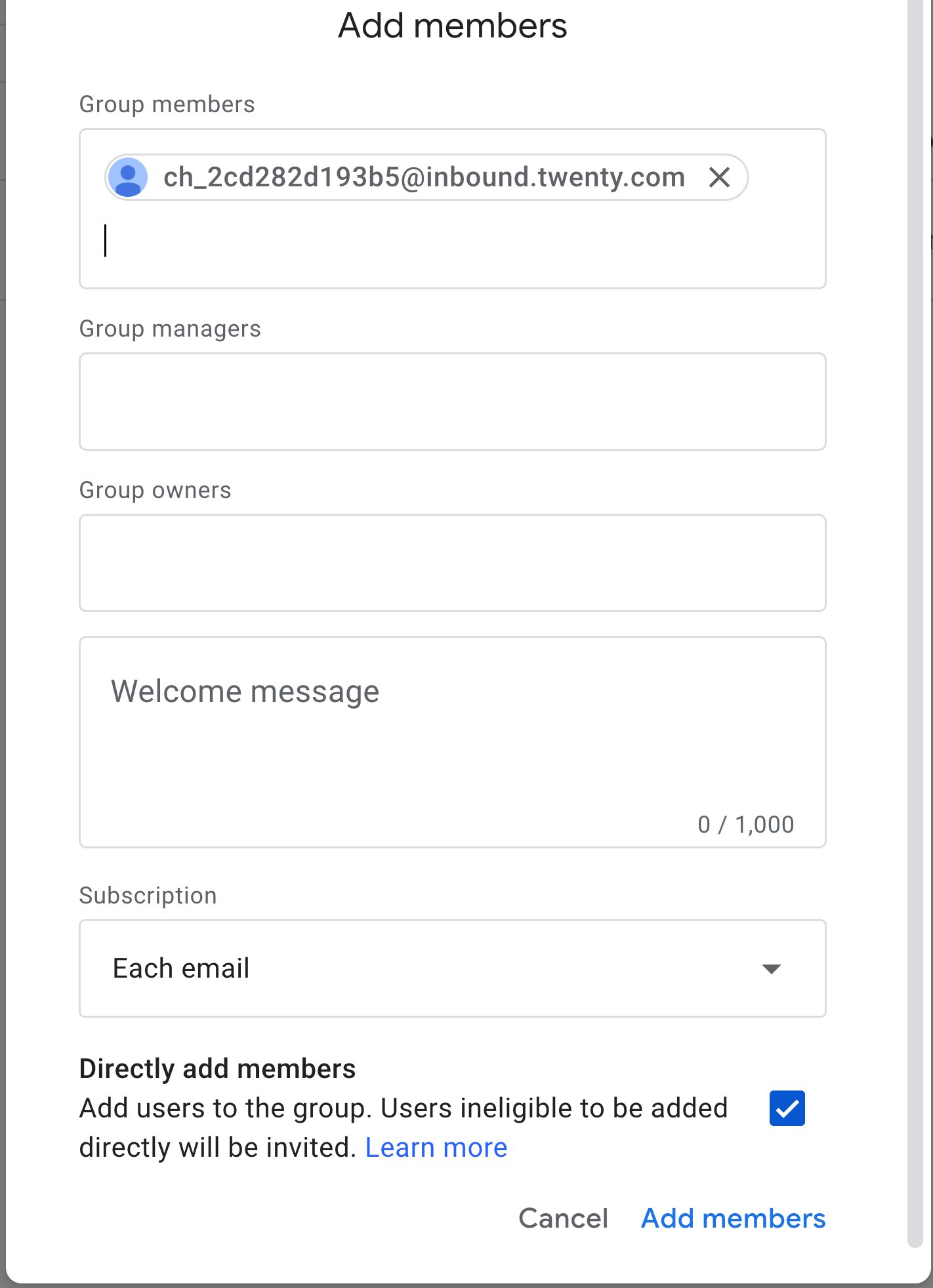
- Вставьте адрес пересылки, скопированный из Twenty, в поле Участники группы.
- Оставьте для Подписка значение Каждое письмо. Это позволит Google пересылать каждое сообщение.
- Оставьте флажок Добавлять участников напрямую установленным, чтобы Google добавил адрес, а не отправил приглашение, которое нельзя принять.
- Нажмите Добавить участников.
Если у вас ещё нет группы
- В Google Группах нажмите Создать группу.
- Заполните поля Название группы и префикс Адрес электронной почты группы.
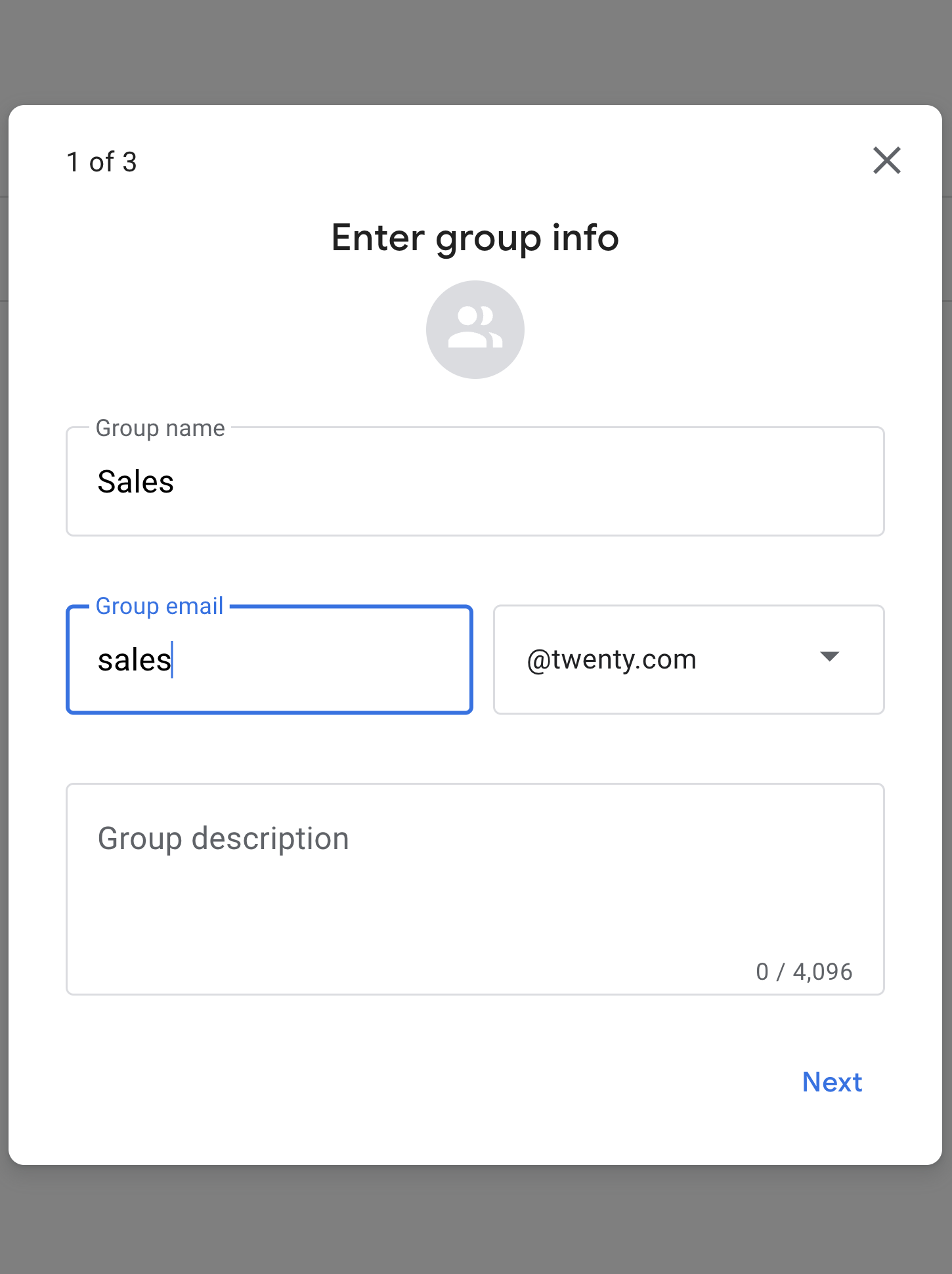
- Дважды нажмите Далее, затем — Создать группу.
- Теперь выполните части 2 и 3.
Часть 4. Проверьте настройку
Отправьте письмо с внешнего адреса (подойдёт личный Gmail) наsales@yourcompany.com. Оно должно появиться в Twenty через одну-две минуты.
Устранение неполадок
Произошла ошибка: 1 пользователь находится за пределами вашей организации
Произошла ошибка: 1 пользователь находится за пределами вашей организации
Группа не принимает внешних участников. Вернитесь к шагу 3 части 2. Если
настройка заблокирована, разблокировать её может только администратор Workspace.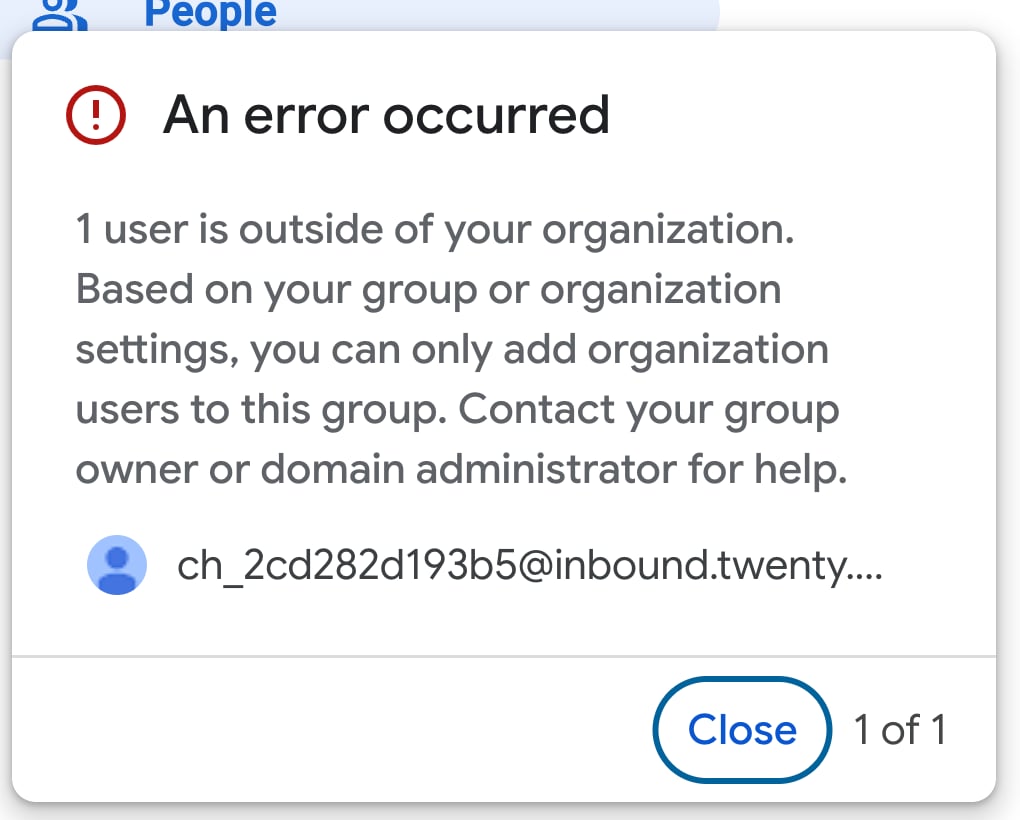
Группа получает почту, но Twenty — нет
Группа получает почту, но Twenty — нет
Откройте участника в группе и проверьте, что для его подписки выбрано Каждое письмо, а не
Без писем, Дайджест или Сокращённо.
Письма коллег приходят, а письма клиентов — нет
Письма коллег приходят, а письма клиентов — нет
Для параметра Кто может публиковать не выбрано значение Все пользователи в интернете. См. шаг 4 части 2.
Канал получает почту, но не может отправлять
Канал получает почту, но не может отправлять
Получение и отправка — это отдельные процессы. Отправка требует, чтобы ваш домен был
верифицирован под секцией Отправка домена канала, что означает добавление
аутентификации домена записей Двадцать списков там. См. Email
Channels, для которых
записывает каждый потребности.