
Обзор
Email-канал предоставляет вашему рабочему пространству общий адрес, напримерcontact@yourcompany.com. Почта, отправленная на этот адрес, должна каким-то образом попадать в Twenty. Для этого настройте перенаправление почтового ящика на предоставленный Twenty приватный адрес.
Настройка состоит из двух частей: создайте канал в Twenty, затем укажите его в Microsoft.
Часть 1. Создание канала в Twenty
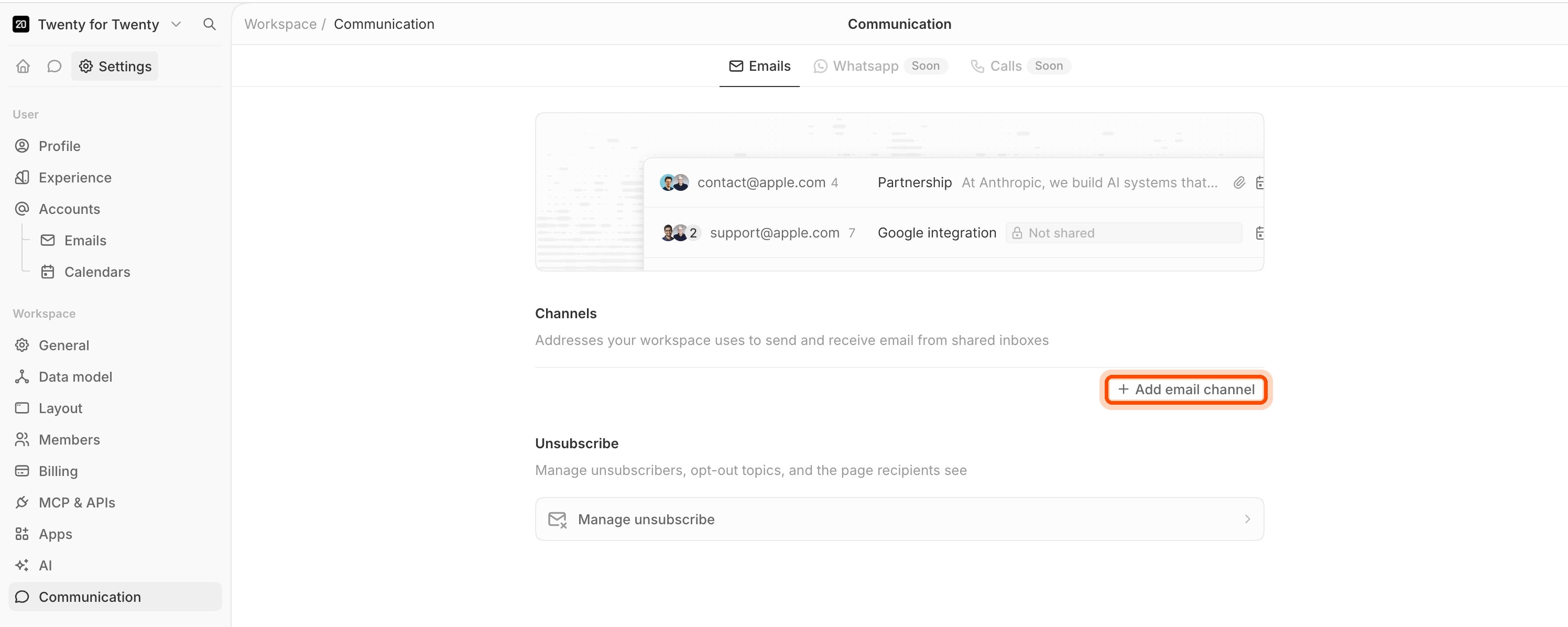
- Перейдите в Настройки → Коммуникации.
- Нажмите Добавить email-канал.
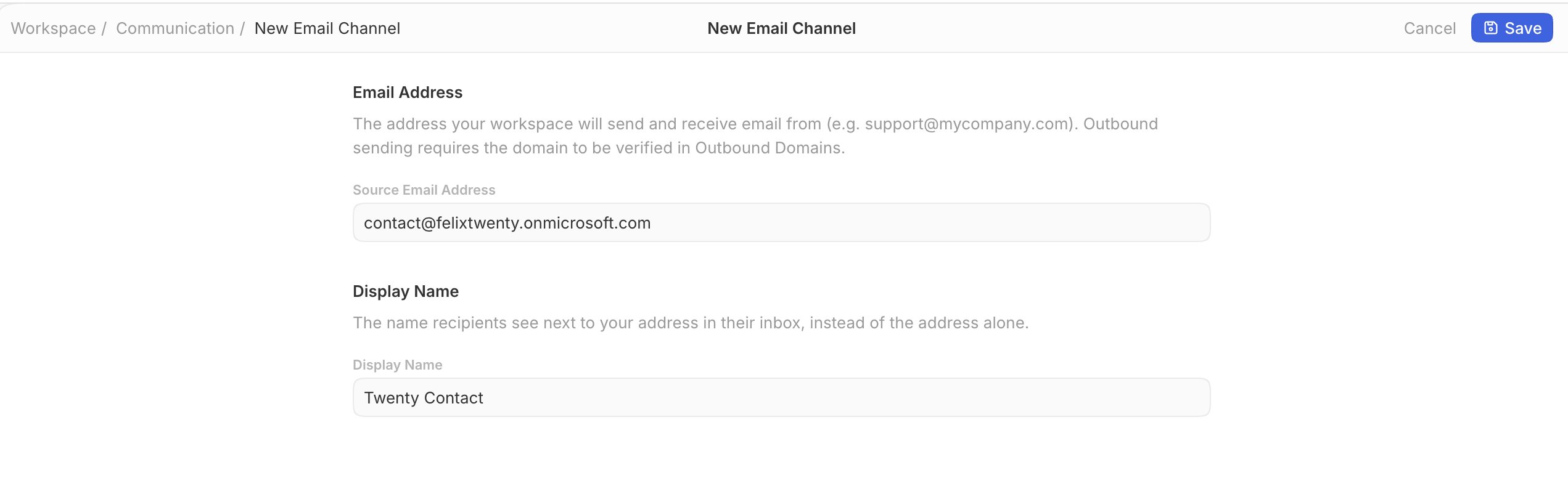
- В поле Исходный адрес электронной почты введите общий адрес, на который хотите получать почту, например
contact@yourcompany.com. - В поле Отображаемое имя введите имя, которое увидят получатели, например
Twenty Contact. - Нажмите Сохранить.
- Теперь Twenty отображает Адрес перенаправления. Он выглядит так:
ch_2cd282d193b5@inbound.twenty.com. Нажмите Копировать.
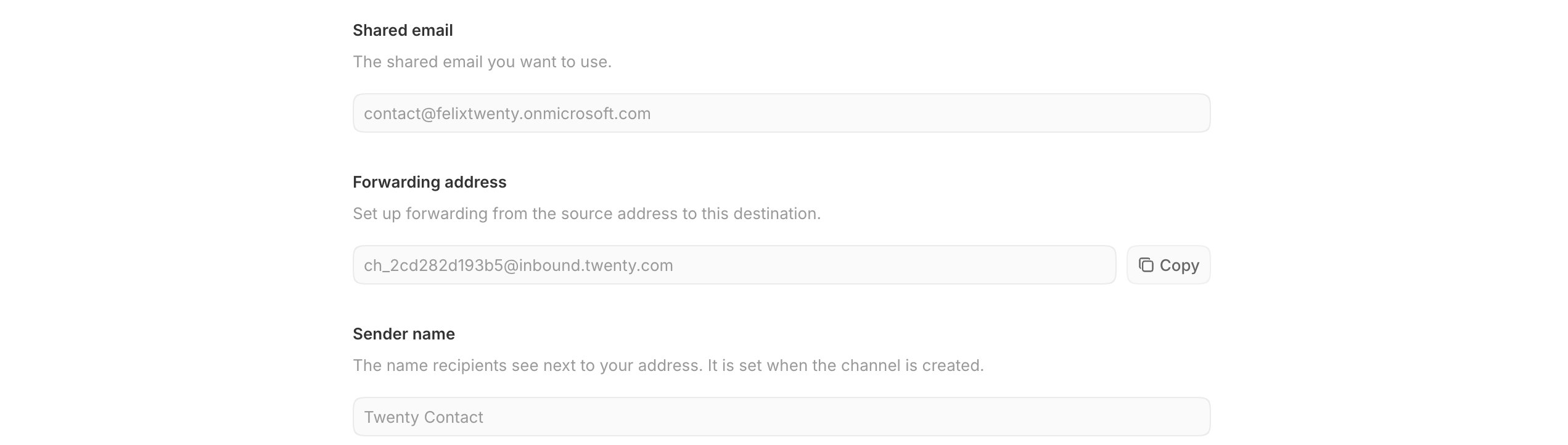
У каждого канала есть собственный адрес перенаправления. Никогда не направляйте два почтовых ящика на
один и тот же адрес, иначе их почта будет попадать в одно место.
Часть 2. Создание общего почтового ящика
Пропустите эту часть, еслиcontact@yourcompany.com уже существует в Microsoft 365.
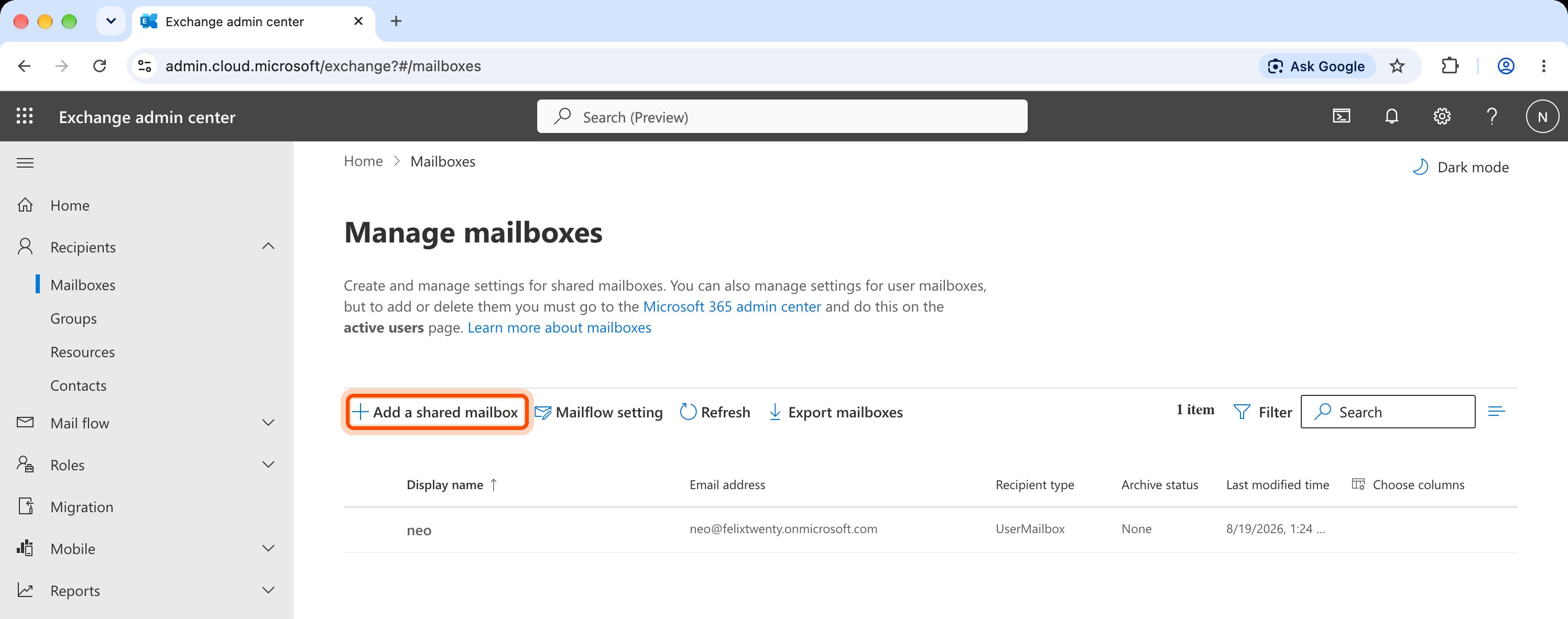
- Откройте центр администрирования Exchange.
- Перейдите в Получатели → Почтовые ящики.
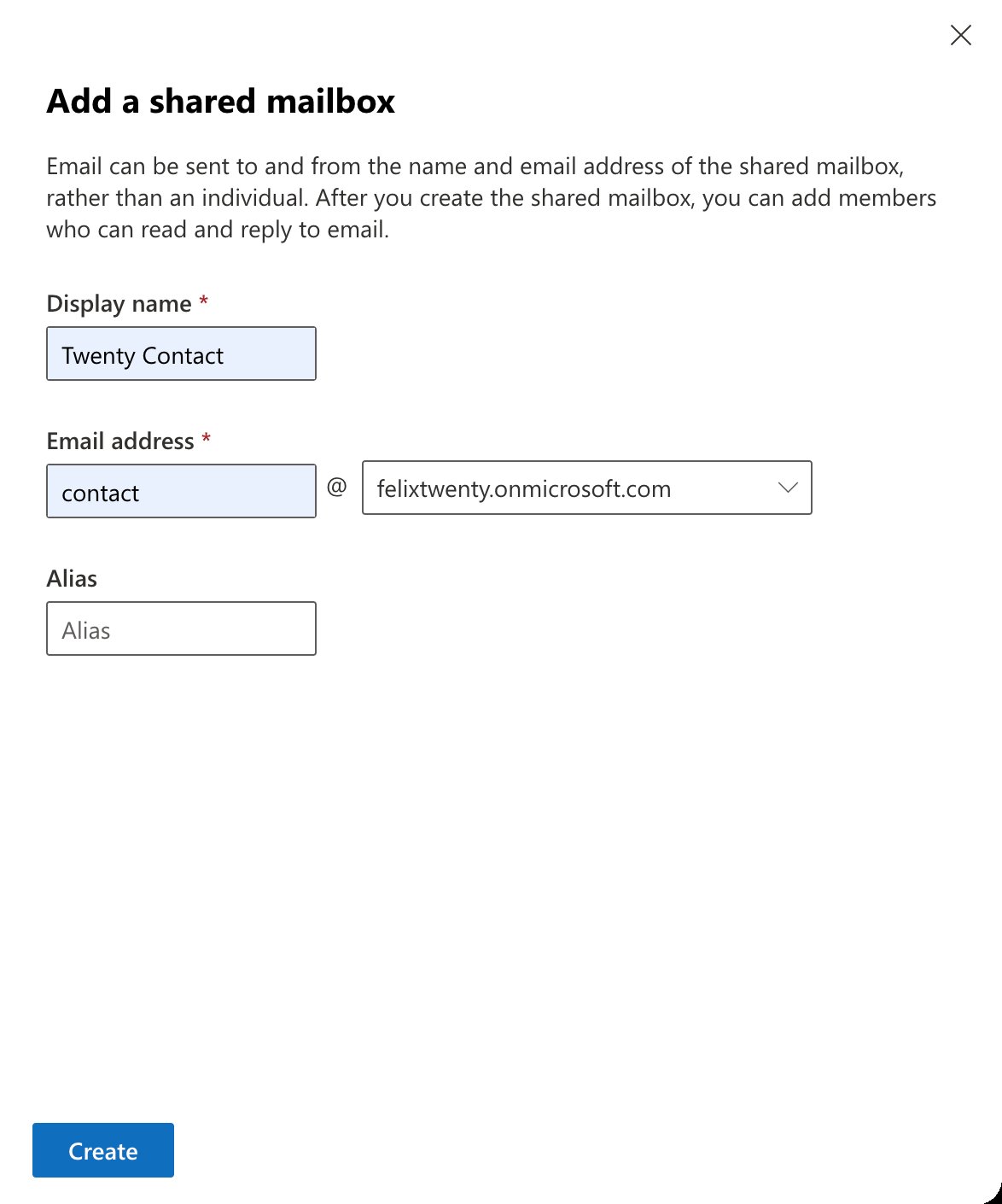
- Нажмите Добавить общий почтовый ящик.
- Заполните поле Отображаемое имя.
- Заполните поле Адрес электронной почты и выберите домен.
- Нажмите Создать. Почтовый ящик появится в списке через минуту.
Часть 3. Перенаправление почтового ящика в Twenty
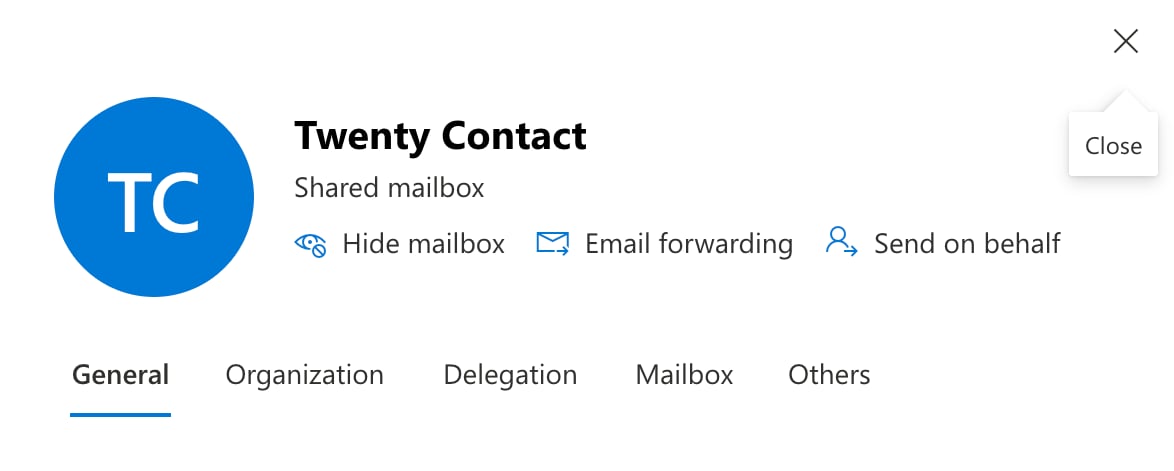
- В разделе Получатели → Почтовые ящики нажмите почтовый ящик, чтобы открыть его.
- Нажмите Перенаправление электронной почты.
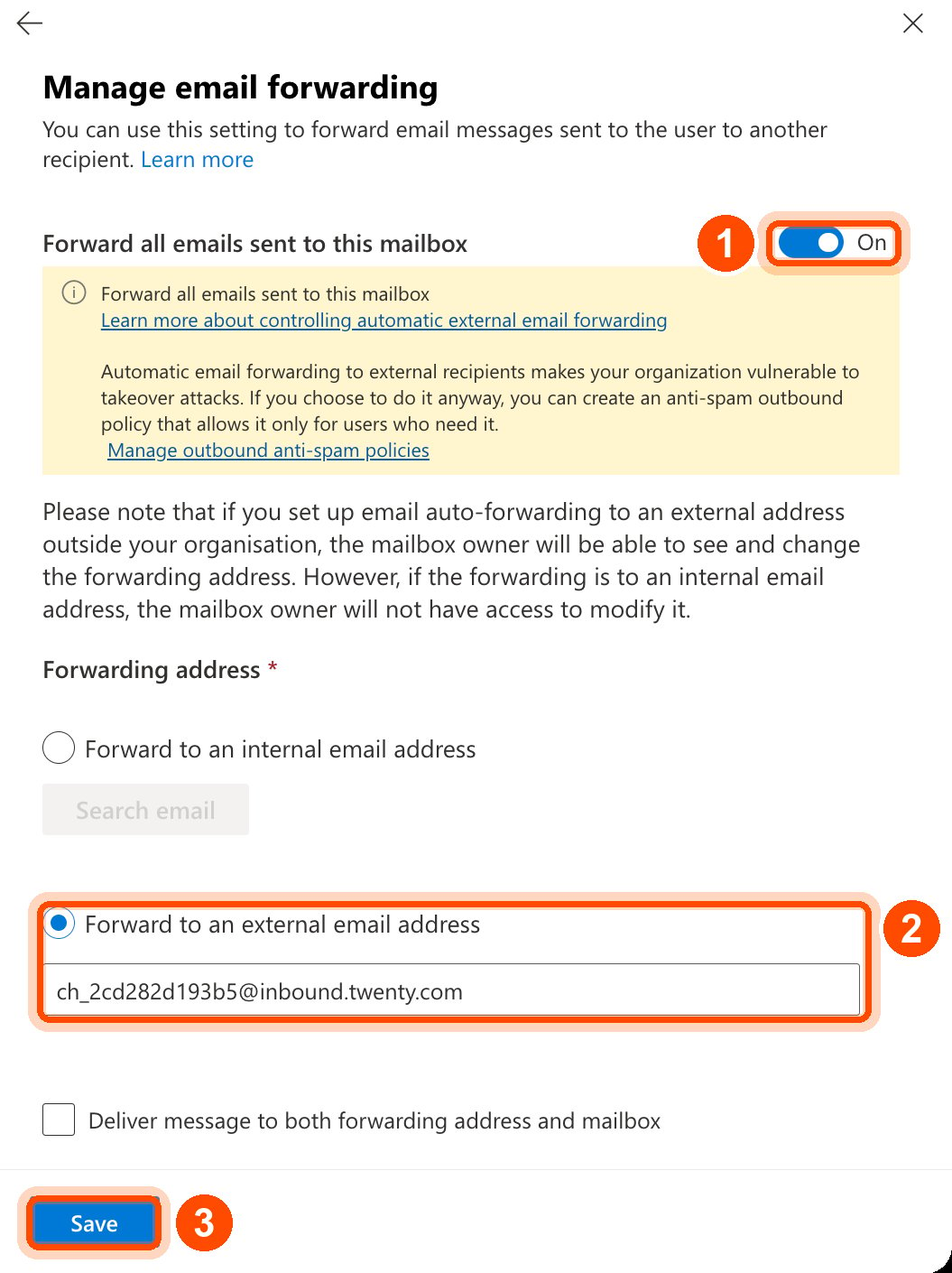
- Включите Пересылать все сообщения, отправленные в этот почтовый ящик.
- Выберите Пересылать на внешний адрес электронной почты и вставьте адрес перенаправления, скопированный из Twenty.
- Установите флажок Доставлять сообщение и на адрес перенаправления, и в почтовый ящик, чтобы у вашей команды сохранялась копия в Outlook.
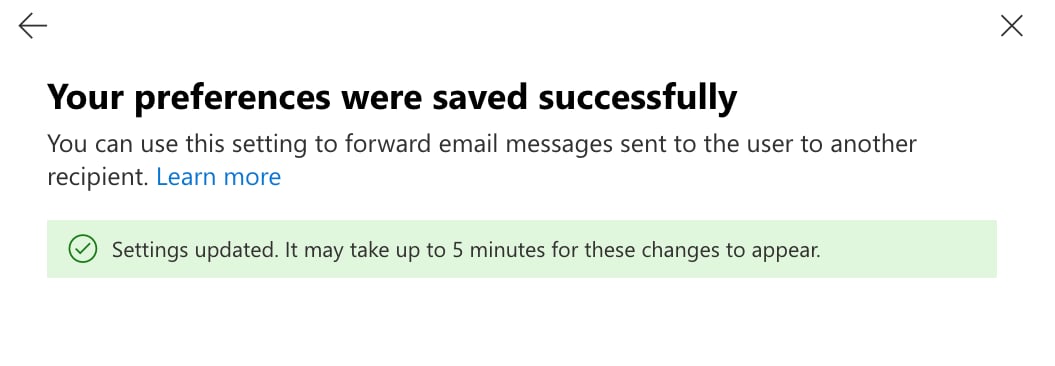
- Нажмите Сохранить.
Часть 4. Разрешение перенаправления на внешние адреса
Этот шаг легко упустить. Без него почта не будет поступать в Twenty. По умолчанию Microsoft 365 блокирует автоматическое перенаправление на адреса за пределами вашей организации. Почта отклоняется, а исходный отправитель получает сообщение о недоставке со следующим текстом:- Откройте портал Microsoft Defender.
- Перейдите в Электронная почта и совместная работа → Политики и правила → Политики угроз → Защита от спама.
- Откройте свою Политику защиты от исходящего спама или создайте новую, применяемую только к общим почтовым ящикам.
- Нажмите Изменить параметры защиты.
- Установите для Правила автоматического перенаправления значение Вкл. — перенаправление разрешено.
- Сохранить.
Часть 5. Проверка
Отправьте письмо с внешнего адреса (подойдет личный Gmail) наcontact@yourcompany.com. Оно должно появиться в Twenty в течение одной-двух минут.
Устранение неполадок
Отправители получают сообщение о недоставке 5.7.520
Отправители получают сообщение о недоставке 5.7.520
Перенаправление на внешние адреса всё ещё заблокировано. Повторите часть 4 и убедитесь, что измененная вами политика
применяется к этому почтовому ящику.
Ничего не приходит и нет сообщения о недоставке
Ничего не приходит и нет сообщения о недоставке
Посимвольно сравните адрес перенаправления в Exchange с адресом
в Twenty. Один неверный символ означает, что почта не будет доставлена
куда-либо и будет незаметно отброшена.
Почта больше не появляется в Outlook
Почта больше не появляется в Outlook
Флажок Доставлять сообщение и на адрес перенаправления, и в почтовый ящик не был установлен.
Установите его и сохраните изменения.
Канал получает почту, но не может отправлять
Канал получает почту, но не может отправлять
Получение и отправка — это отдельные процессы. Для отправки ваш домен должен быть
подтверждён в разделе Домен отправки канала, что означает добавление
записей Аутентификация домена, перечисленных там Twenty. См. Каналы
электронной почты, чтобы узнать, какие
записи требуются для каждого варианта использования.