
Обзор
Twenty получает почту общего почтового ящика, когда ваш поставщик отправляет копию каждого входящего сообщения на частный адрес, который Twenty создаёт для вас. После настройки почтовый ящик появится в вашем рабочем пространстве. Пересылка — это первая часть канала электронной почты. Чтобы также отвечать или отправлять кампании через него, см. Каналы электронной почты. У Microsoft 365 и Google Workspace есть собственные руководства: Эта страница посвящена всем остальным провайдерам.Часть 1: Создайте канал в Twenty
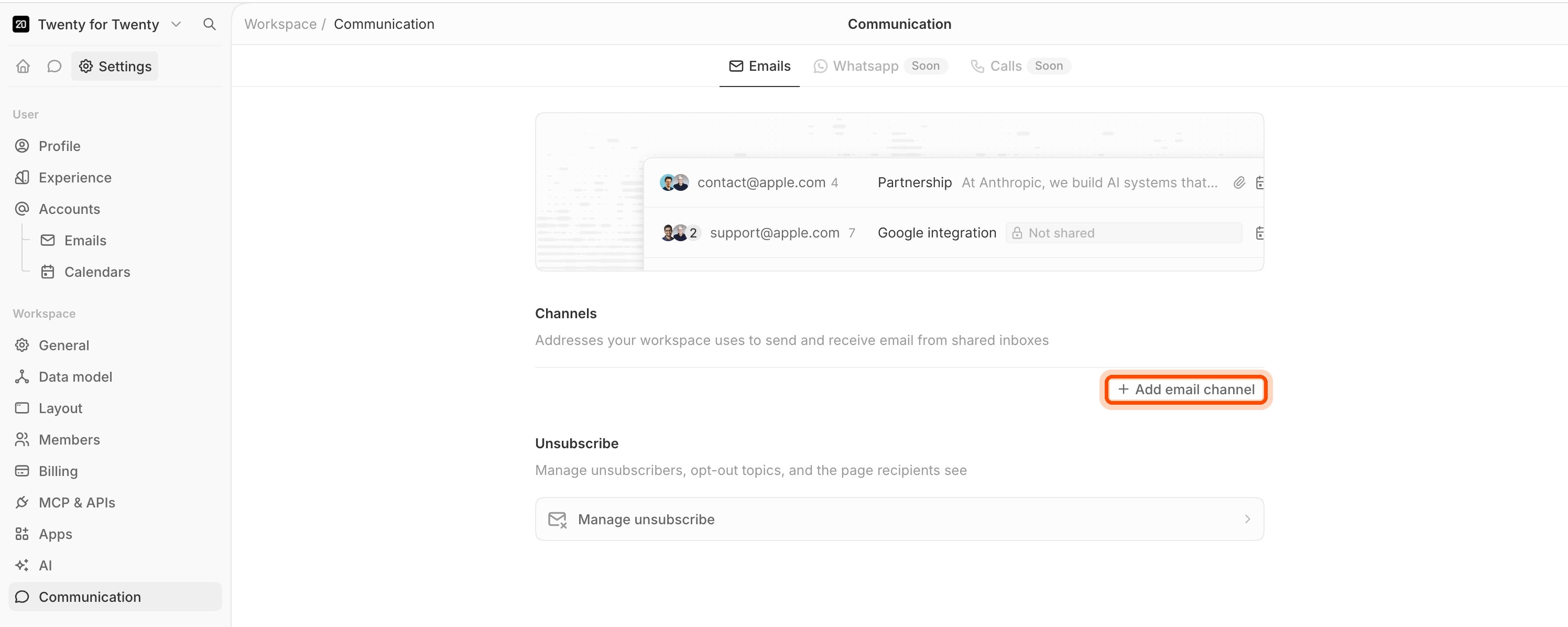
- Перейдите в Настройки → Коммуникация.
- Нажмите Добавить email-канал.
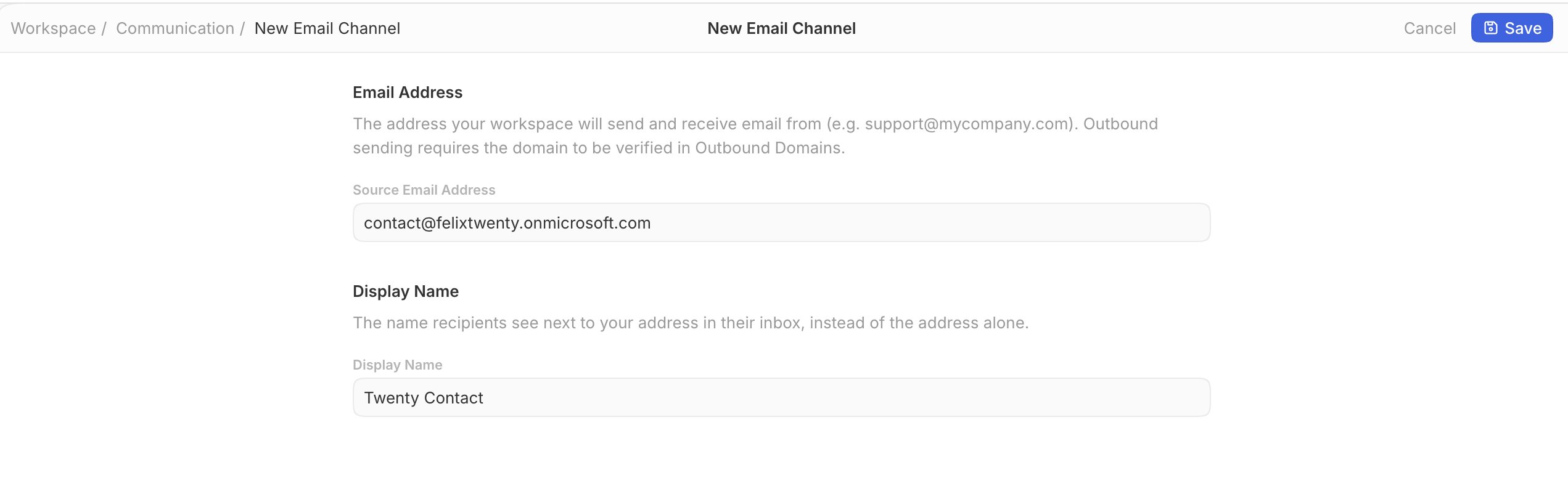
- В поле Исходный адрес электронной почты введите общий адрес, на который вы хотите получать почту, например
contact@yourcompany.com. - В поле Отображаемое имя введите имя, которое видят получатели.
- Нажмите Сохранить.
- Теперь Twenty отображает Адрес для пересылки. Он заканчивается на
@inbound.twenty.com. Нажмите Копировать.
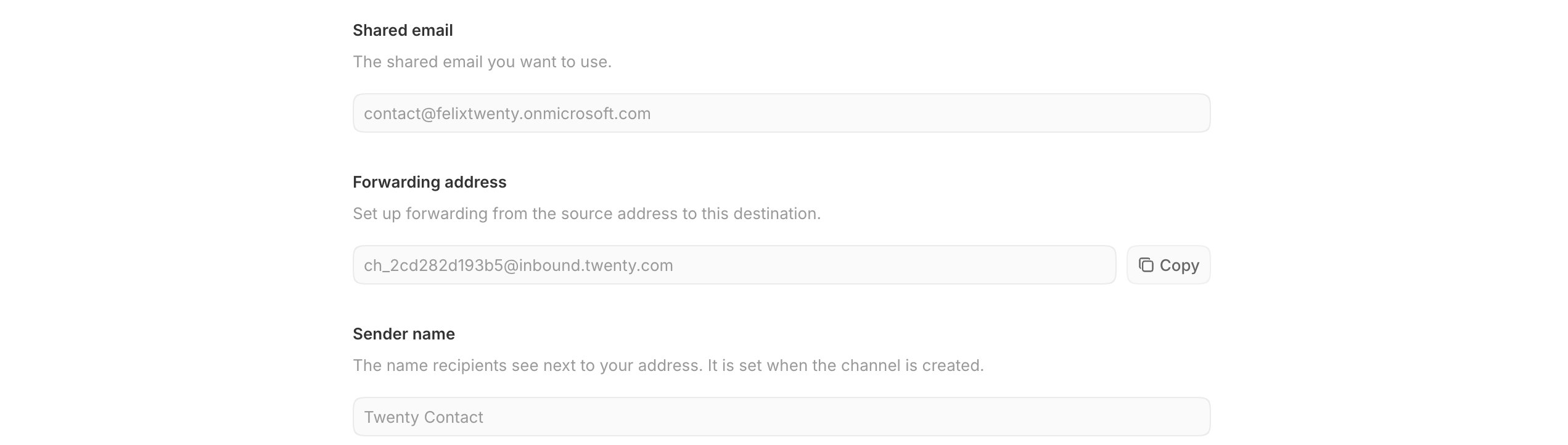
У каждого канала есть собственный адрес для пересылки. Никогда не указывайте для двух почтовых ящиков
один и тот же адрес, иначе их почта будет попадать в одно место.
Часть 2: Выберите подходящий тип пересылки
Большинство провайдеров предлагают несколько способов пересылки почты, и здесь подходит только один из них. Twenty считывает заголовокFrom каждого полученного сообщения, чтобы определить его отправителя. Так сообщение связывается с нужным человеком и компанией.
- Автоматическая пересылка на почтовом сервере сохраняет исходного отправителя. Ваш клиент остаётся отправителем, сообщение связывается с его записью, а ответы отправляются ему. Некоторые провайдеры называют это Перенаправлением, другие — Пересылкой. Используйте этот вариант.
- Пересылка в виде вложения или любое правило, создающее новое сообщение, заменяет отправителя вашим собственным адресом. Тогда каждый разговор выглядит так, будто он пришёл от вас, и ни одно сообщение не сопоставляется с контактом.
Часть 3: Найдите своего провайдера
Следуйте инструкциям своего провайдера, используя адрес для пересылки, скопированный в части 1, в качестве адреса назначения.
Если вашего провайдера нет в списке, вы всё равно можете подключить его. Почти во всех почтовых продуктах эта настройка называется Пересылка, Перенаправление, Переадресации, Псевдонимы, Правила или Фильтры и находится в настройках почтового ящика или домена.
Часть 4: Проверьте
Отправьте email-сообщение с внешнего адреса (подойдёт личный Gmail) наcontact@yourcompany.com. Оно должно появиться в Twenty в течение одной-двух минут.
Устранение неполадок
Ничего не приходит
Ничего не приходит
Сравните адрес для пересылки посимвольно с адресом в Twenty.
Один неверный символ означает, что почта никуда не попадёт и будет молча отброшена.
Почта приходит, но в каждом сообщении в качестве отправителя указан ваш собственный адрес
Почта приходит, но в каждом сообщении в качестве отправителя указан ваш собственный адрес
Правило заново создаёт сообщение, а не пересылает его, поэтому ваш
адрес оказывается в заголовке
From. Переключитесь на обычную
пересылку или перенаправление у вашего провайдера и отключите любой вариант,
пересылающий сообщение в виде вложения.Отправитель получает уведомление о недоставке: пересылка не разрешена
Отправитель получает уведомление о недоставке: пересылка не разрешена
Ваш провайдер блокирует автоматическую пересылку на внешние домены. Найдите настройку
безопасности или защиты от спама, разрешающую внешнюю пересылку, и включите её
только для этого почтового ящика.
Почта больше не появляется в исходных входящих
Почта больше не появляется в исходных входящих
Правило перемещает сообщения, а не копирует их. Измените его, чтобы сохранялась копия,
или добавьте второе правило, которое доставляет сообщения во входящие.
Канал получает почту, но не может отправлять сообщения
Канал получает почту, но не может отправлять сообщения
Получение и отправка выполняются отдельно. Для отправки требуется, чтобы ваш домен был
подтверждён в разделе канала Домен отправки, что означает добавление
записей Аутентификация домена, перечисленных Twenty. См. Почтовые
каналы, чтобы узнать, какие
записи нужны для каждого случая использования.