
حول الحقول
الحقول مثل الأعمدة في جدول البيانات. تُخزّن أنواعًا مختلفة من البيانات مثل النصوص أو الأرقام أو التواريخ. يمكن أن تكون الحقول قياسية (مدمجة) أو مخصصة (التي تقوم بإنشائها).الحقول القياسية
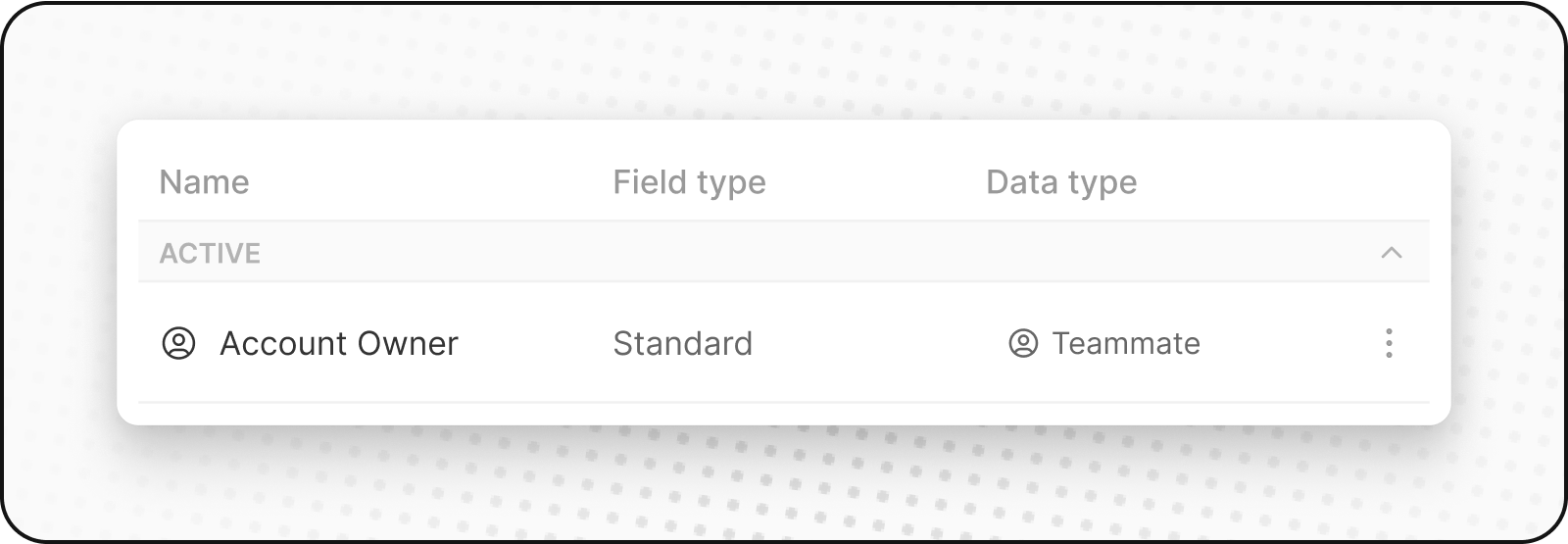
الحقول القياسية تأتي مدمجة في Twenty للتعامل مع احتياجات الأعمال العامة. على سبيل المثال،الاسم الأول والاسم الأخير هما حقول قياسية في كائن الأشخاص. تخزن البيانات النصية للأسماء الفردية.
لا يمكنك حذف الحقول القياسية، ولكن يمكنك إلغاء تنشيطها إذا لم تكن بحاجة إليها.
يمكنك أيضًا تخصيص خيارات الحقول القياسية من نوع SELECT، على سبيل المثال خيارات Stage في الفرص.
الحقول المخصصة
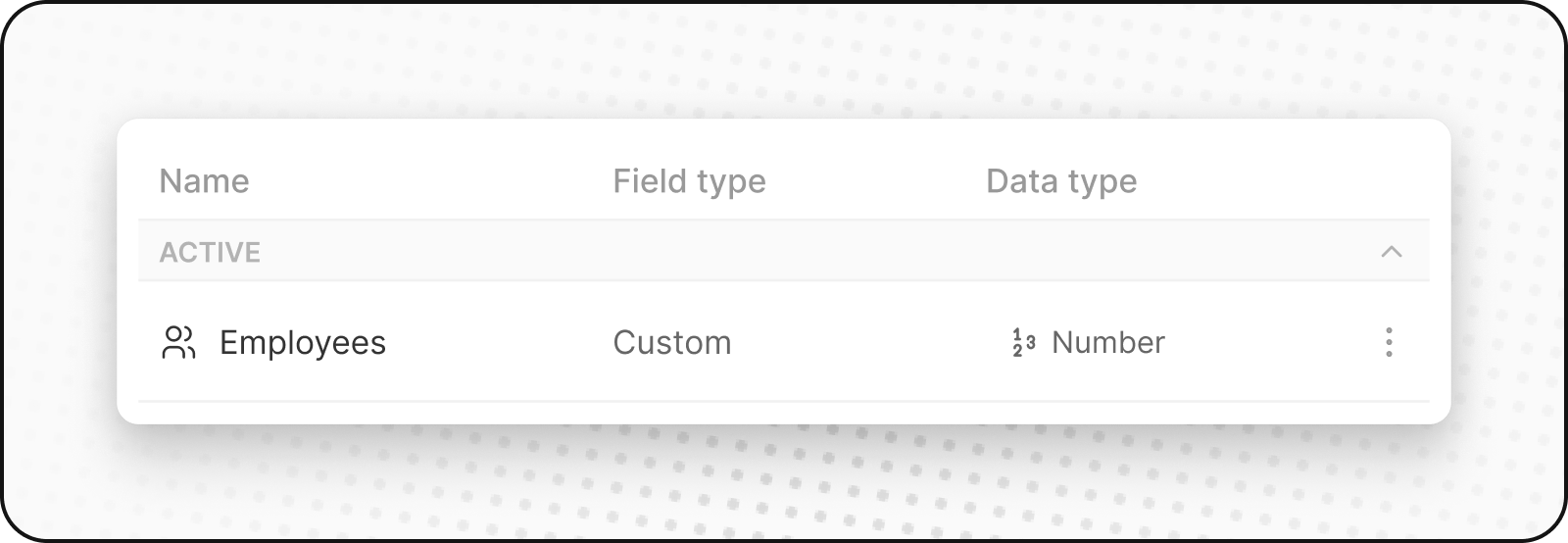
يمكن إضافة الحقول المخصصة إلى أي كائن. يمكنك تخزين النصوص أو الأرقام أو التواريخ أو الخيارات المنسدلة والمزيد. استخدم الحقول المخصصة لتتبع المعلومات الخاصة بأعمالك. على سبيل المثال، الحقل المخصص لـ SpaceX يمكن أن يكونحالة الصاروخ النشطة، مما يشير إلى ما إذا كان الصاروخ يعمل.
أنواع الحقول
يدعم Twenty أنواعًا متعددة من الحقول:إنشاء حقل مخصص
لإضافة حقل مخصص لأي كائن، اتبع هذه الخطوات:- اذهب إلى
الإعداداتفي الشريط الجانبي الأيسر. - اذهب إلى
نموذج البيانات، ثم حدد الكائن الذي ترغب في تخصيصه. - تقدم من خلال النقر على
+ حقل جديد. - اختر اسم الحقل والنوع الذي يناسب احتياجاتك. فكر في إضافة وصف للحقل لفهم أفضل.
الحقول.
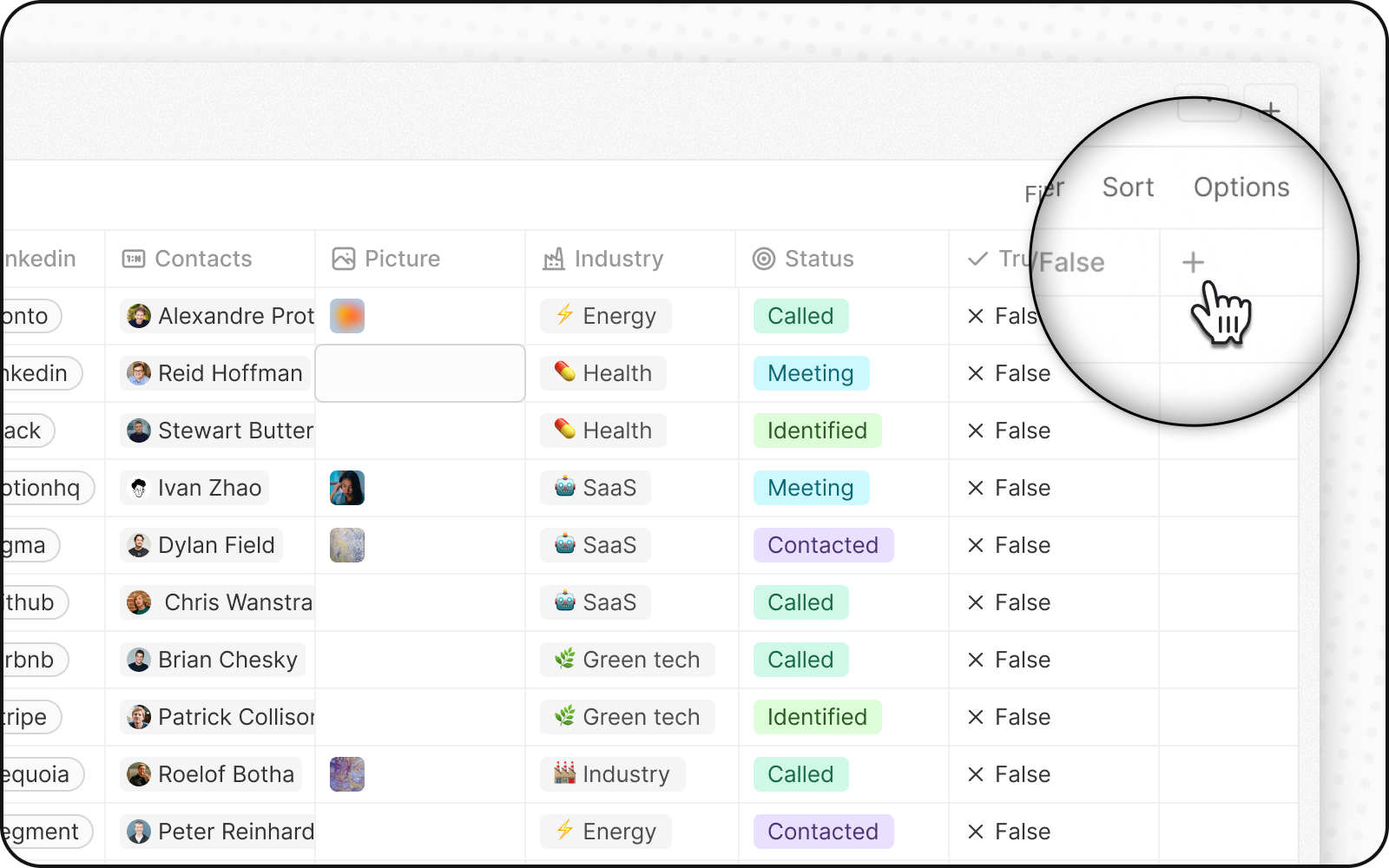
طريقة سريعة: اضغط على زر + في أعلى يمين أي جدول كائن، ثم اختر تخصيص الحقول. سيأخذك هذا مباشرة إلى إعدادات نموذج البيانات.
إلغاء تنشيط حقل
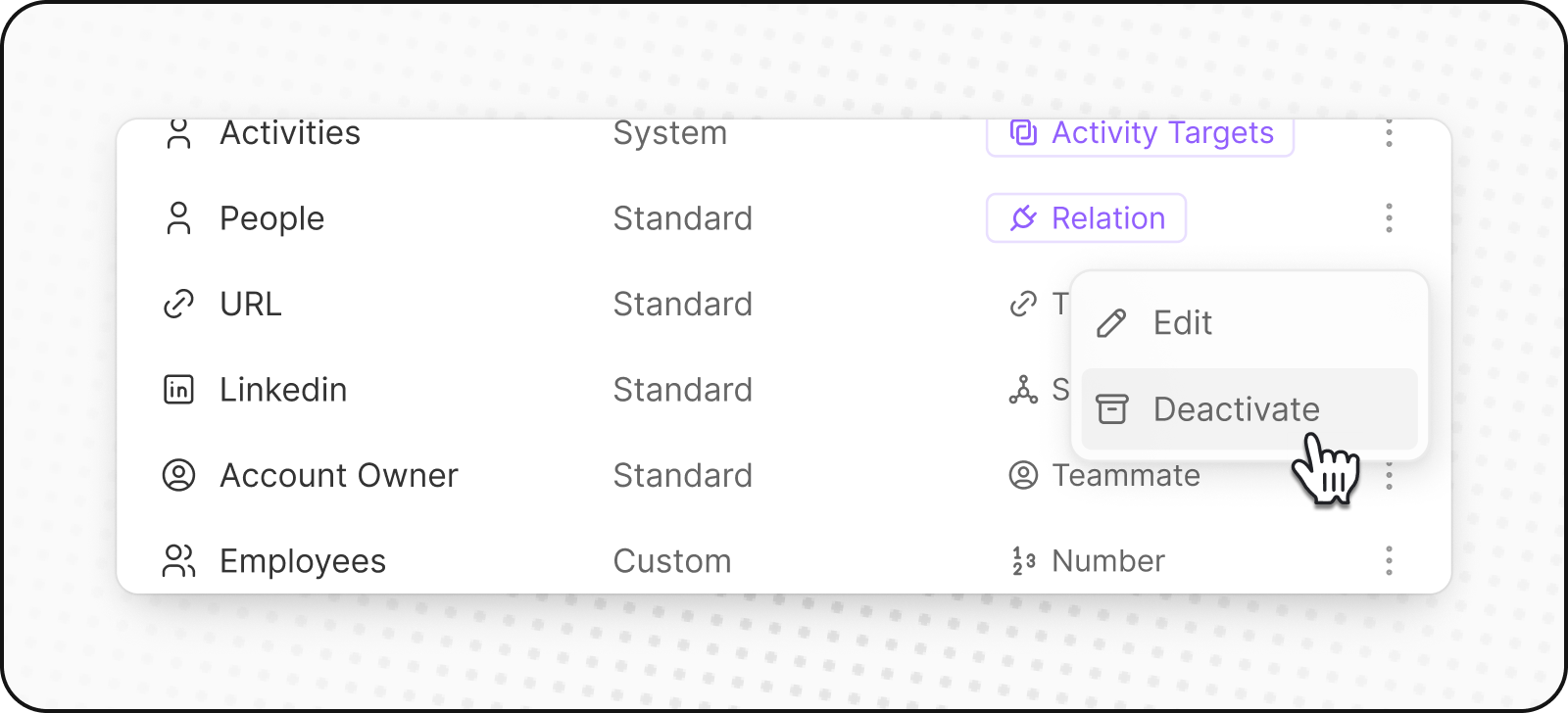
يمكنك إلغاء تنشيط حقل لإخفائه من التطبيق دون فقدان بياناتك. اعتبره كإخفاء للحقل بدلاً من حذفه. إليك كيفية القيام بذلك:- ابحث عن الحقل الذي تريد إلغاء تنشيطه في إعدادات الكائن الخاصة بك.
- انقر على الثلاث نقاط
⋮بجانب الحقل لفتح القائمة. - اختر
إلغاء التنشيطمن القائمة المنسدلة.
- في التطبيق: يختفي الحقل ولا يمكنك إضافة قيم جديدة إليه.
- العلاقات الموجودة: إذا كان حقل علاقة، ستبقى الروابط القائمة ولكن لا يمكنك إنشاء روابط جديدة.
- الوصول عبر API: لا يزال بإمكانك الوصول إلى الحقل وبياناته عبر API.
جعل الحقول فريدة
اجعل الحقل فريدًا لضمان عدم إمكانية أن تحتوي السجلات المميزة على نفس القيمة. على سبيل المثال، عناوين البريد الإلكتروني فريدة لكل شخص. إذا ظهرت لك رسالة خطأ عند تعيين خاصية التفرد، فتحقق من وجود قيم مكررة في بياناتك (بما في ذلك السجلات المحذوفة).الفهارس (متقدّم)
تُدار فهارس قاعدة البيانات تلقائيًا — ونادرًا ما تكون إضافة فهارسك الخاصة ضرورية، ومن السهل الوقوع في الأخطاء عند القيام بذلك. مع تفعيل الوضع المتقدّم، يكون لكل كائن قسم Indexes تحتSettings → Data Model → <object> للحالات التي تعلم فيها أنك بحاجة إلى فهرس.
أفضل ممارسات تكوين الحقول
اتفاقيات التسمية والقيود
- يجب أن تكون الأسماء المفردة والجمع مختلفة: يحتاج GraphQL API الخاص بنا إلى أسماء مميزة لعمليات التعديل
- أسماء الحقول المحمية: بعض الأسماء محجوزة للاستخدام الخاص بالنظام (مثل
Type،Application)
حقول العملة والهاتف
- العملة الافتراضية: يمكن تهيئتها عبر نموذج البيانات
- أكواد الدول الافتراضية: يمكن تهيئتها لحقول الهاتف عبر نموذج البيانات
حقول الاختيار
- يمكن اختيار خيار افتراضي لكل حقل اختيار
حقول نص السجلات
- كل كائن لديه حقل عرض رئيسي واحد: يظهر هذا الحقل في العمود الأول ويمثل السجل عند الربط بأشياء أخرى. يجب أن يكون حقل نصي. على سبيل المثال، يستخدم الأشخاص
الاسمكحقل رئيسي، لذلك عندما تربط شخصًا بشركة، سترى اسمهم في عرض الشركة.