
Das Hauptlayout
In der Mitte des Bildschirms befinden sich Ihre Datensätze – Personen, Unternehmen, Verkaufschancen, Aufgaben, Notizen, Dashboards, Workflows und alle benutzerdefinierten Objekte. Hier können Sie Datensätze anzeigen, bearbeiten und löschen sowie neue Ansichten erstellen.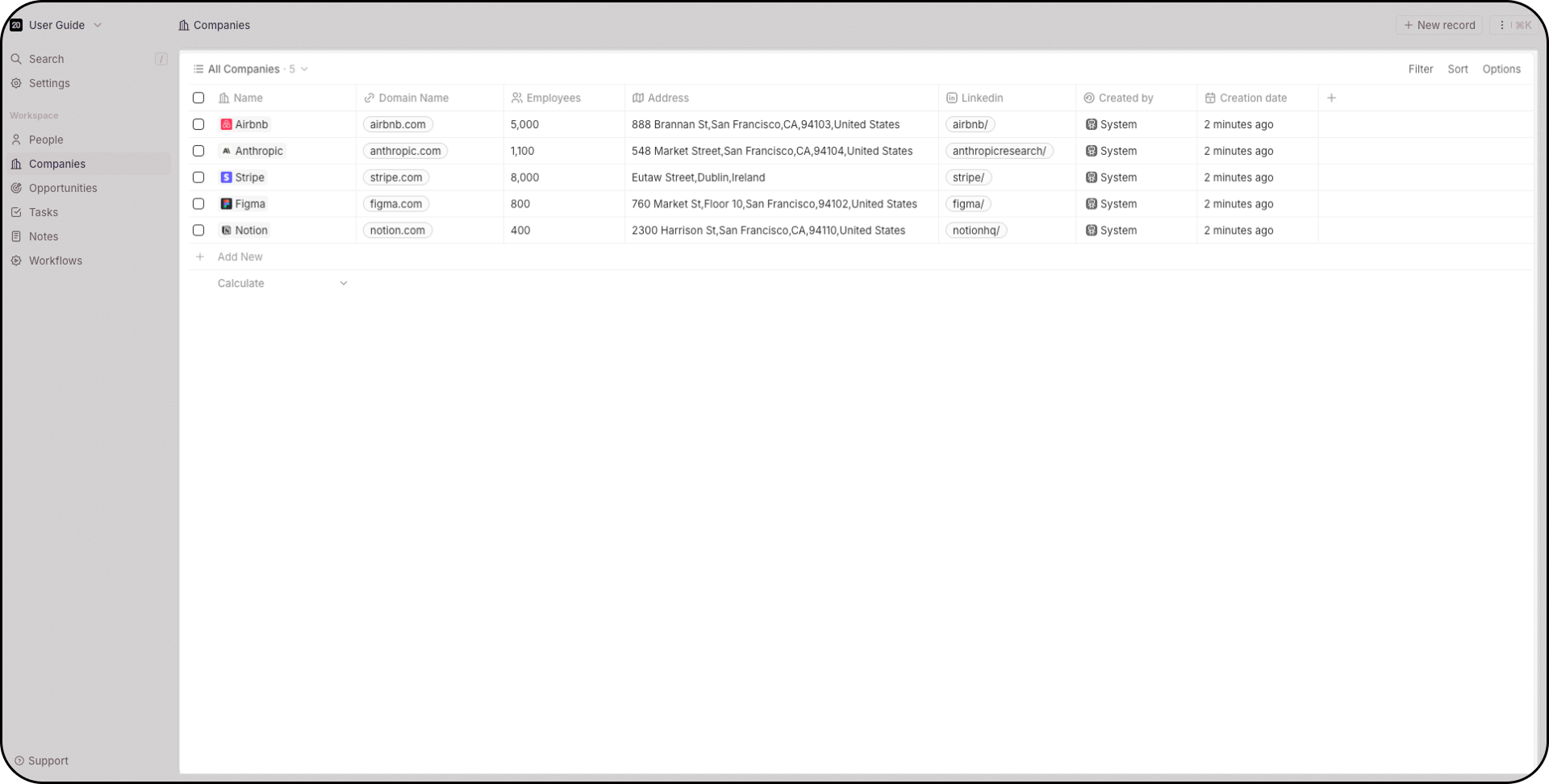
Navigationsleiste
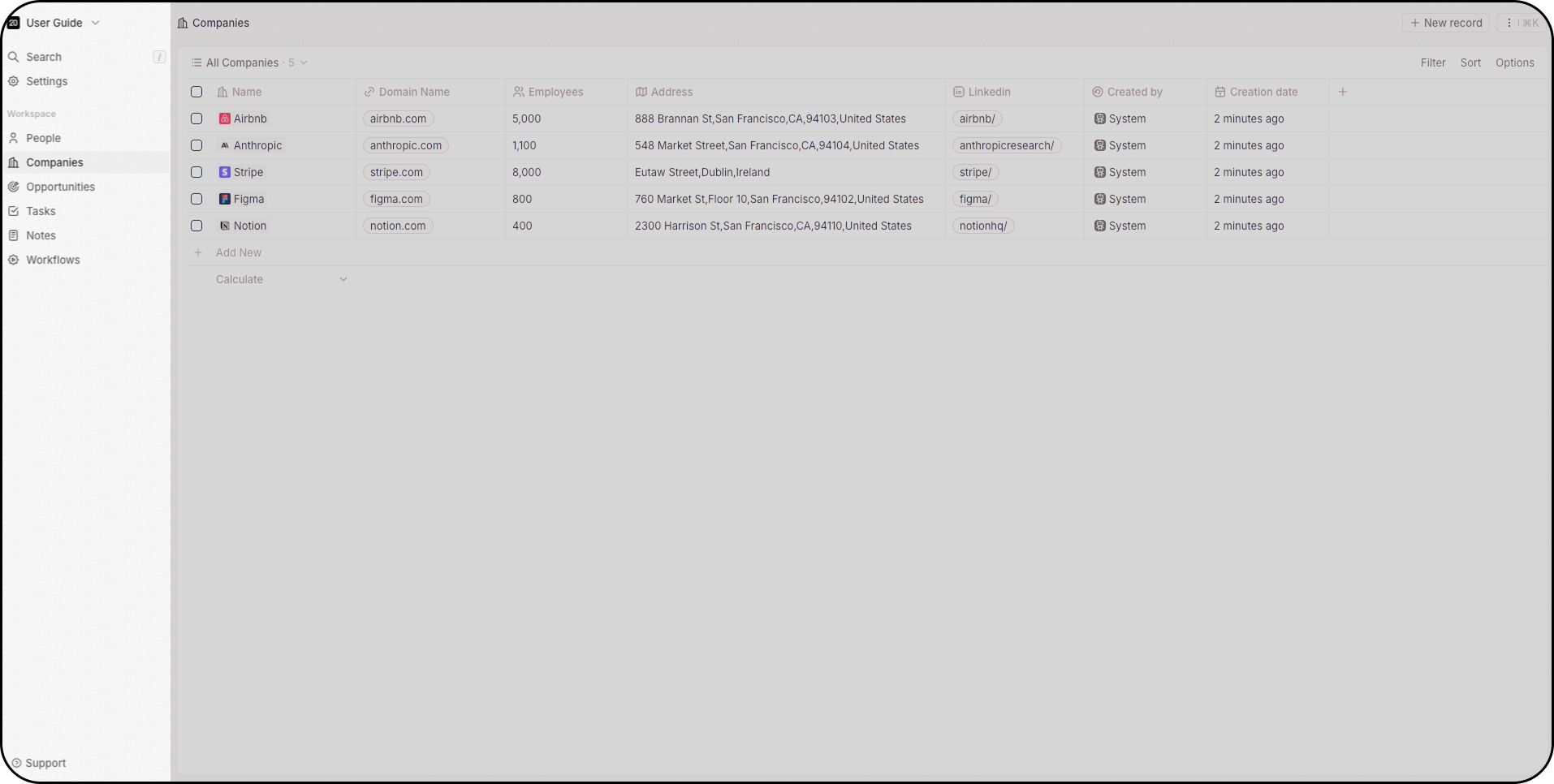
Die linke Seitenleiste bietet Ihnen:- Arbeitsbereichsumschalter — zwischen Arbeitsbereichen wechseln oder einen neuen erstellen (Dropdown oben)
- Suche — Drücken Sie
/, um den Fokus sofort in das Suchfeld zu setzen; sie durchsucht alle Objekte - Einstellungen — oben links aufrufen
- Favoriten — angeheftete Ansichten, je Benutzer individuell
- Objekt-Schnellzugriffe — schneller Zugriff auf Personen, Unternehmen, Verkaufschancen usw.
- Workflows — Automatisierungen erstellen
Befehlsmenü
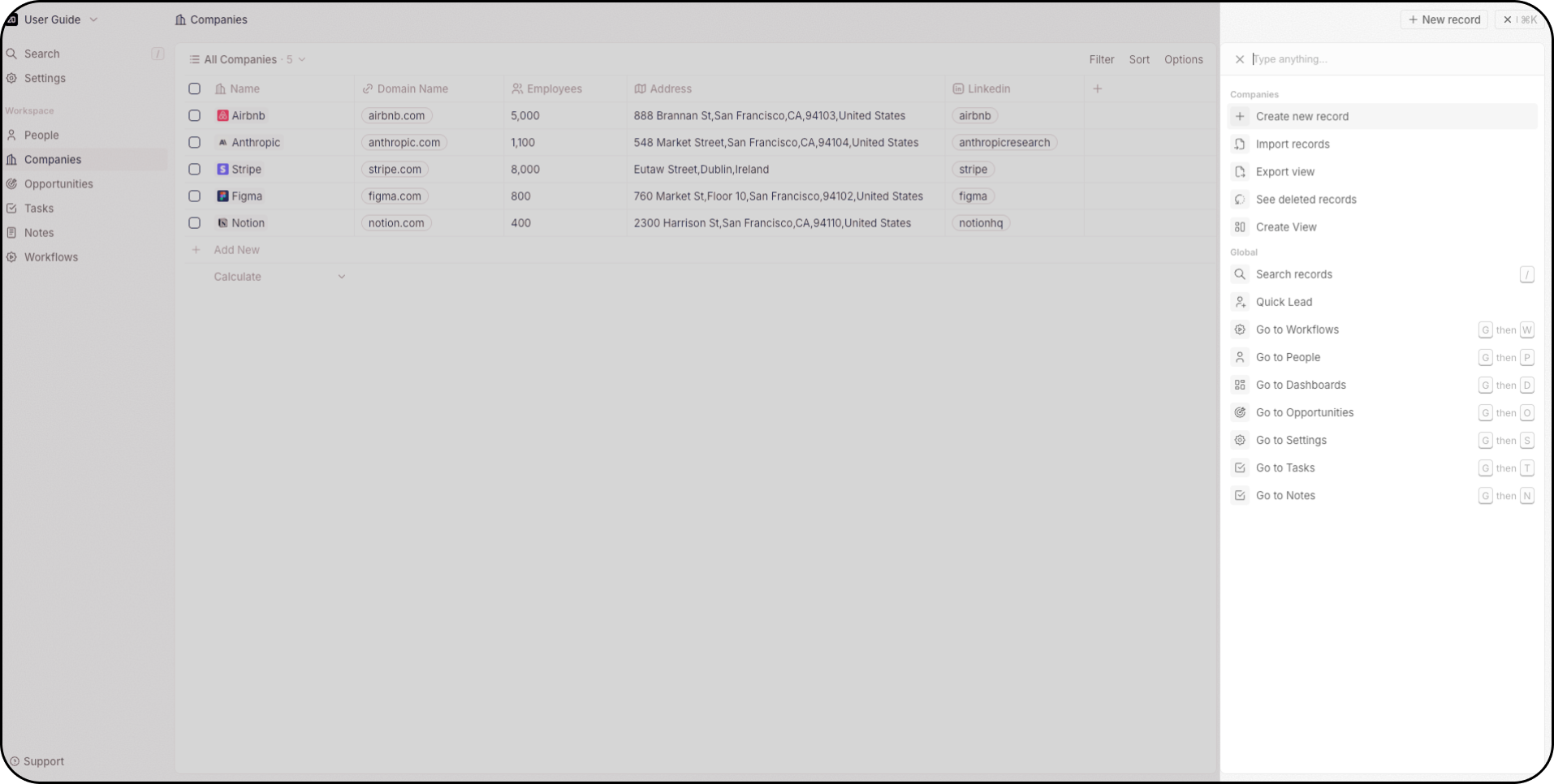
Drücken SieCmd+K (Mac) oder Ctrl+K (Windows) – oder klicken Sie auf die drei Punkte oben rechts. Von hier aus können Sie:
- Neue Datensätze erstellen
- Daten über CSV importieren und exportieren
- Neue Ansichten erstellen
- Auf gelöschte Datensätze zugreifen (Twenty unterstützt weiches und hartes Löschen)
- Sehen Sie sich die Tastenkürzel für die Navigation in Ihrem Arbeitsbereich an
Suche
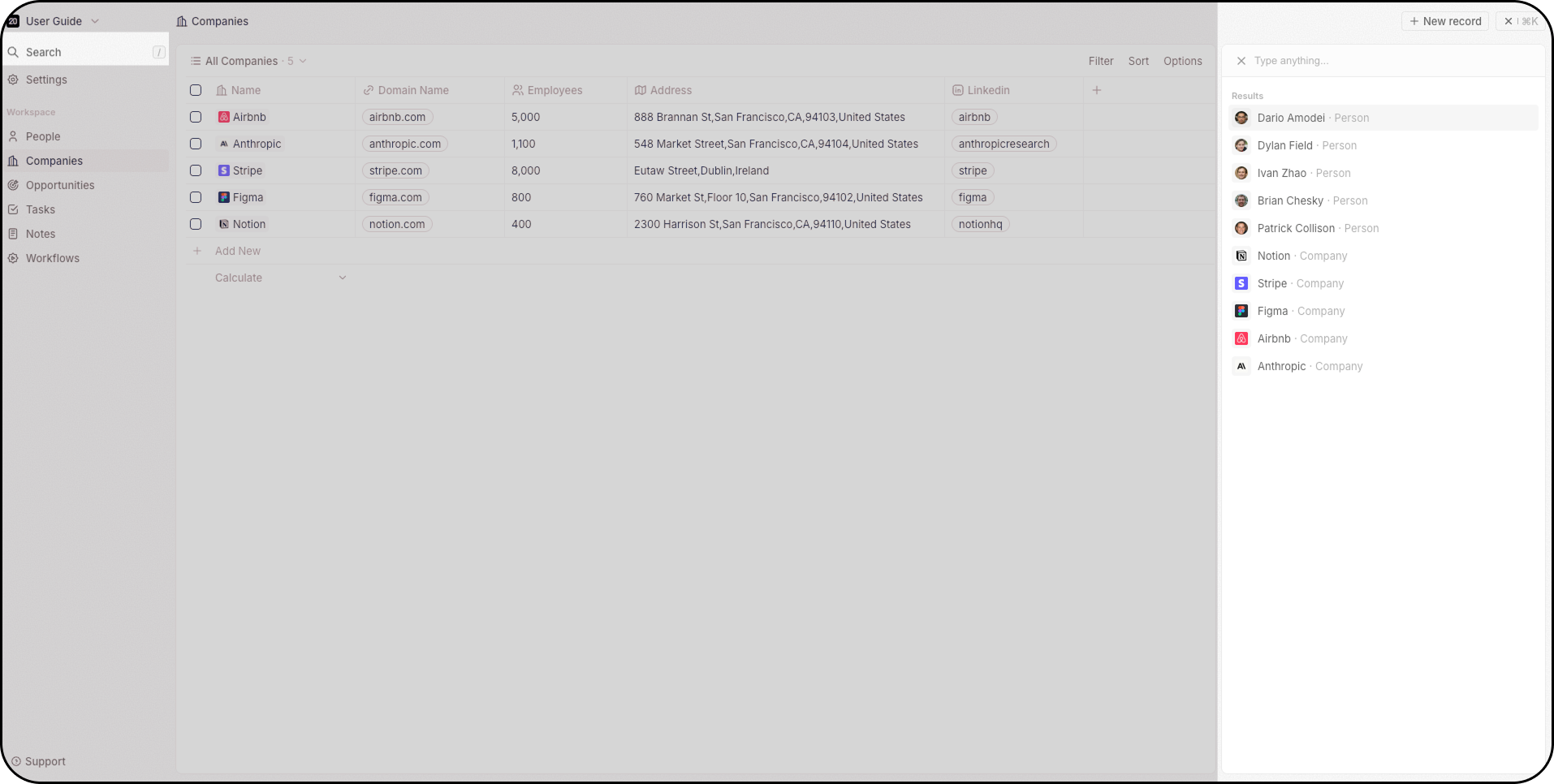
Aufrufbar über das Befehlsmenü, oben in der Navigationsleiste oder durch Drücken von/. Die Suche funktioniert über alle Objekte hinweg.
Seitenbereich
Klicken Sie auf einen Datensatz, um den Seitenbereich auf der rechten Seite zu öffnen – eine schnelle Übersicht über die wichtigsten Informationen des Datensatzes, ohne die aktuelle Seite zu verlassen. Klicken Sie auf Öffnen, um zur vollständigen Datensatzseite zu wechseln.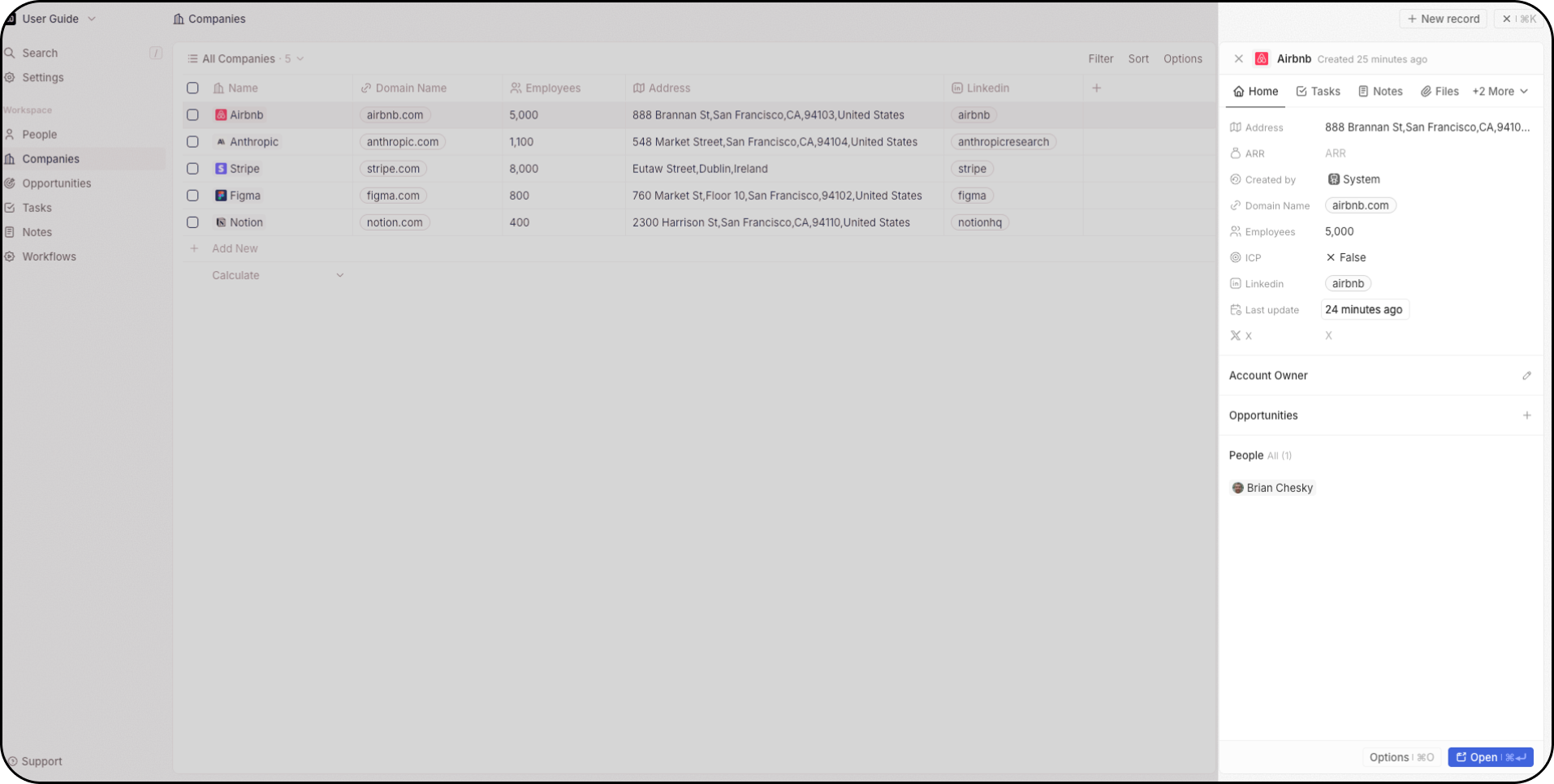
Ansichten
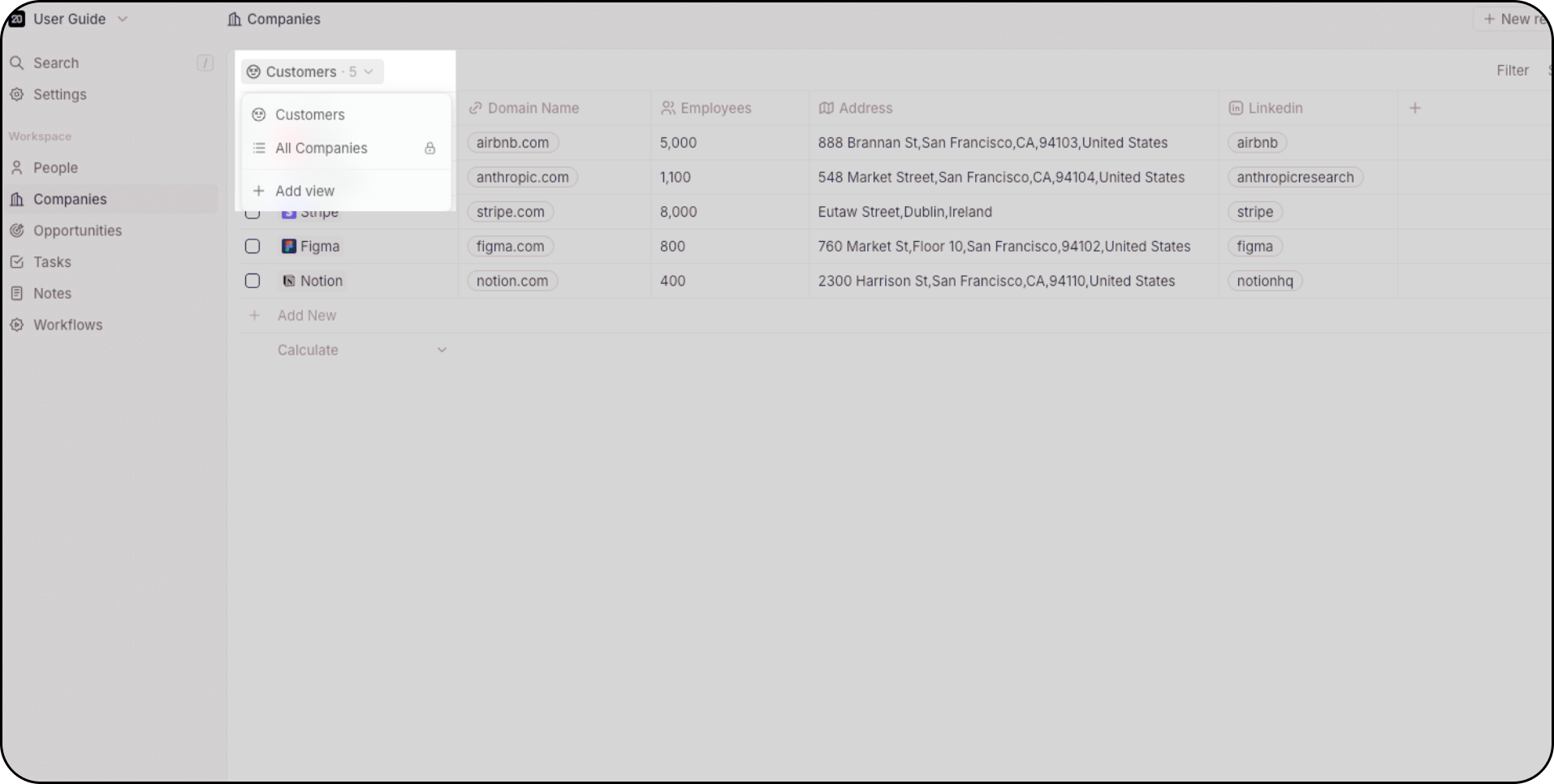
Jedes Objekt unterstützt mehrere Ansichten – unbegrenzt pro Objekt. Verwenden Sie das Dropdown oben links, um zwischen ihnen zu wechseln.- Tabelle — zeilen- und spaltenbasiert wie eine Tabellenkalkulation, mit Gruppierung, Inline-Bearbeitung und Spaltenanpassung
- Kanban — Drag-and-Drop-Karten, die nach einem Auswahlfeld organisiert sind, ideal für Pipelines
- Kalender — Datensätze, die nach einem Datumsfeld für zeitbasierte Planung dargestellt werden
Datensatzseiten
Wenn Sie einen Datensatz öffnen, wird die Detailseite aus konfigurierbaren Tabs und Widgets aufgebaut. Fügen Sie Widgets in einem Raster hinzu, entfernen Sie sie, ordnen Sie sie neu an und ändern Sie ihre Größe – Felder, verwandte Datensätze, E-Mails, Zeitleiste, Aufgaben, Notizen, Dateien, Diagramme, Iframes und mehr. Jeder Objekttyp hat sein eigenes Layout.Ausführliche Layout-Anleitung
Navigation, Ansichten, Datensatzseiten – detaillierte Referenz und Anleitungen.