
Comment fonctionne le fil de discussion des emails
Chaque email comporte un en-tête cachéMessage-ID — une empreinte unique attribuée par le serveur de messagerie de l’expéditeur. Lorsque vous répondez à un e-mail, votre client de messagerie définit un en-tête In-Reply-To faisant référence à cette empreinte. C’est ainsi que Gmail, Outlook et tous les autres clients regroupent les messages en fils de discussion.
Dans Twenty, cette empreinte est stockée en tant que headerMessageId sur l’objet Message. Votre flux de travail la récupère et la transmet au champ In-Reply-To de l’action Send Email.
Création du flux de travail
Étape 1 : Créer un nouveau flux de travail
Accédez à Settings -> Workflows et cliquez sur + New Workflow.Étape 2 : Déclencher sur les messages entrants
Choisissez When a Record is Created puis Messages. Chaque fois qu’un e-mail arrive dans Twenty, ceci se déclenche.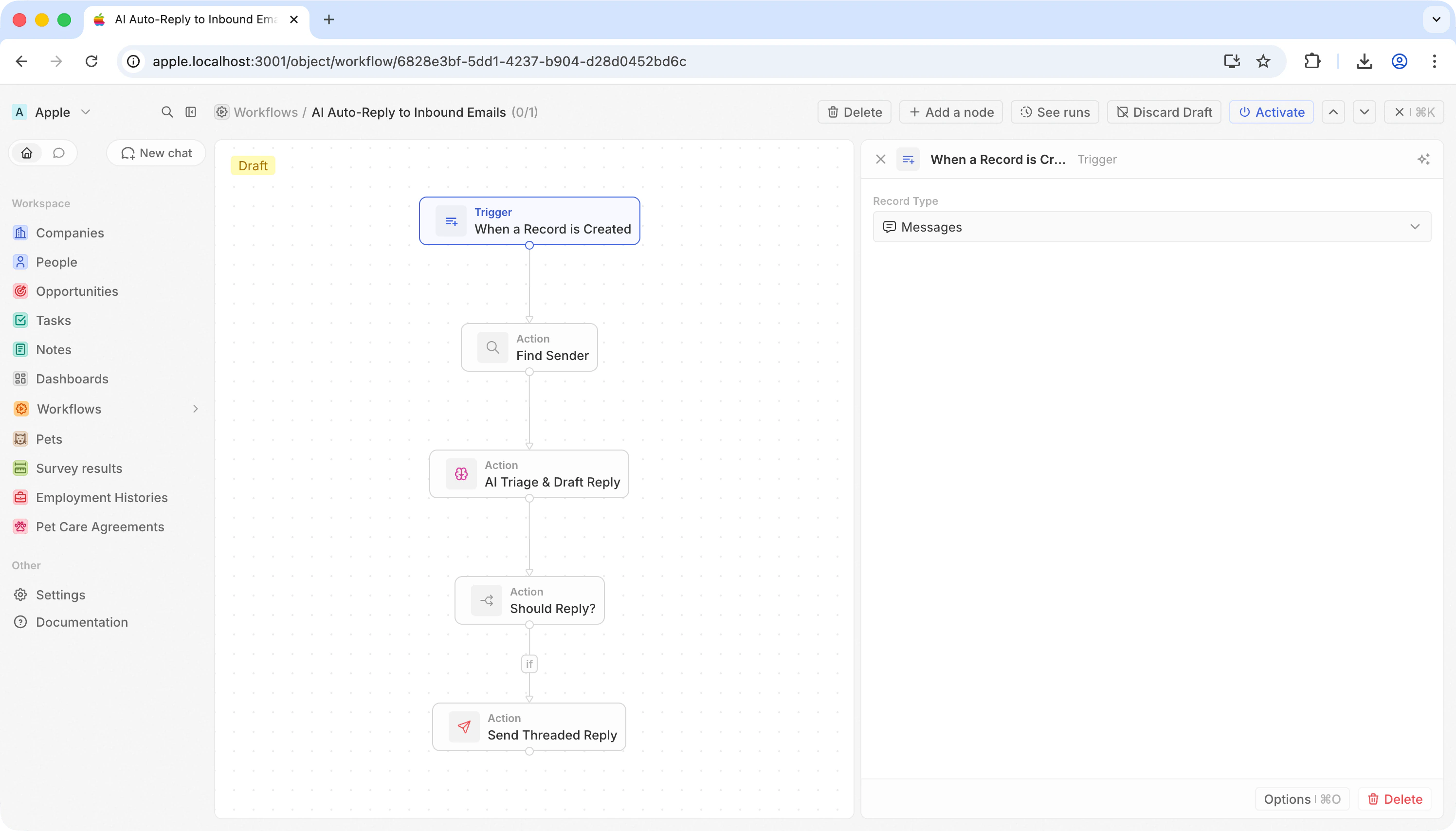
Étape 3 : Identifier l’expéditeur
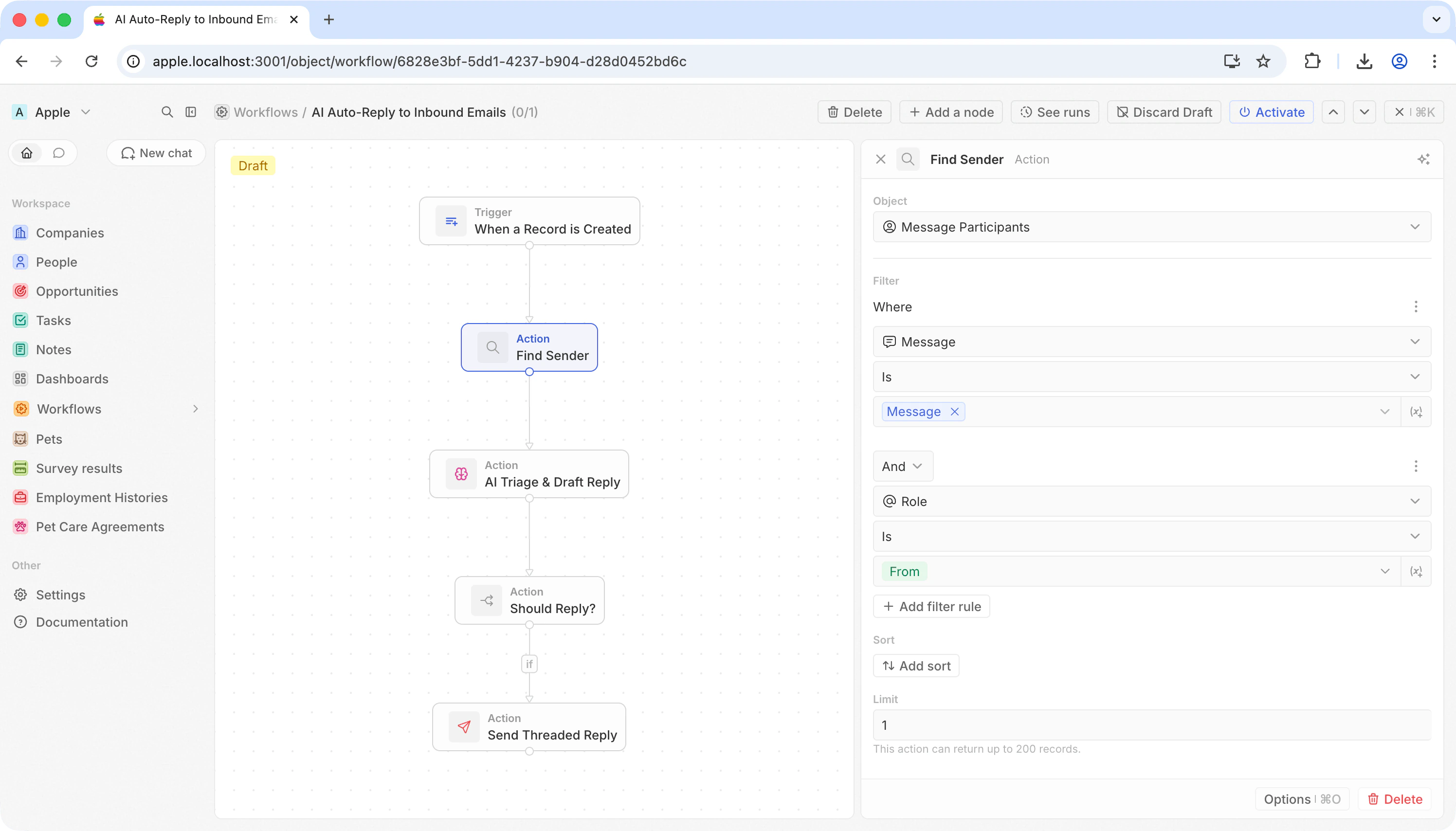
Ajoutez une action Search Records. L’adresse de l’expéditeur n’est pas sur le message lui-même — elle se trouve sur l’enregistrement Message Participant associé.
Vous obtenez ainsi l’adresse e-mail de l’expéditeur dans
handle et son nom dans displayName.
Étape 4 : Triage et ébauche une réponse avec AI
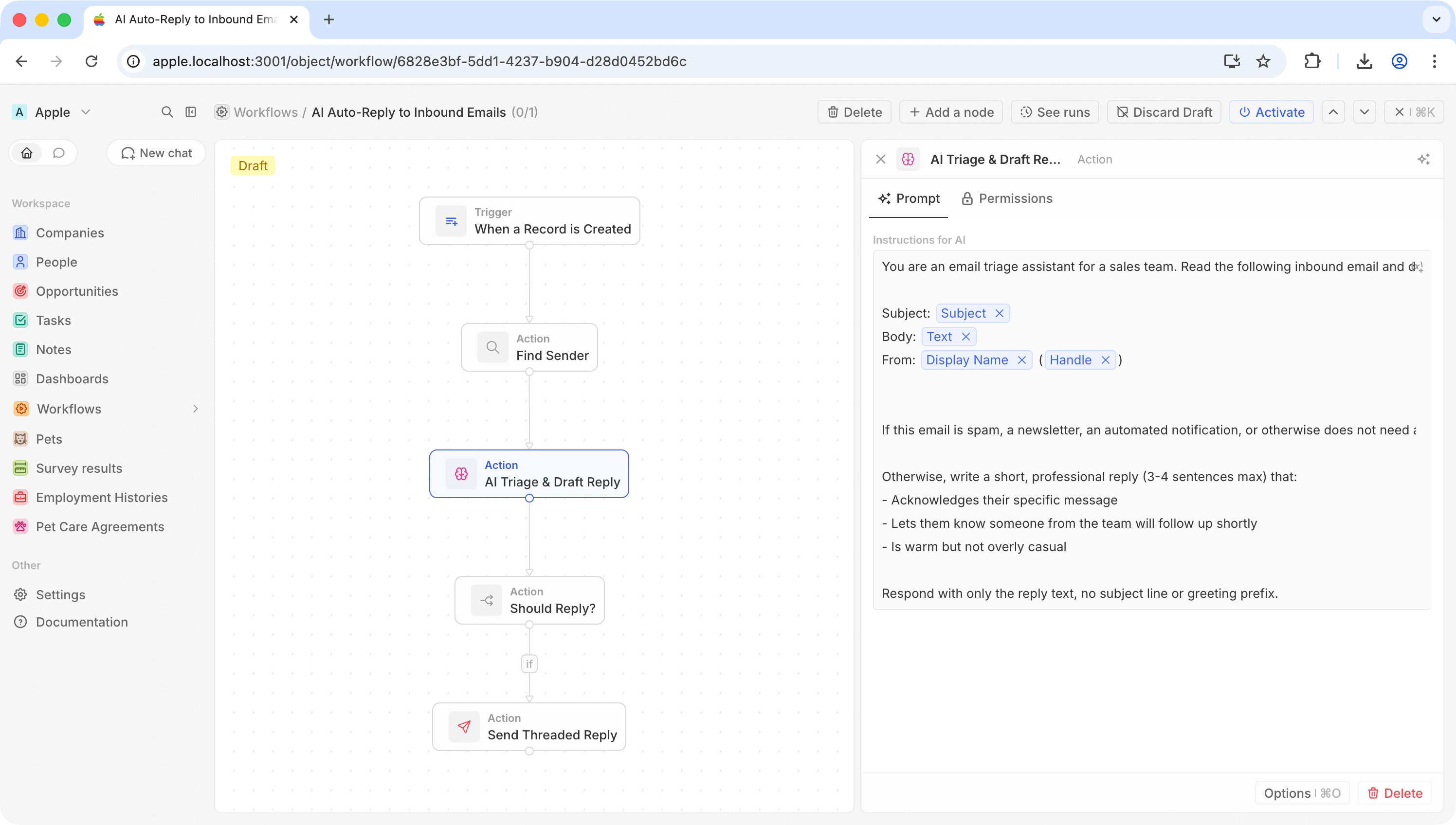
Ajoutez une action AI Agent. Cette seule étape fait deux choses : elle détermine si l’e-mail mérite une réponse et, le cas échéant, en rédige une. Utilisez une invite comme :response auquel les étapes suivantes peuvent se référer.
Étape 5 : Bifurquer selon la décision de l’IA
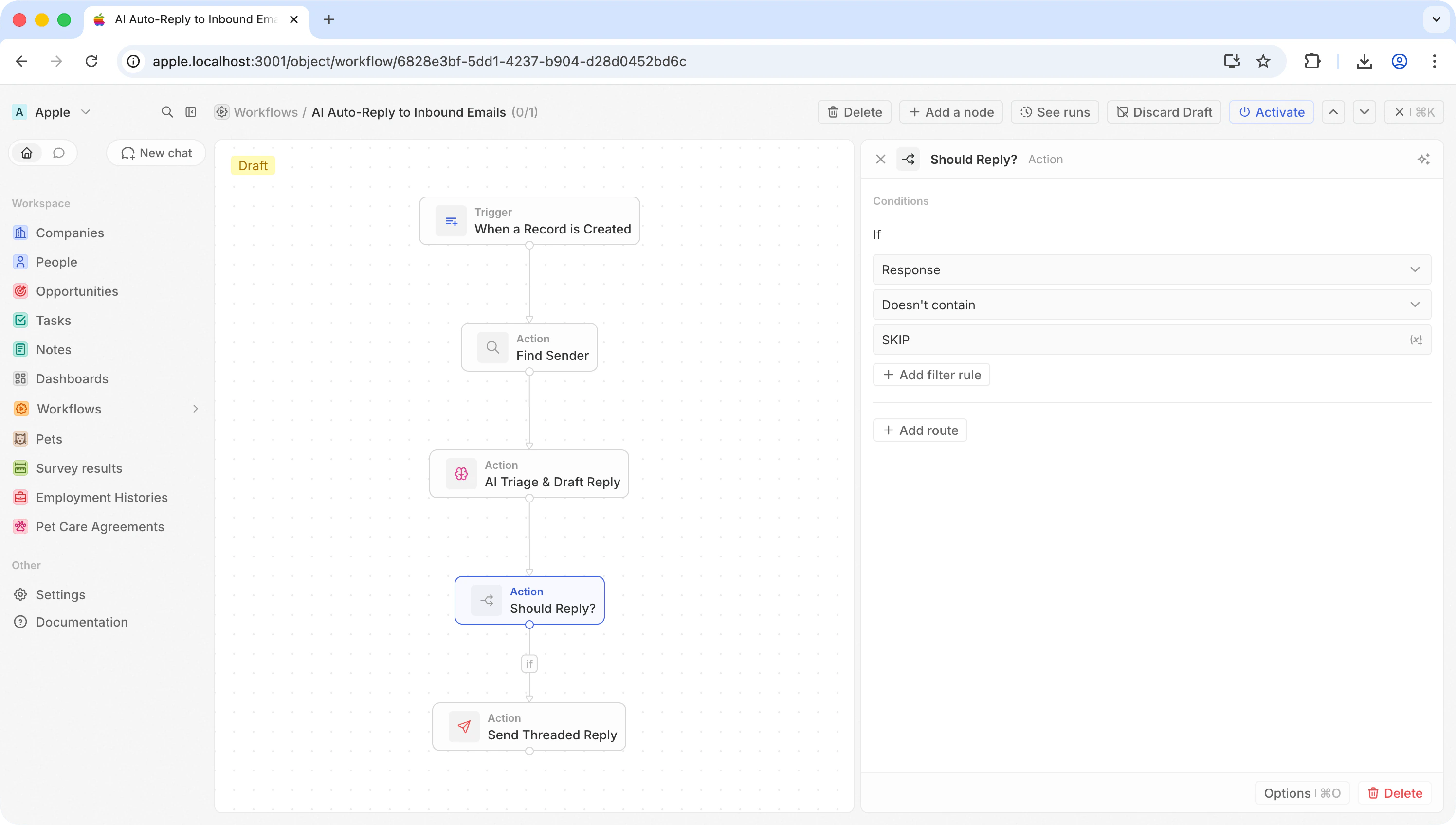
Ajoutez une action If/Else pour vérifier si l’IA a décidé de répondre ou d’ignorer.
Les spams, les newsletters et les messages générés automatiquement sont ignorés. Tout le reste passe à l’étape suivante.
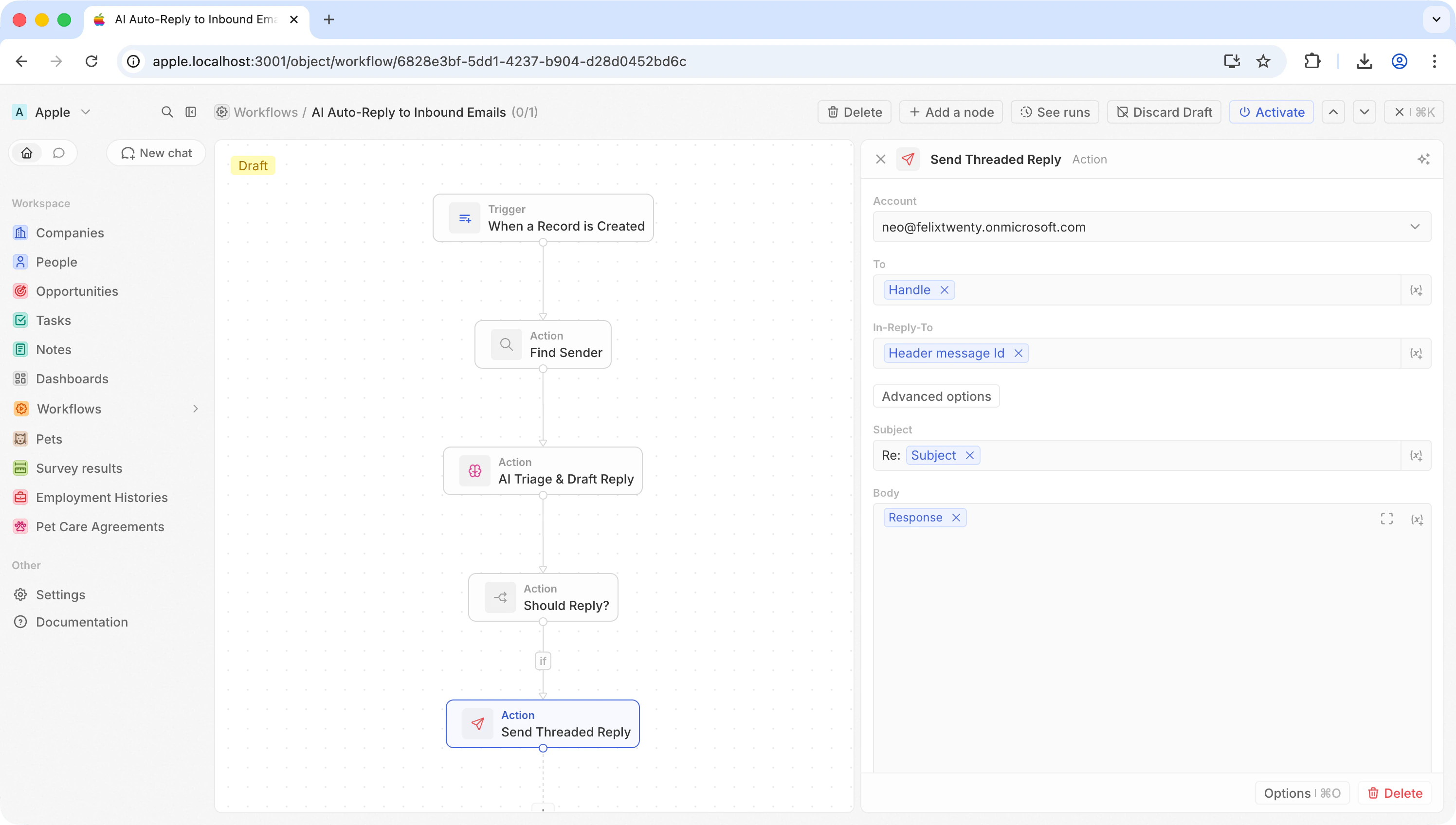
Étape 6 : Envoyer une réponse dans le fil de discussion
Ajoutez une action Envoyer un e-mail sur la branche « si vrai ». Cliquez sur Options avancées, puis sur Ajouter In-Reply-To.
C’est le champ In-Reply-To qui fait de ce message une réponse plutôt qu’une nouvelle conversation. Le destinataire le voit regroupé sous l’e-mail d’origine dans Gmail, Outlook ou tout autre client.
Étape 7 : Tester et activer
Cliquez sur Test, puis vérifiez votre client de messagerie. La réponse devrait apparaître imbriquée sous le message d’origine. Activez lorsque vous en êtes satisfait.Idées pour aller plus loin
- Ne répondre qu’aux VIP — ajoutez une branche qui vérifie le domaine de l’expéditeur ou s’il existe en tant que Contact dans Twenty
- Orienter selon l’intention — utilisez des invites AI Agent distinctes pour traiter différemment les demandes commerciales et les demandes d’assistance
- Enrichir avant de répondre — ajoutez une étape Search Records pour intégrer l’entreprise de l’expéditeur ou l’historique d’opportunités dans l’invite d’IA afin d’obtenir des réponses plus personnalisées