
Aspectul principal
Centrul ecranului este unde trăiesc înregistrările dumneavoastră: persoane, companii, oportunități, sarcini, note, tablouri de bord, fluxuri de lucru și orice alt obiect pe care l-ați creat. Aici are loc munca de zi cu zi. De acolo puteți vizualiza, edita, șterge înregistrările și crea noi vizualizări.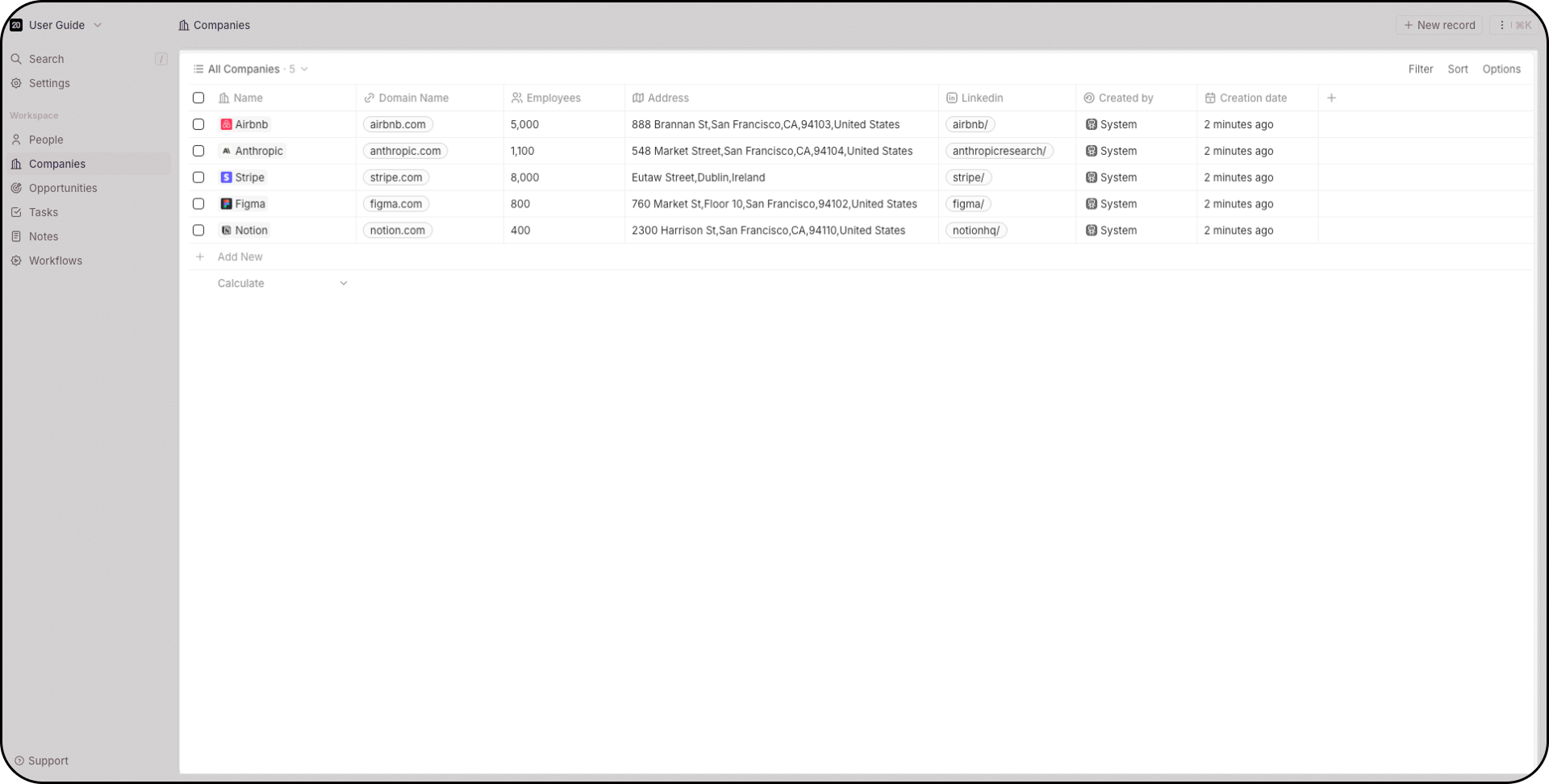
Bara de navigare
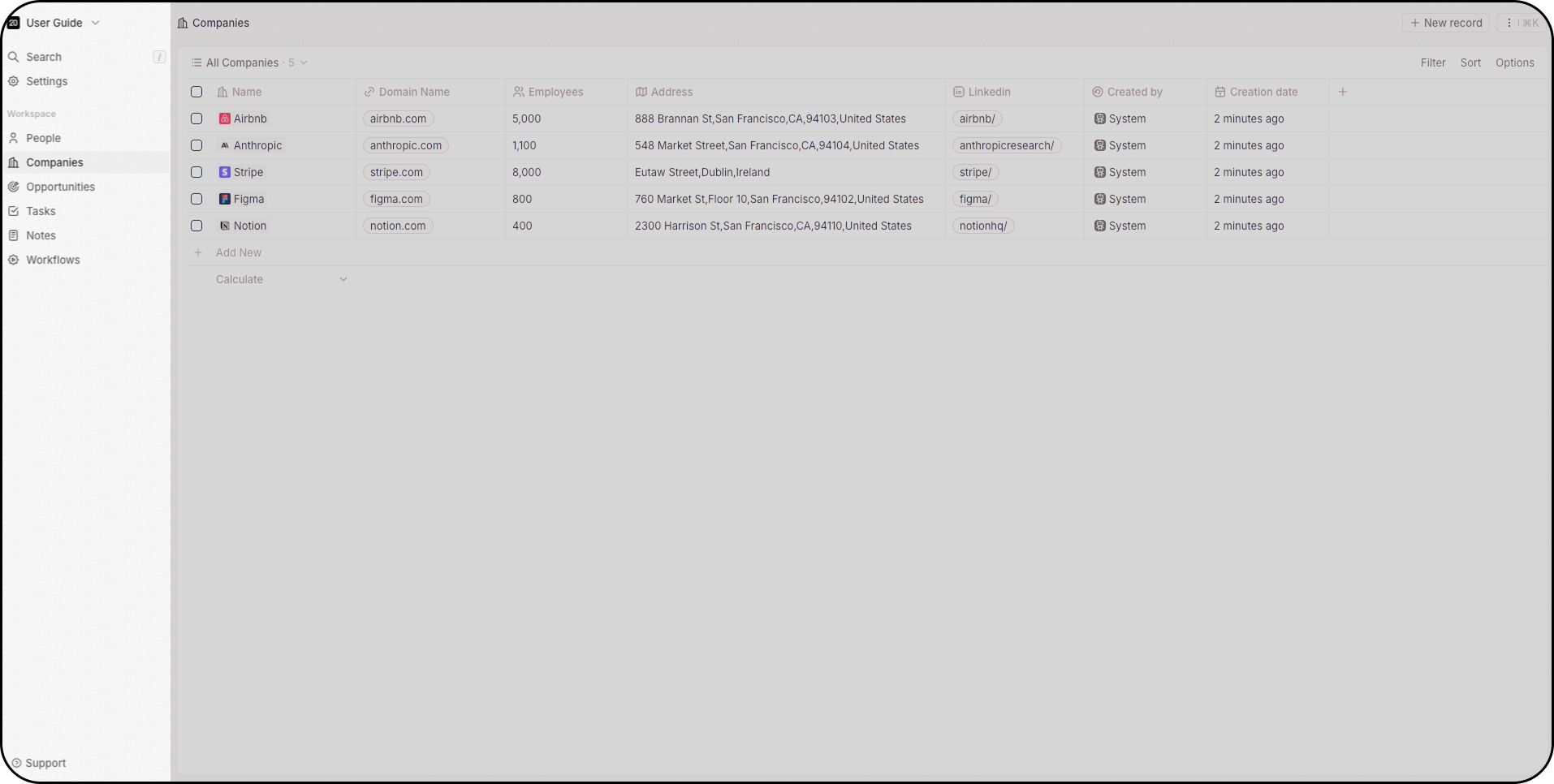
În partea stângă, de sus în jos, veți putea:- Schimbați între mai multe spații de lucru folosind meniul derulant sau creați un nou spațiu de lucru
- Folosiți bara de căutare (apăsați
/pentru a o focaliza instantaneu) - Deschideți secțiunea Setări
- Accesați direct vizualizările Favorite. Favoritele sunt unice pentru fiecare utilizator.
- Schimbați între diferite obiecte
- Creați automatizări folosind fluxurile de lucru
Meniul de comenzi
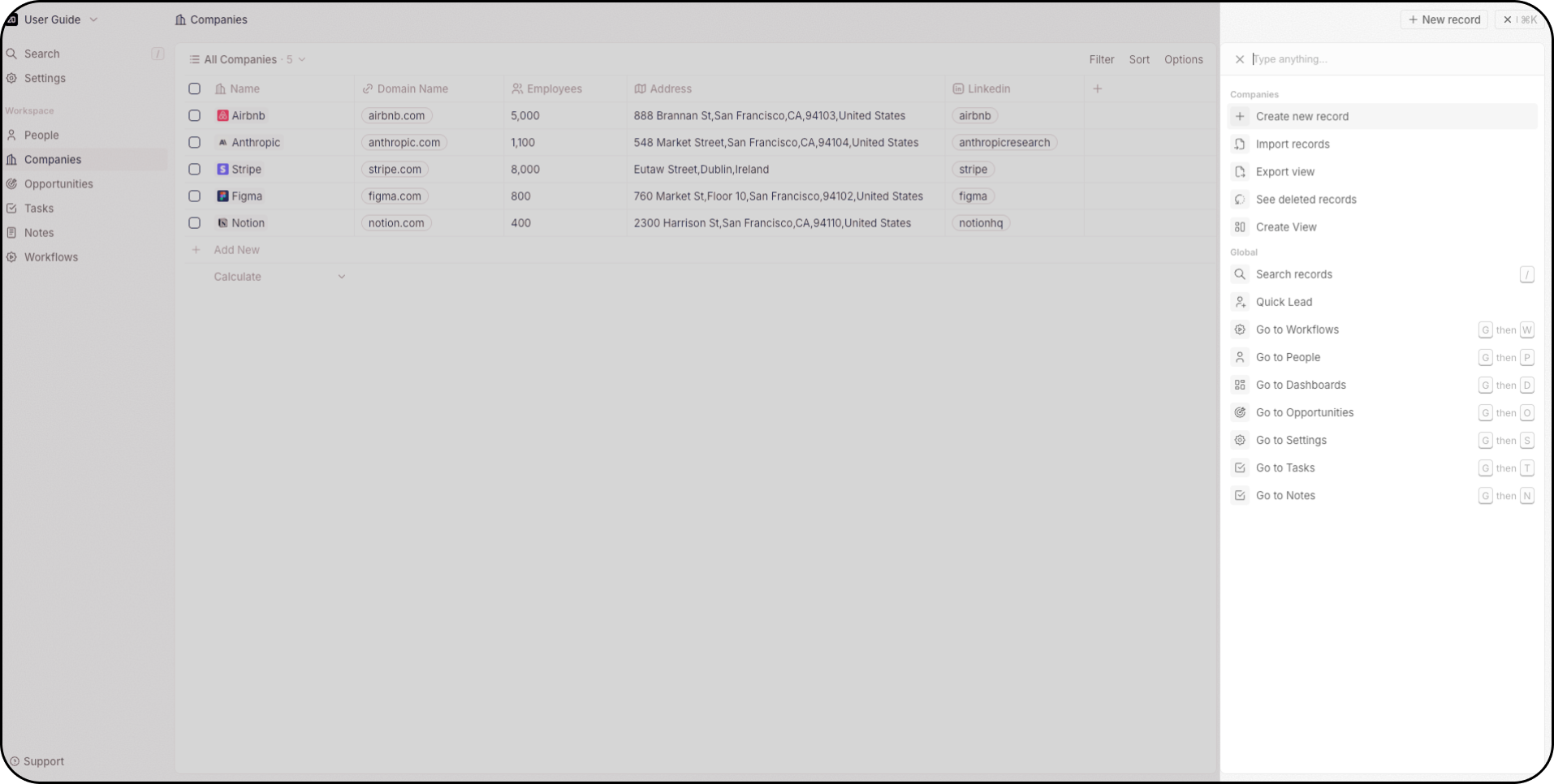
Meniul de comenzi vă oferă acces rapid la acțiuni în Twenty. Puteți accesa în două moduri:- Scurtătură de la tastatură: Apăsați
Cmd + K(Mac) sauCtrl + K(Windows) - Mouse: Faceți clic pe cele trei puncte din colțul din dreapta sus De acolo, puteți:
- Creați noi înregistrări
- Importați și exportați date în format CSV
- Creați noi vizualizări
- Accesați înregistrările șterse (Twenty acceptă ștergeri temporare și permanente)
- Vizualizați scurtăturile de la tastatură pentru a accesa rapid obiectele din spațiul de lucru
Bara de căutare
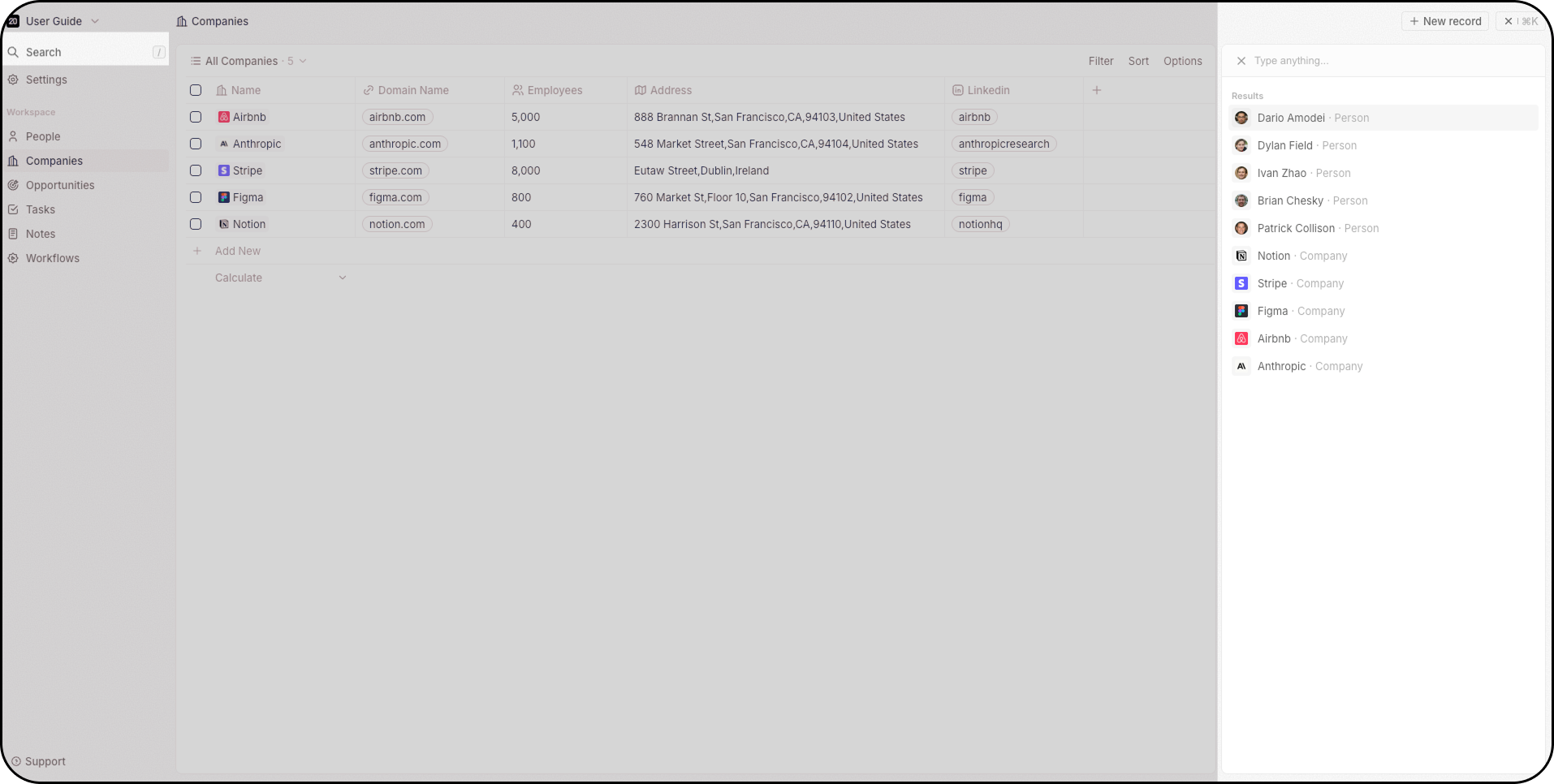
+Bara de căutare este accesibilă prin Meniul de comenzi, în partea de sus a barei de navigare sau prin apăsarea tastei/ pentru a plasa imediat focusul pe ea. Căutarea funcționează pentru toate obiectele.
Panoul lateral
Când faceți clic pe o înregistrare, panoul lateral apare în dreapta. Acesta vă oferă o prezentare generală a informațiilor esențiale ale înregistrării, fără a vă duce pe o altă pagină. De acolo, puteți decide să închideți această prezentare generală sau să obțineți informații suplimentare despre această înregistrare, făcând clic pe butonul Deschide.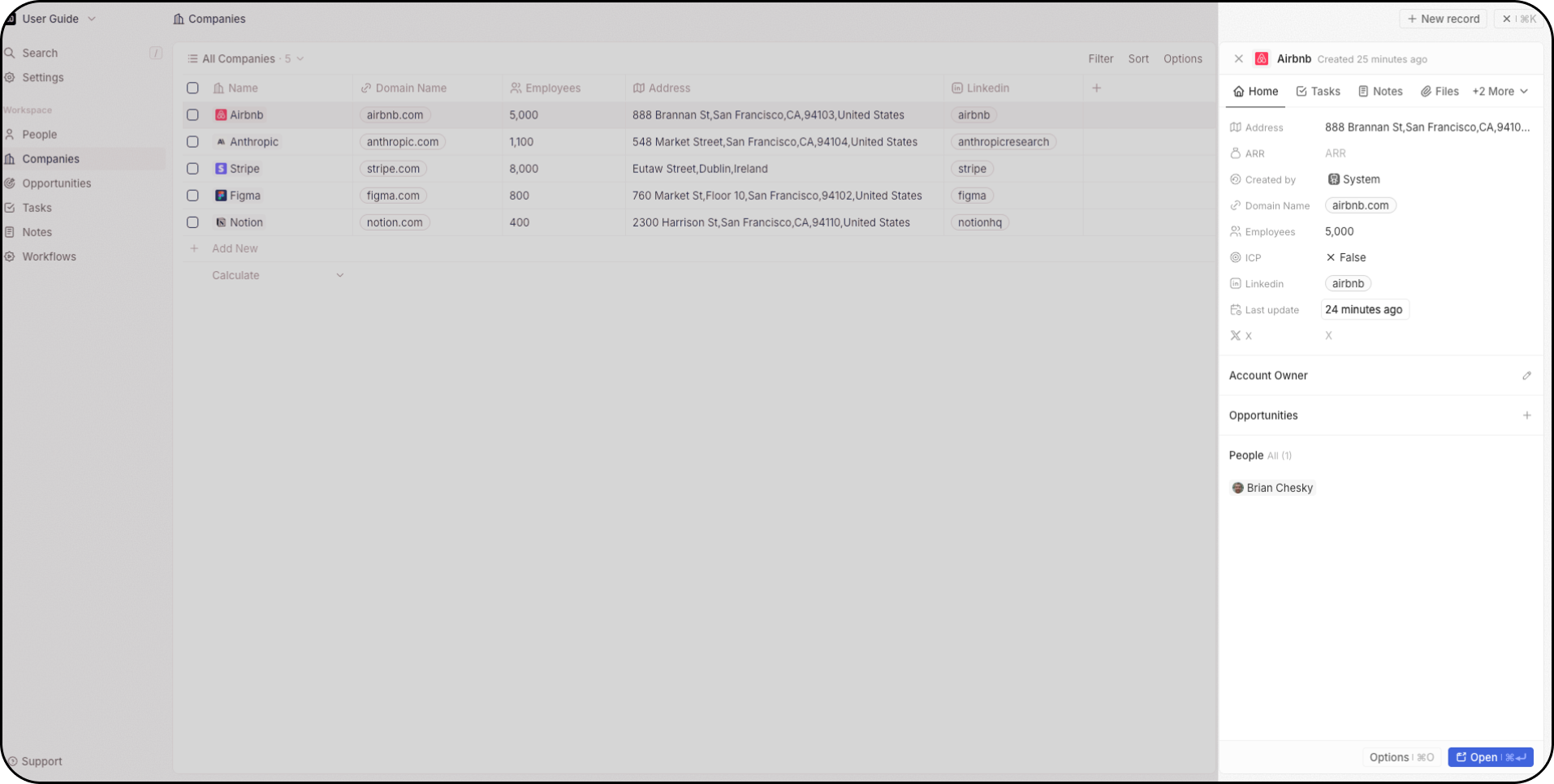
Vizualizări
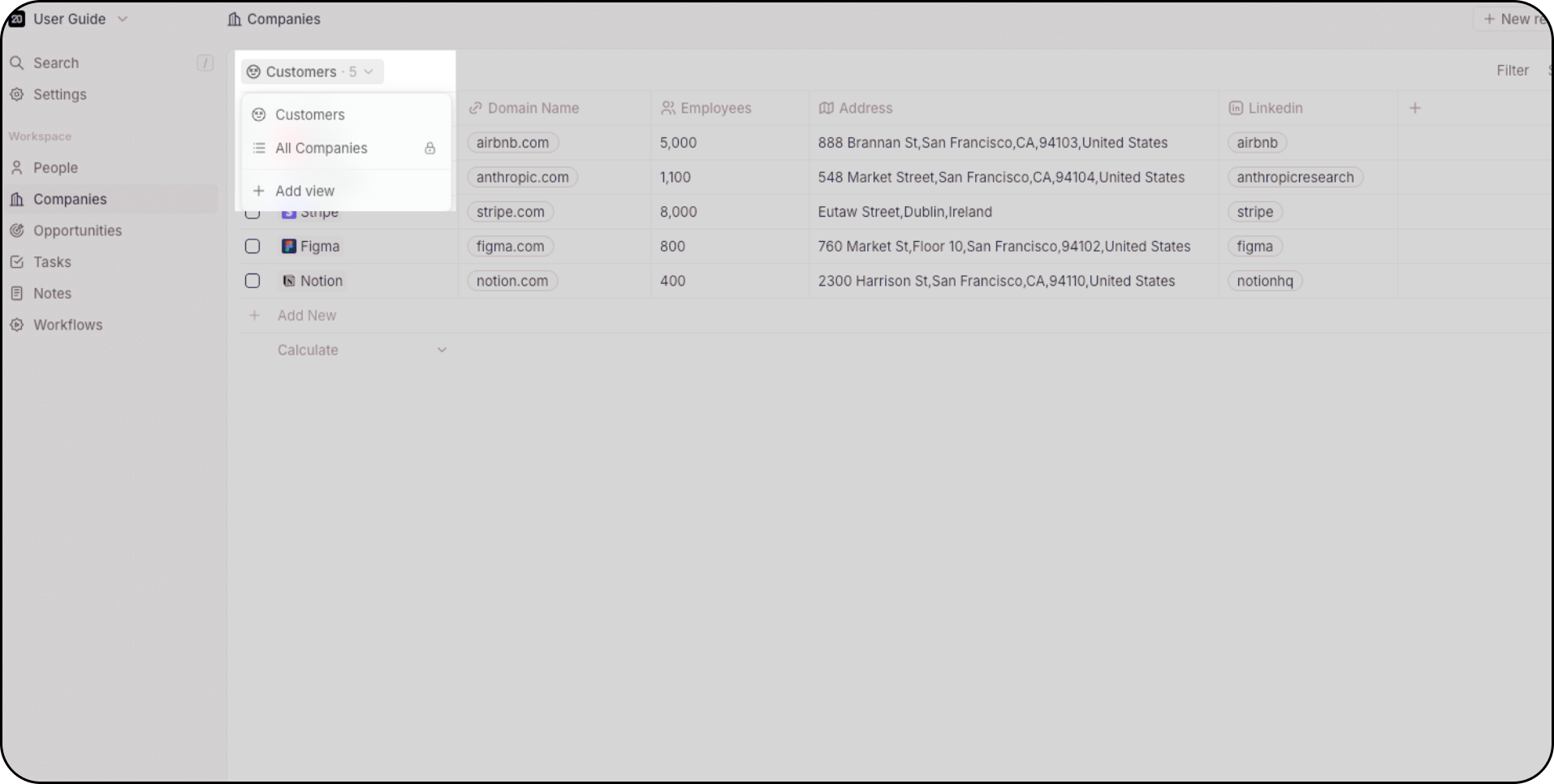
Fiecare obiect (cum ar fi Oportunități sau Persoane) acceptă multiple vizualizări. Numărul de vizualizări pe obiect nu este limitat. Folosiți meniul derulant din stânga sus a aspectului principal pentru a schimba între diferitele vizualizări. De exemplu:- Folosiți o vizualizare Kanban pentru a urmări oportunitățile după stadiu
- Folosiți vizualizarea Group By pentru a crea secțiuni și a îmbunătăți eficiența
- Folosiți filtre pentru a vă concentra asupra unor înregistrări specifice (de ex., clienți potențiali creați săptămâna trecută)
- Salvați vizualizările filtrate pentru a le reutiliza mai târziu
- Adăugați vizualizările la favorite pentru acces rapid
Setări
Deschideți setările din colțul din stânga sus pentru a:- Conectați conturile de e-mail și calendar pentru o sincronizare fără întreruperi
- Personalizați-vă modelul de date: creați obiecte personalizate, câmpuri și relații
- Accesați playgroundul API și configurați webhook-urile
- Gestionați permisiunile utilizatorilor și controalele de acces ale spațiului de lucru
- Invitați membrii echipei și gestionați rolurile utilizatorilor
- Editați profilul și preferințele spațiului de lucru
- Configurați facturarea și monitorizați utilizarea creditelor de flux de lucru
- Descoperiți și activați funcțiile viitoare (în Actualizări → Acces timpuriu)
- Accesați Asistența pentru a lua legătura prin chat live
- Deschideți Documentația pentru a parcurge Ghidul Utilizatorului și documentația pentru dezvoltatori
Dacă nu vedeți toate acele secțiuni în Setări, contactați administratorul spațiului de lucru - unele dintre ele au acces restricționat.