
主布局
屏幕中央是记录所在——人员、公司、商机、任务、备注、仪表板、工作流,以及任何自定义对象。 您可以在这里查看、编辑和删除记录,并创建新的视图。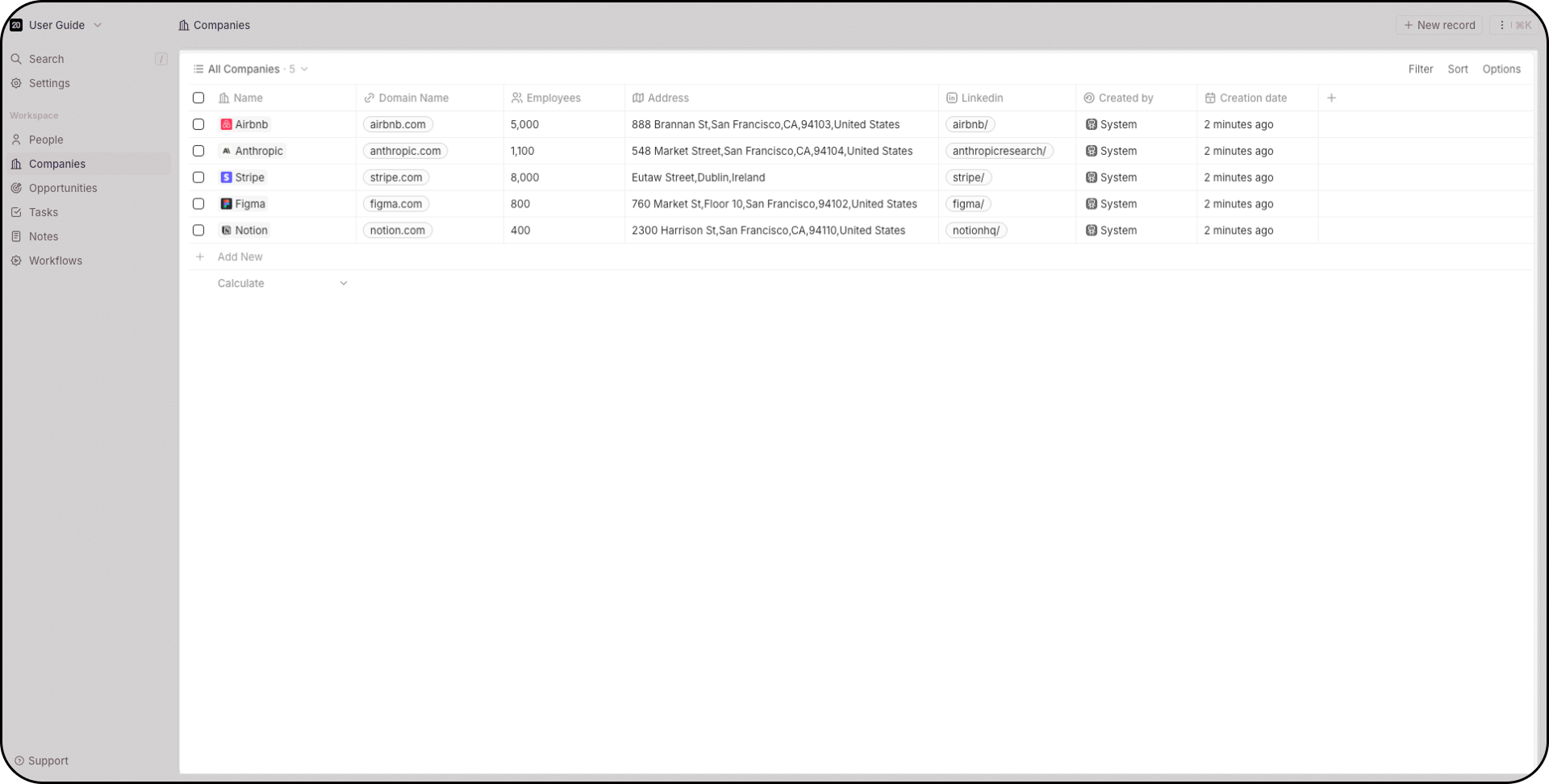
导航栏
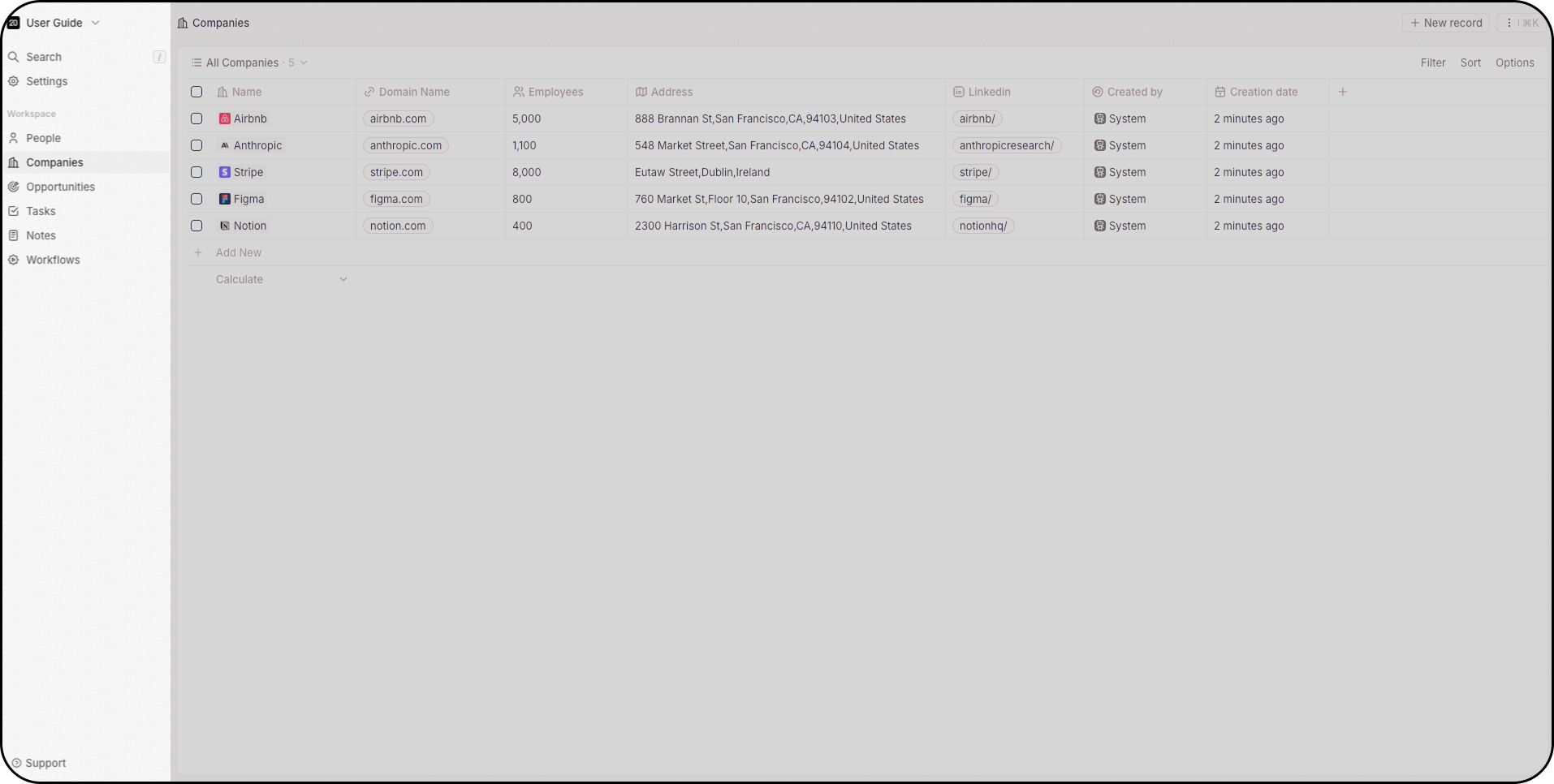
左侧边栏为您提供:- 工作区切换器——在不同工作区之间切换或创建新的工作区(顶部下拉菜单)
- 搜索——按下
/可立即聚焦,跨所有对象进行搜索 - 设置——从左上角进入
- 收藏夹——置顶视图,对每个用户独立
- 对象快捷方式——快速访问人员、公司、商机等对象
- 工作流——创建自动化流程
命令菜单
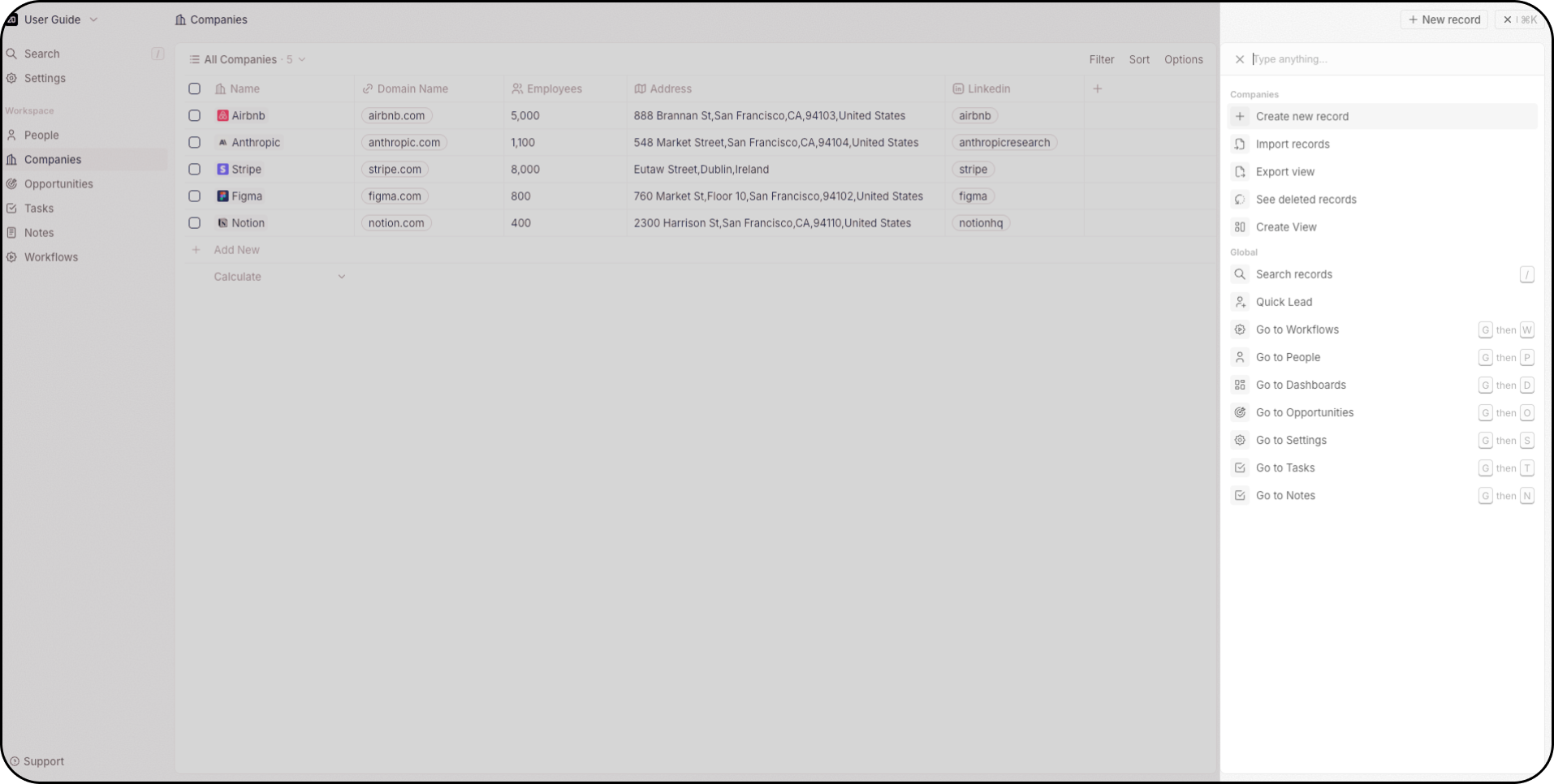
按Cmd+K(Mac)或 Ctrl+K(Windows),或单击右上角的三个点。 从这里您可以:
- 创建新记录
- 通过 CSV 导入和导出数据
- 创建新视图
- 访问已删除的记录(Twenty 支持软删除和硬删除)
- 查看用于在工作区中导航的键盘快捷键
搜索
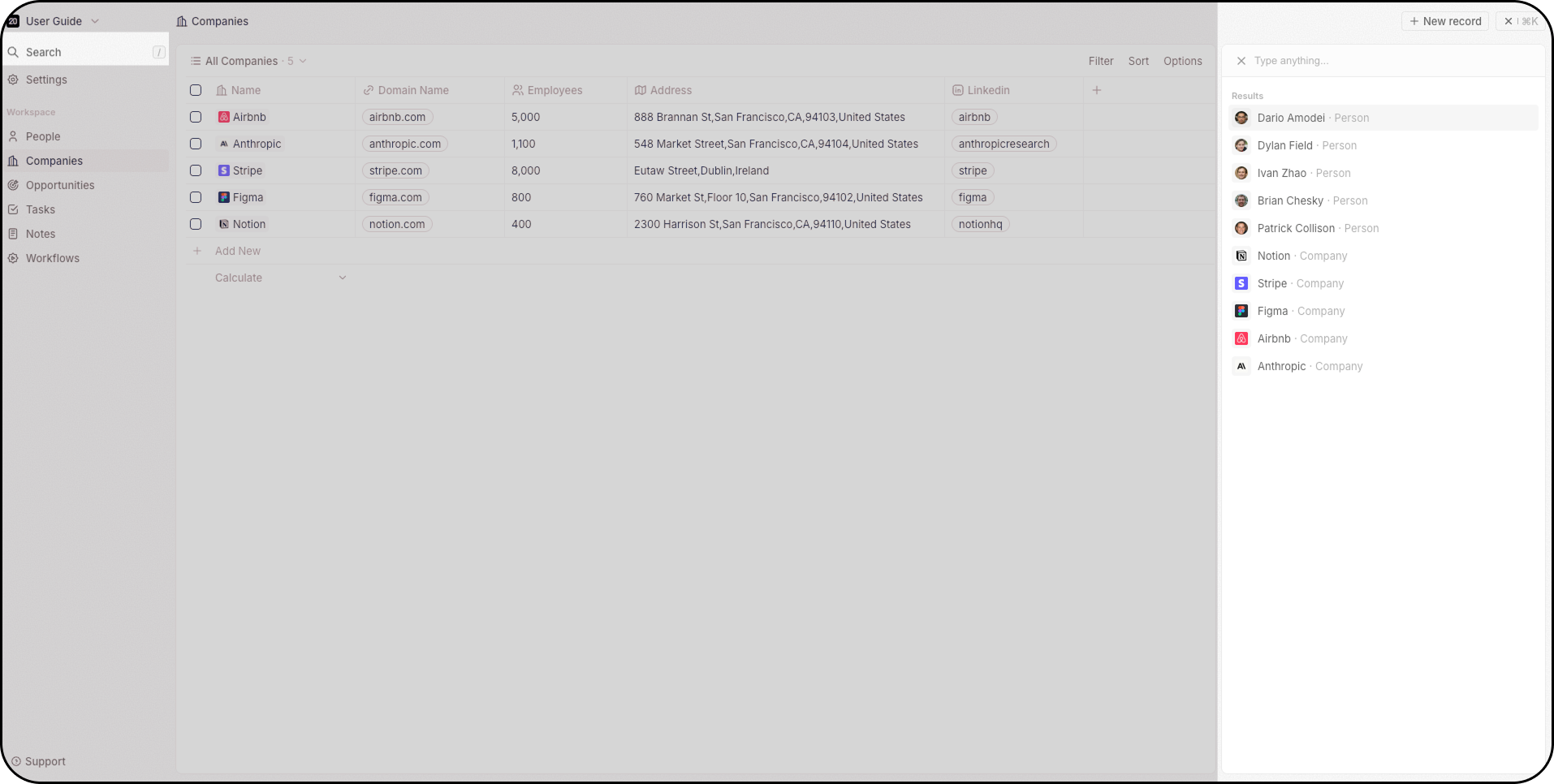
可通过命令菜单、导航栏顶部或按下/ 访问。 搜索可跨所有对象使用。
侧边栏
点击一条记录,会在右侧打开侧边栏——无需离开当前页面即可快速总览该记录的关键信息。 点击 Open 进入完整记录页面。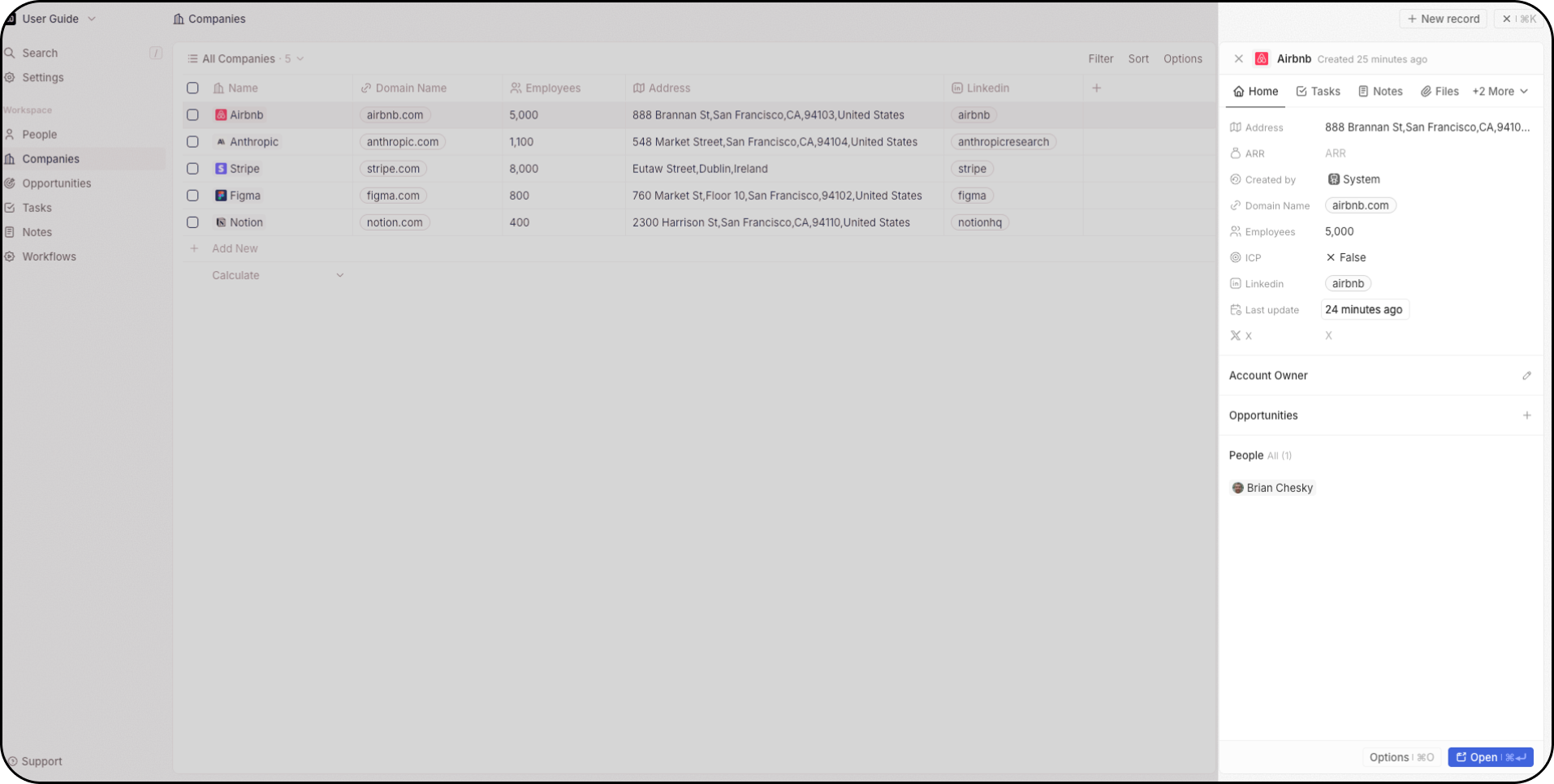
视图
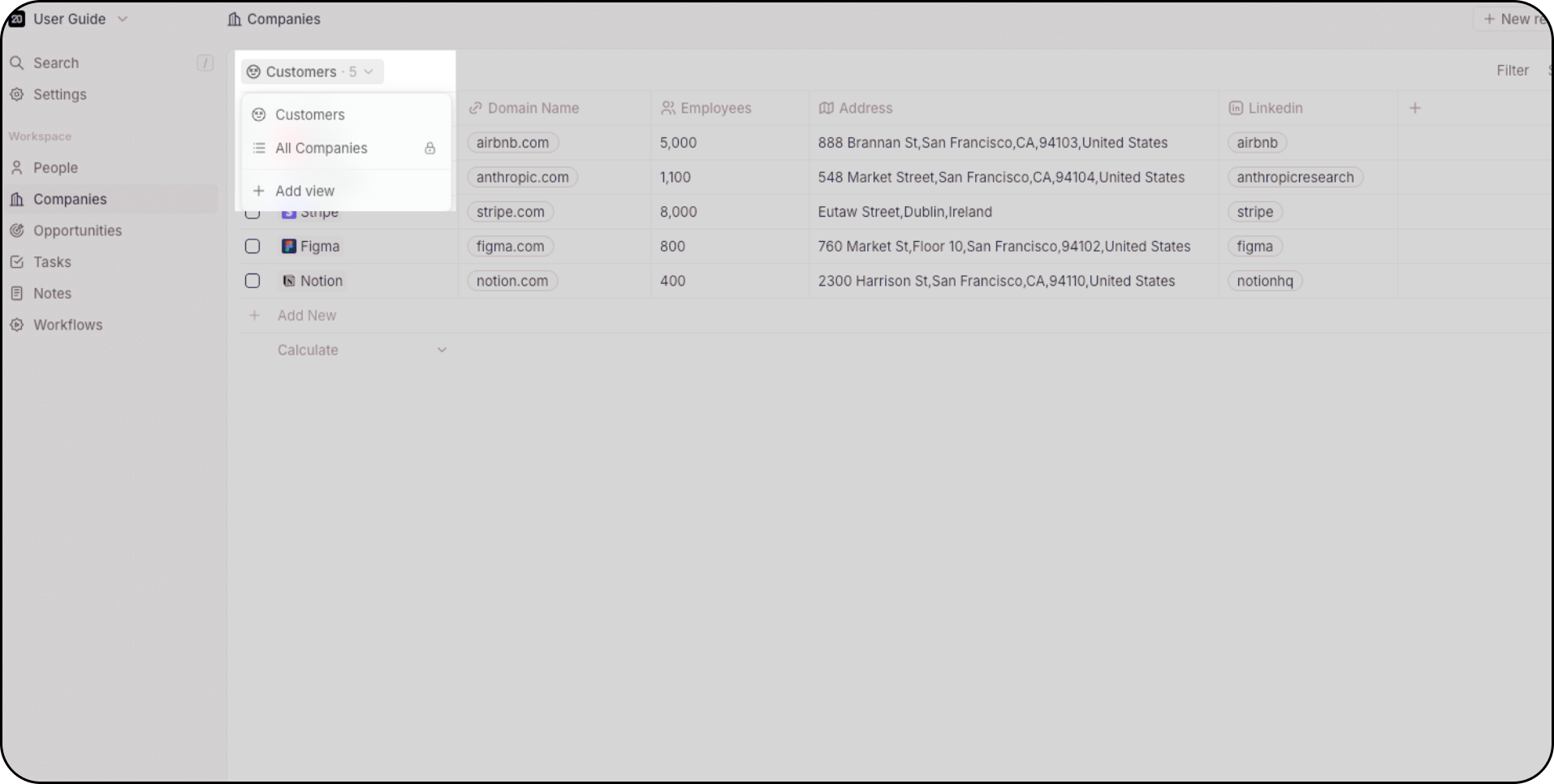
每个对象都支持多个视图——每个对象的视图数量不限。 使用左上角的下拉菜单在不同视图之间切换。- 表格——类似电子表格的行和列,支持分组、行内编辑和列自定义
- 看板——按选择字段组织的拖放卡片,非常适合用于管道
- 日历——根据日期字段绘制记录,用于基于时间的规划
记录页面
打开记录时,详情页面由可配置的选项卡和小组件构成。 在网格上添加、删除、重新排序和调整小组件大小——字段、相关记录、电子邮件、时间线、任务、备注、文件、图表、iframe 等。 每种对象类型都有其自己的布局。完整布局指南
导航、视图、记录页面——详细参考和操作指南。