
نظرة عامة
يكون الذكاء الاصطناعي مفيدًا عندما يكون لديك هدف مبيعات ولكنك لا ترغب في البدء بقائمة فارغة أو رسالة بريد إلكتروني فارغة. أخبره بما تحاول إنجازه. يمكنه البحث في نظام CRM لديك، وإنشاء قائمة مركزة، وصياغة حملة واحدة لتلك القائمة. تراجع العمل، وترسل اختبارًا، ثم تقرر ما إذا كنت سترسله.يمكن للذكاء الاصطناعي إعداد حملة، لكنه لا يمكنه إرسالها. الإرسال هو دائمًا
قرارك.
الحملات من واحد إلى متعدد. ينشئ الذكاء الاصطناعي مسودة واحدة تحتوي على موضوع واحد ونص بريد إلكتروني واحد
للقائمة المحددة؛ ولا يكتب مسودة منفصلة لكل عميل محتمل.
ما الذي يمكن أن يساعد به الذكاء الاصطناعي
يتبع الذكاء الاصطناعي أذوناتك. لا يمكنه سوى رؤية السجلات التي يمكن لدورك الوصول إليها وتغييرها.
اقرن الذكاء الاصطناعي بسير العمل
يساعدك الذكاء الاصطناعي في تحديد ما تقوله ولمن تقوله. تحافظ سير العمل على جاهزية البيانات والقوائم للحملة التالية. القوائم وأعضاء القائمة هي سجلات في Twenty. يمكن لسير عمل إنشاءها أو تحديثها عند تغير نظام CRM لديك. يمنحك هذا طريقة قابلة للتكرار لإنشاء شرائح مبيعات بدلًا من البدء من الصفر في كل مرة.
تُعِد سير العمل القائمة أو تُحدّثها. يمكن للذكاء الاصطناعي البحث في بيانات نظام CRM وصياغة حملة واحدة لتلك القائمة. ما زلت تراجع الجمهور وتختار وقت الإرسال.
راجع سير العمل لإنشاء الأتمتة التي تدعم خطة المبيعات.
الجزء 1: فتح الذكاء الاصطناعي
اضغط على@ في أي مكان في Twenty، أو اضغط على Cmd+K (Ctrl+K في Windows) واختر Ask AI.
الجزء 2: إنشاء جمهورك
أخبر الذكاء الاصطناعي بمن يجب أن يتلقى البريد الإلكتروني. استخدم الحقول في مساحة العمل لديك، تمامًا كما تفعل عند التحدث إلى أحد زملائك.أنشئ قائمة باسم “تحديث المنتج للربع الرابع” تضم كل من يعمل في شركات لديها أكثر من 50 موظفًا وتنتمي إلى قطاع الرعاية الصحية.يبحث الذكاء الاصطناعي في سجلاتك، وينشئ القائمة، ويضيف الأشخاص الذين يعثر عليهم. افتح القائمة وتحقق من الأعضاء قبل الإرسال.
الجزء 3: كتابة الحملة
أخبر الذكاء الاصطناعي بالهدف والنقاط الرئيسية والنبرة والدعوة إلى اتخاذ الإجراء التي تحتاجها.اكتب متابعة للأشخاص المرتبطين بفرص مفتوحة في قطاع الرعاية الصحية. اجعل الموضوع أقل من 50 حرفًا. ابدأ بمقدمة قصيرة وودية تحيي كل شخص باسمه الأول، واذكر ثلاثة أسباب يمكن أن تساعد بها لوحة معلومات التقارير فريقه، وأنهِ الرسالة بزر “احجز عرضًا توضيحيًا” يرتبط بـ https://example.com/demo.ينشئ الذكاء الاصطناعي مسودة تتضمن اسمًا وموضوعًا ونص البريد الإلكتروني. افتحها من الحملات لمراجعتها في المحرر.
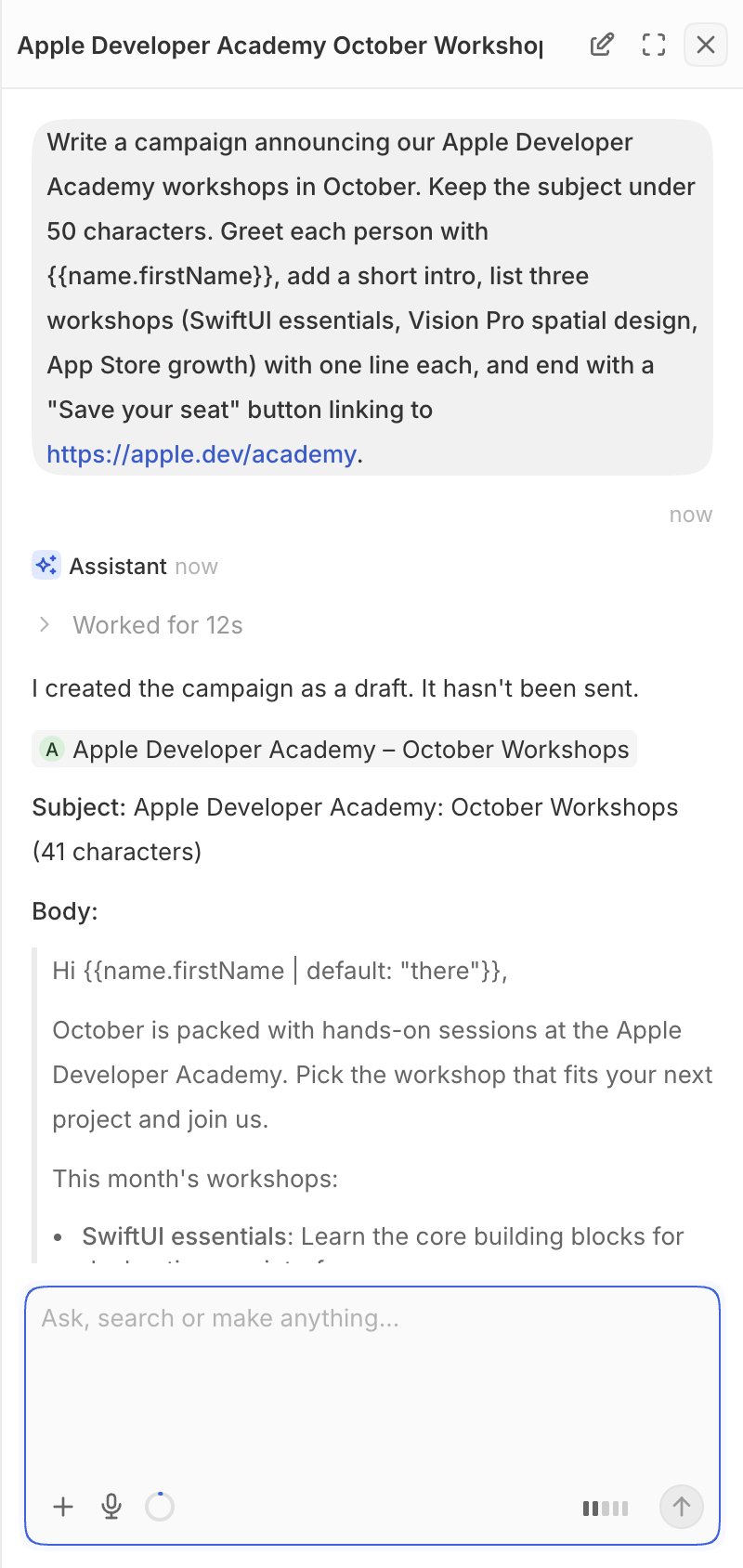
- “اجعل النبرة أكثر مباشرة.”
- “اختصر المقدمة إلى جملتين.”
- “استبدل نص الزر بعبارة احجز عرضًا توضيحيًا.”
- “اقترح ثلاثة أسطر أخرى للموضوع.”
الجزء 4: المراجعة والإرسال
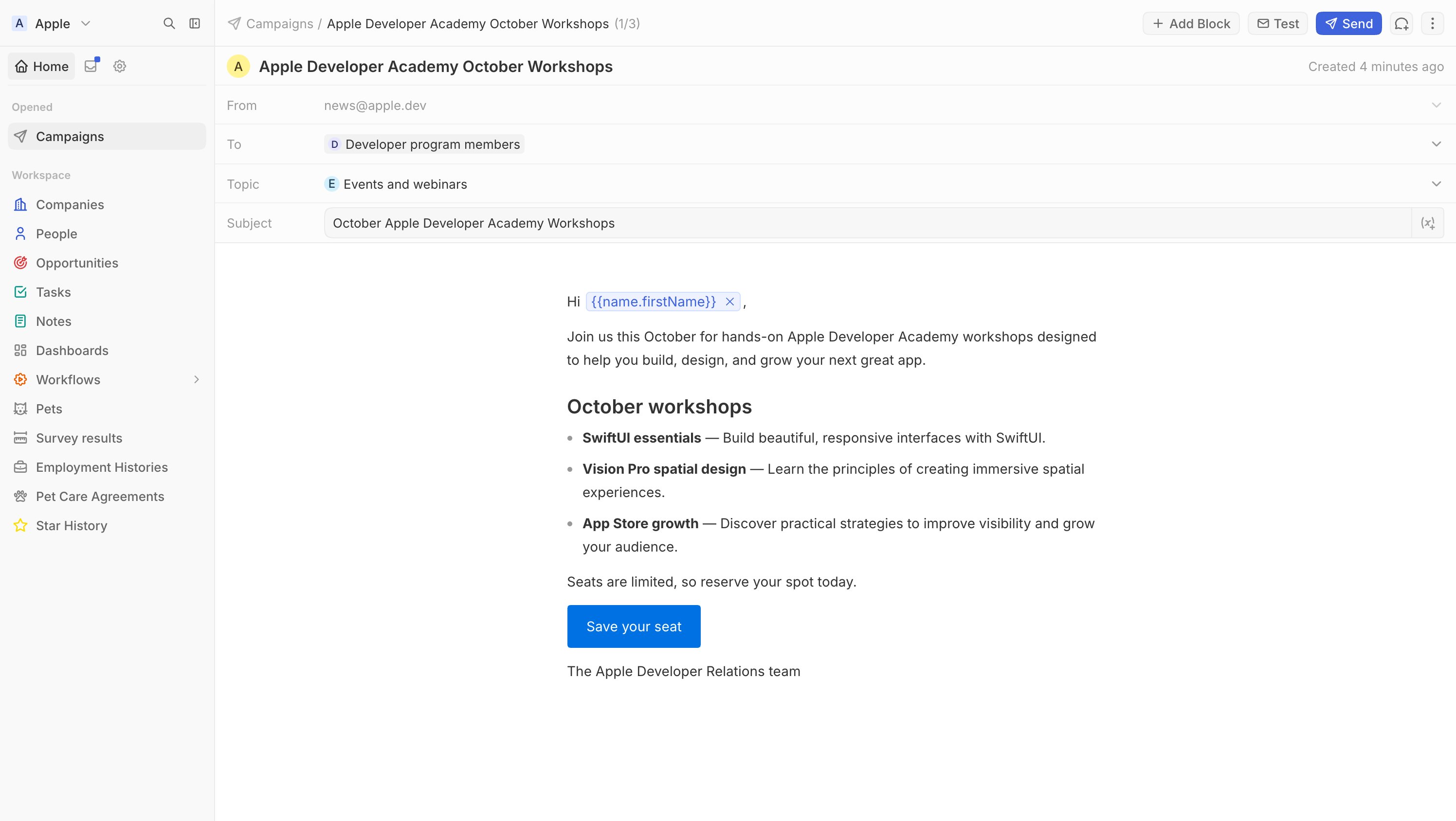
- افتح علامة التبويب البريد الإلكتروني الخاصة بالحملة.
- اختر عنوان من، والقائمة ضمن إلى، وموضوع إلغاء الاشتراك اختياريًا.
- اقرأ البريد الإلكتروني. تحقق من الحقائق والروابط والأسعار.
- انقر على اختبار وأرسل نسخة إلى نفسك.
- انقر على إرسال، ثم اختر إرسال الآن أو إرسال لاحقًا.
نصائح لطلبات جيدة
- استخدم اسم الحقل. “الأشخاص في الشركات العاملة في قطاع الرعاية الصحية” أوضح من “العملاء المحتملين في مجال الرعاية الصحية”.
- زوّده بالحقائق. لا يعرف عرضك أو سعرك أو نهج مبيعاتك ما لم تخبره أو تكن المعلومات موجودة في نظام CRM لديك.
- كلّفه بمهمة. اذكر لمن هذا، وما الذي تريد منهم فعله، ولماذا يهمهم ذلك.
- اطلب خيارات. جرّب ثلاثة أسطر للموضوع أو نسختين من الرسالة نفسها لشرائح مختلفة.
- تحقق من حجم القائمة. اسأل “كم عدد الأشخاص في قائمة تحديث المنتج للربع الرابع؟” قبل الإرسال.
القيود
- لا يمكن للذكاء الاصطناعي تعديل سوى الحملات التي لا تزال مسودة.
- تُدار مواضيع إلغاء الاشتراك وقائمة إلغاء الاشتراك في الإعدادات، وليس عبر الذكاء الاصطناعي. راجع إدارة إلغاءات الاشتراك والمواضيع.
- قد يخطئ الذكاء الاصطناعي في الحقائق. اقرأ البريد الإلكتروني دائمًا قبل إرساله.