
نظرة عامة
ابدأ بقائمة من الأشخاص الذين يتوقعون تلقي رسائل منك. اكتب البريد الإلكتروني، وأرسل اختبارًا إلى نفسك، ثم أرسله الآن أو جدوِله لوقت لاحق.قبل أن تبدأ
قبل أن تبدأ، تأكد من توفر ما يلي لديك:- نطاق إرسال تم التحقق منه. راجع إعداد نطاق إرسال.
- إذن إعدادات مساحة العمل لاختبار الحملات وجدولتها وإرسالها.
- أرصدة البريد الإلكتروني إذا كنت تستخدم Twenty Cloud. يستخدم كل بريد إلكتروني مُرسل أرصدة. راجع الأرصدة.
الجزء 1: أنشئ قائمة
أنشئ قائمة بالأشخاص الذين ينبغي أن يتلقوا هذا البريد الإلكتروني.- اضغط على
Cmd+K(Ctrl+Kفي Windows) وابحث عن Go to Lists. - انقر على New List وامنح القائمة اسمًا، مثل
Newsletter subscribers. - افتح القائمة واستخدم حقل Members لإضافة أشخاص.
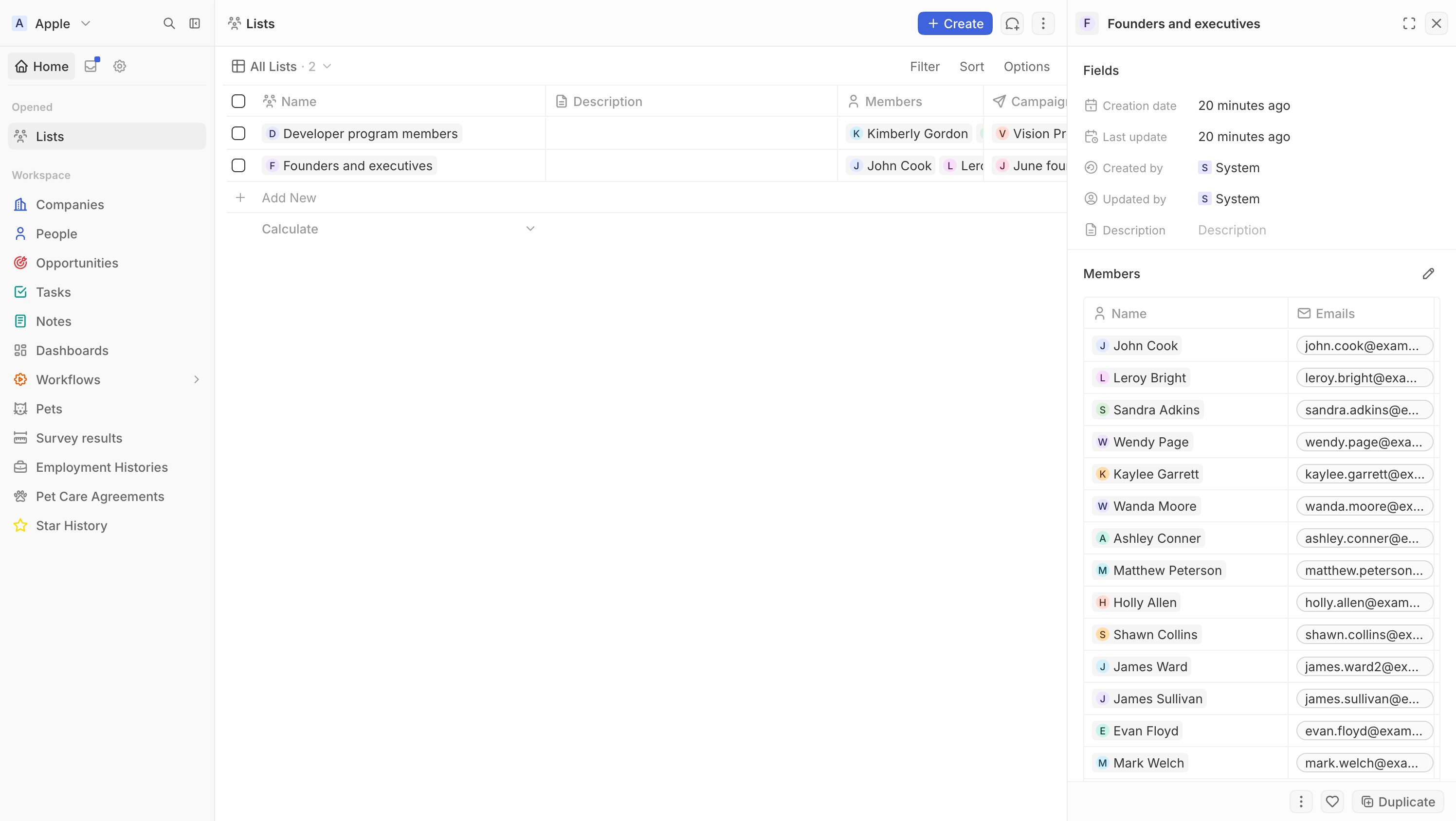
يرسل Twenty إلى عنوان البريد الإلكتروني الأساسي لكل شخص. يتخطى الأشخاص الذين ليس لديهم
عنوان والأشخاص الذين ألغوا الاشتراك أو ارتدت رسائلهم أو أبلغوا عن بريد عشوائي.
الجزء 2: أنشئ الحملة
- اضغط على
Cmd+Kواختر Compose Campaign، أو افتح Campaigns وانقر على New Campaign. - امنح الحملة اسمًا. فريقك فقط يرى هذا الاسم.
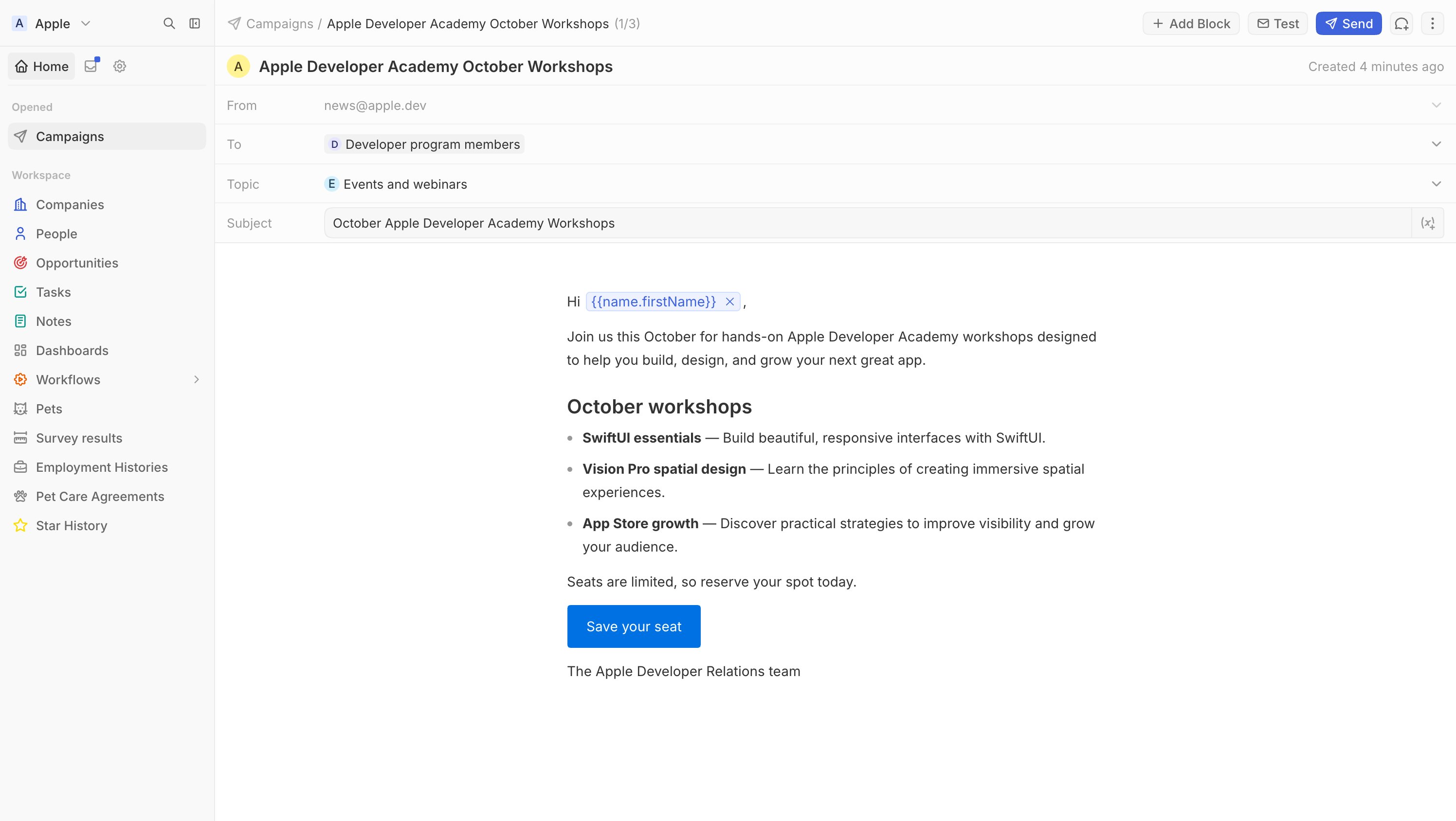
- افتح علامة التبويب Email واملأ بيانات الظرف:
- From: العنوان الذي يراه الأشخاص بصفته المرسل. يسرد قنوات بريدك الإلكتروني.
- To: القائمة من الجزء 1. يمكنك أيضًا إنشاء قائمة جديدة هنا.
- موضوع إلغاء الاشتراك: اختياري. اختر موضوعًا لكي يتمكن الأشخاص من إيقاف تلقي هذا النوع من البريد الإلكتروني دون مغادرة كل القوائم. يظهر هذا الحقل بعد إنشاء موضوع. راجع إدارة إلغاءات الاشتراك والمواضيع.
- Subject: سطر الموضوع الذي يراه الأشخاص في صندوق الوارد الخاص بهم.
الجزء 3: اكتب البريد الإلكتروني
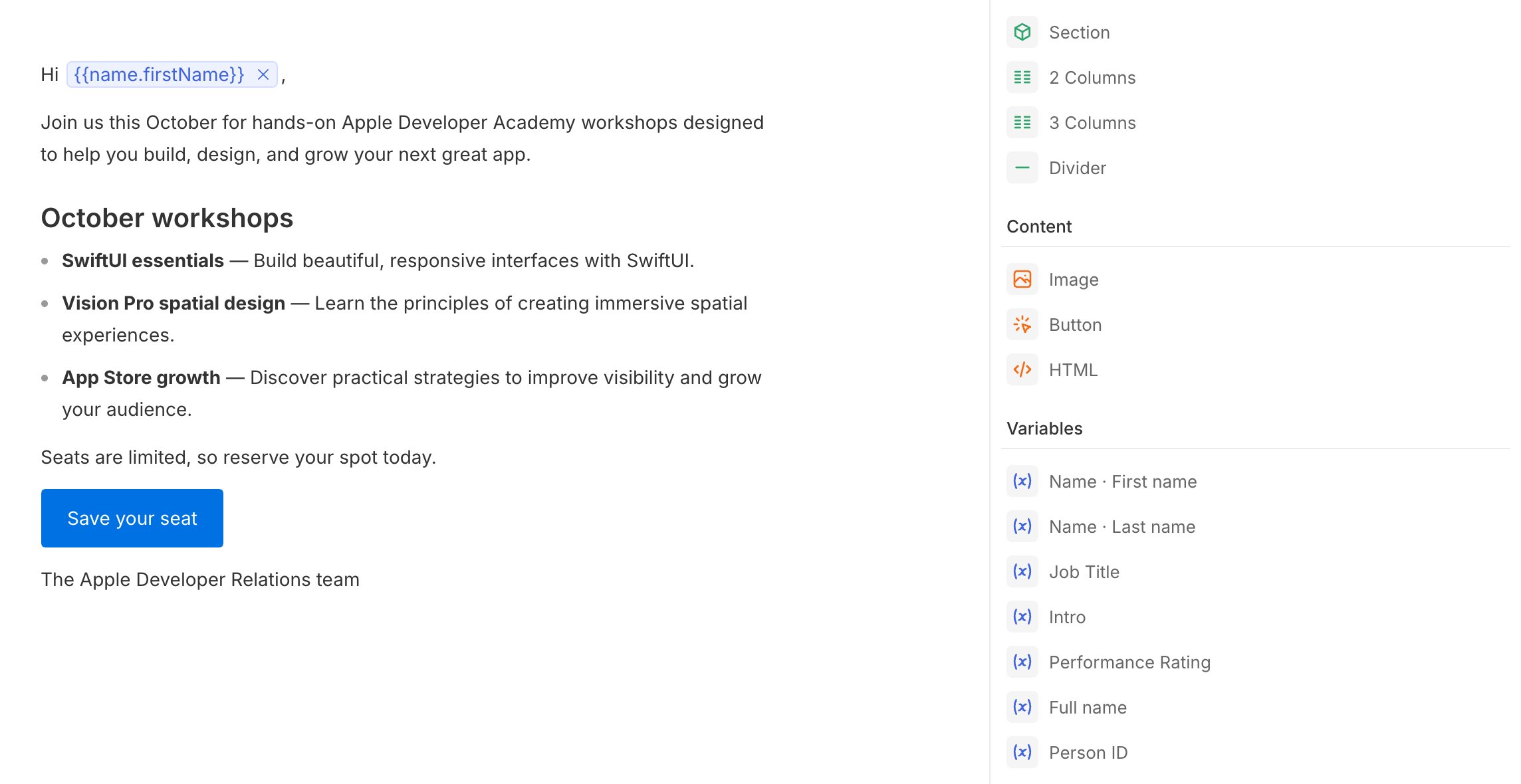
اكتب بريدك الإلكتروني في المحرر أسفل الموضوع. يحفظ Twenty المسودة أثناء عملك.- اكتب
/لعرض الأوامر، أو استخدم الشريط الجانبي الأيسر لإضافة Text وImage وBlocks وVariables. - تتضمن Blocks عناصر Section و2 Columns و3 Columns وButton وDivider وImage وHTML، للصق HTML الخاص بك.
خصّص باستخدام المتغيرات
تُستبدل المتغيرات بتفاصيل كل شخص عند إرسال الحملة. أدرج واحدًا من Variables، أو اكتبه بين أقواس معقوفة مزدوجة:
يمكنك أيضًا استخدام حقول النص والأرقام والتاريخ والاختيار من الأشخاص، بما في ذلك الحقول المخصصة. تعمل المتغيرات في سطر الموضوع والمحتوى وعناوين الروابط.
على سبيل المثال، يصبح
Hi {{name.firstName}}, هو Hi Ana, بالنسبة إلى Ana.
الجزء 4: إرسال اختبار
- انقر على اختبار في أعلى الحملة، أو اضغط على
Cmd+Kواختر إرسال بريد إلكتروني تجريبي. - في المستلم، اكتب عنوانك الخاص.
- انقر على إرسال بريد إلكتروني تجريبي.
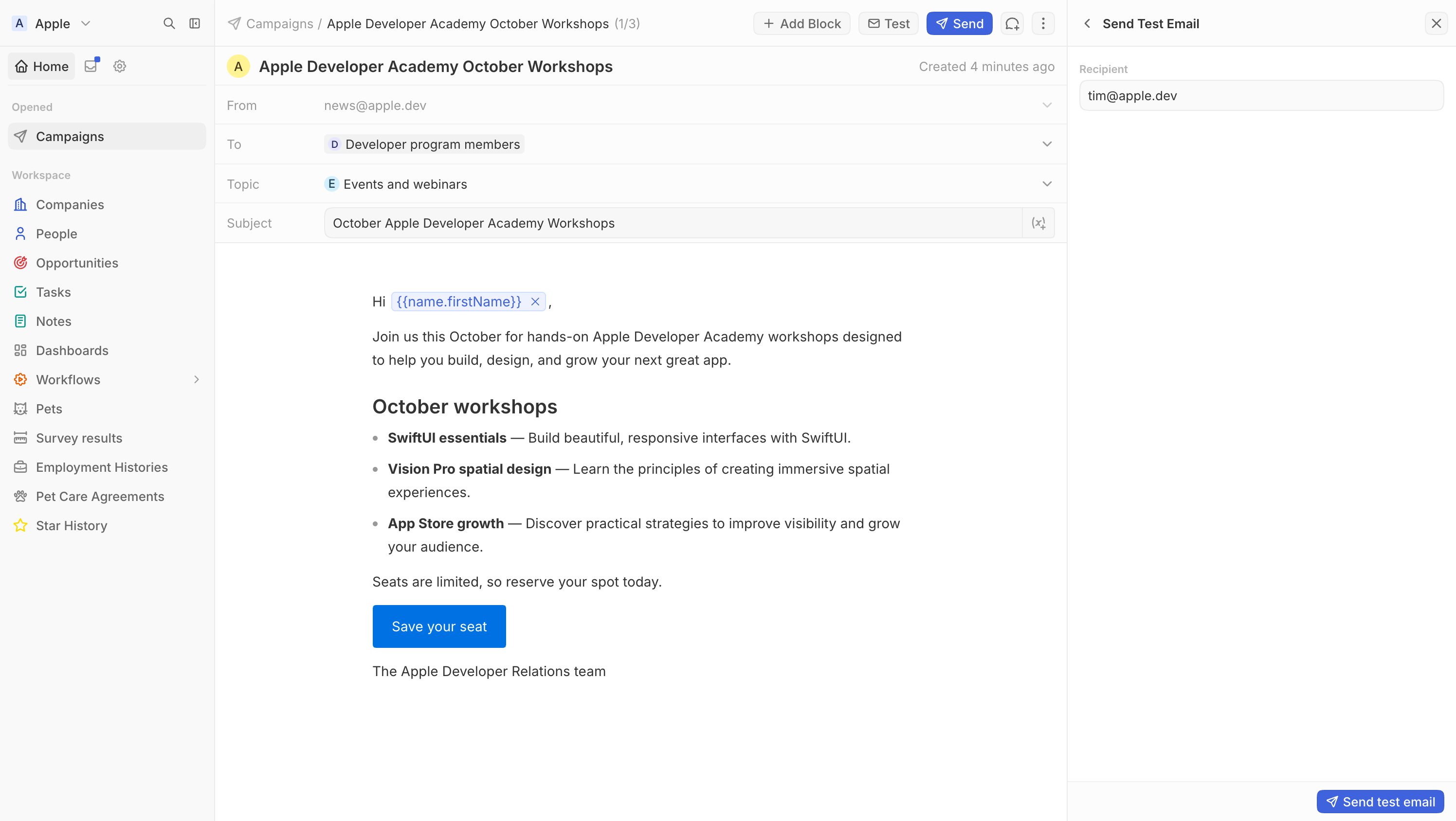
تكون المتغيرات فارغة في رسائل البريد الإلكتروني التجريبية لأن الاختبار لا يُرسل إلى شخص محدد.
يمكن لمساحة عملك إرسال ثلاث رسائل بريد إلكتروني تجريبية يوميًا.
الجزء 5: الإرسال أو الجدولة
- انقر على إرسال في أعلى الحملة، أو اضغط على
Cmd+Kواختر إرسال الحملة. - تحقق من الملخص. يوضح المستلمون عدد الأشخاص الذين سيتلقون البريد الإلكتروني وسبب تخطي الآخرين، مثل عدم وجود عنوان بريد إلكتروني أو إلغاء الاشتراك.
- ضمن التسليم، اختر:
- إرسال الآن: يبدأ فورًا ولا يمكن التراجع عنه.
- إرسال لاحقًا: اختر تاريخًا ووقتًا في الإرسال في.
- انقر على إرسال الحملة أو جدولة الحملة.
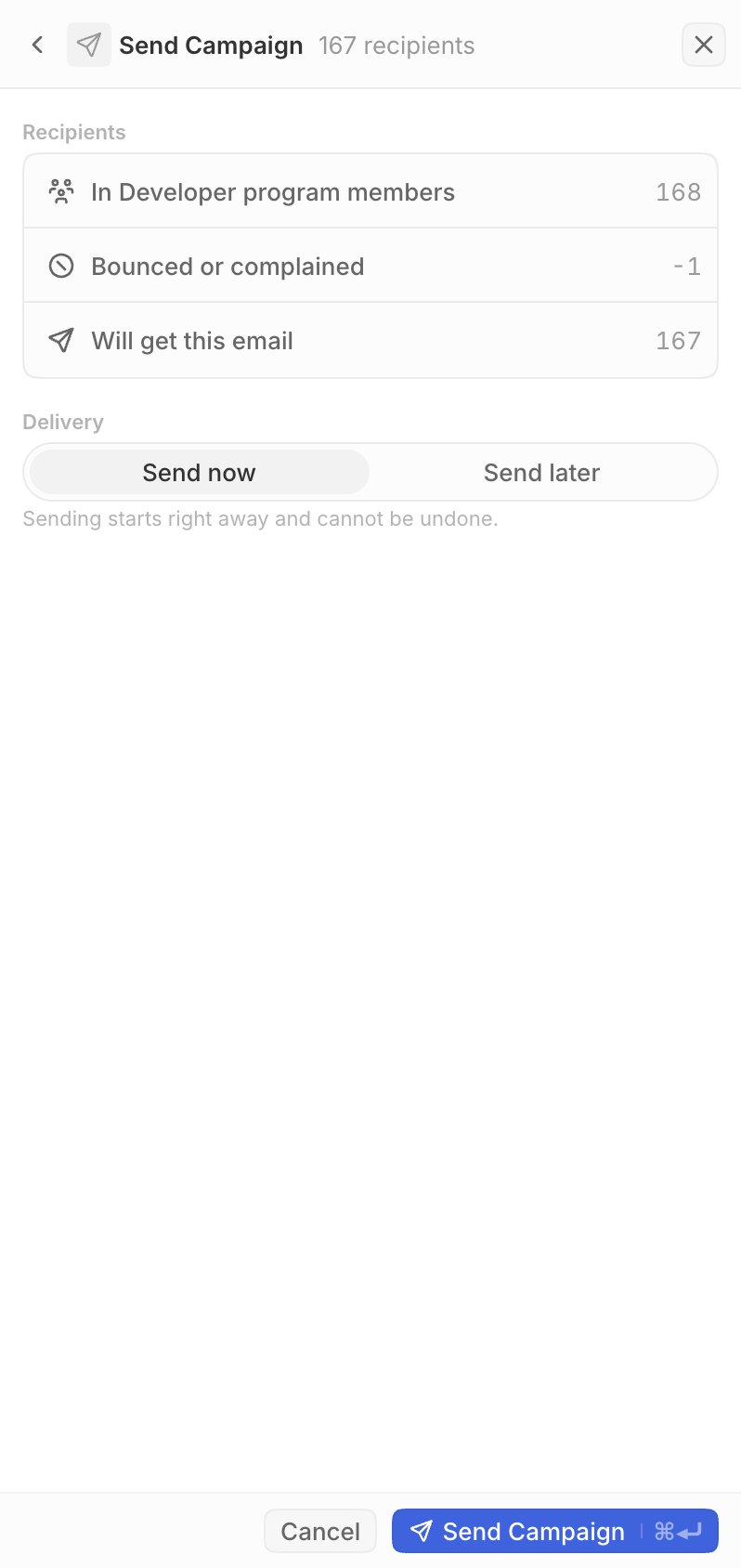
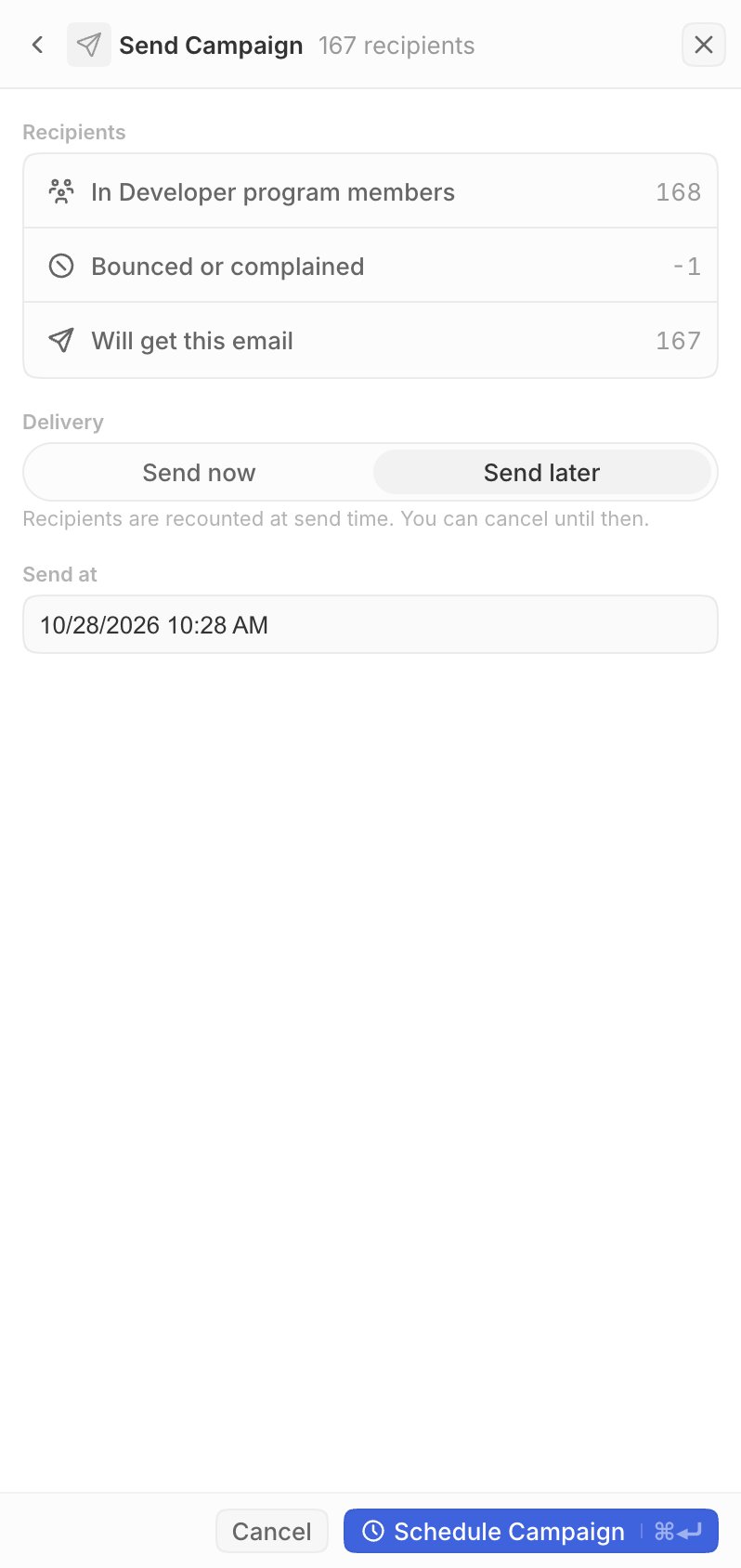
يتحقق Twenty من الحملة المجدولة مرة أخرى عندما يحين وقت الإرسال. إذا لم يتمكن أحد
من استلامها أو لم يعد نطاق الإرسال موثقًا، فستعود إلى
مسودة بدلًا من إرسالها.
بعد الإرسال
تخبرك حالة الحملة بموضعها: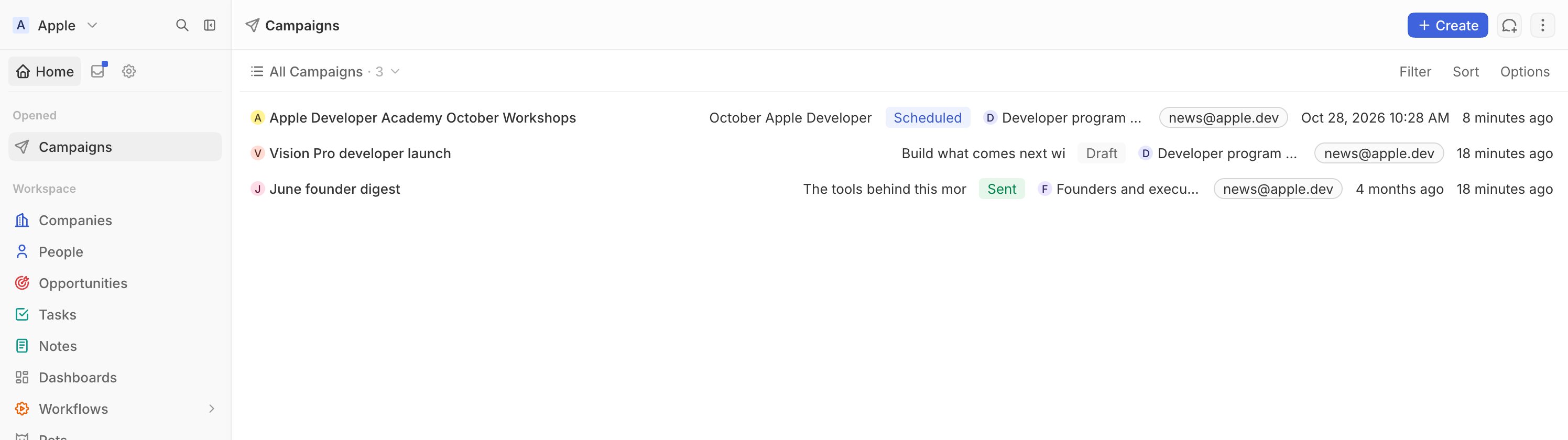
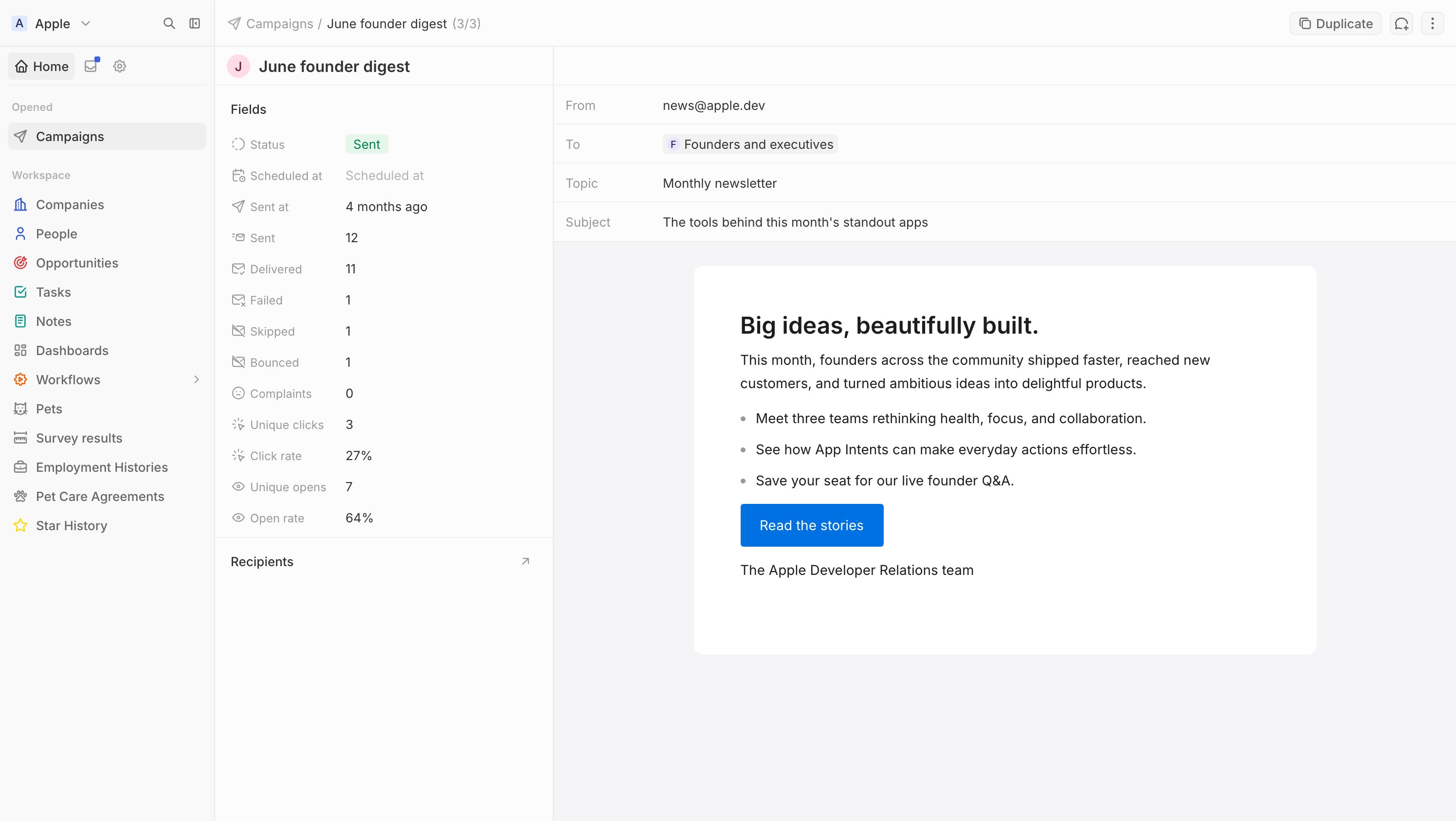
تعرض علامة التبويب الرئيسية أعداد الرسائل المرسلة والمسلّمة والمرتدة والتي تم الإبلاغ عنها والفاشلة والمتخطاة. تعرض قائمة المستلمين الأشخاص الذين أُرسلت إليهم الحملة.
إلغاء حملة
انقر على إلغاء في أعلى الحملة، أو اضغط علىCmd+K واختر إلغاء الحملة:
- مجدولة: لم يُرسل أي شيء. أكّد باستخدام إلغاء جدولة الحملة. تعود الحملة إلى المسودات، ويمكنك تعديلها أو جدولتها مرة أخرى.
- جارٍ الإرسال: يتم إيقاف رسائل البريد الإلكتروني التي لا تزال بانتظار الإرسال. لا يمكنك استرجاع رسائل البريد الإلكتروني التي أُرسلت بالفعل.
استكشاف الأخطاء وإصلاحها
لا يحتوي حقل المرسل على عناوين
لا يحتوي حقل المرسل على عناوين
تعرض من قنوات البريد الإلكتروني الخاصة بك. أنشئ قناة بريد إلكتروني أولًا، ثم وثّق
نطاقها. راجع إعداد نطاق
إرسال.
يفشل الإرسال مع لا يوجد نطاق إرسال موثق يطابق عنوان المرسل هذا
يفشل الإرسال مع لا يوجد نطاق إرسال موثق يطابق عنوان المرسل هذا
يوجد عنوان من على نطاق لم يتم توثيقه بعد. أكمل الخطوات
في إعداد نطاق
إرسال، أو
اختر عنوانًا آخر.
خيار إرسال الحملة معطّل
خيار إرسال الحملة معطّل
تحتاج الحملة إلى عنوان من وقائمة وموضوع ومحتوى، وإلى
شخص واحد على الأقل يمكنه استلامها. تحقق من ملخص المستلمين لمعرفة
الأشخاص الذين تم تخطيهم. مع الإرسال لاحقًا، يجب أن يكون وقت الإرسال أيضًا في
المستقبل.
يفشل الإرسال مع تعذر إرسال هذه الحملة
يفشل الإرسال مع تعذر إرسال هذه الحملة
تحقق من أن الحملة تحتوي على عنوان من وقائمة وموضوع. ثم
تحقق من المتغيرات: يمنع الإرسالَ متغيرٌ لا يطابق حقلاً في الأشخاص. أدرج المتغيرات من المتغيرات بدلًا من كتابتها، واستخدم
{{name.firstName}}، وليس {{firstName}}.عادت حملة مجدولة إلى مسودة
عادت حملة مجدولة إلى مسودة
عندما حان وقت الإرسال، تعذر إرسال الحملة، على سبيل المثال لأن
لا أحد في القائمة كان يستطيع استلامها أو لأن النطاق لم يعد موثقًا. أصلح
السبب، ثم جدولها مرة أخرى.
لا أجد الحملات
لا أجد الحملات
قد لا تكون حملات البريد الإلكتروني مفعّلة لمساحة عملك بعد. تواصل معنا عبر
الدردشة لتفعيلها.