
نظرة عامة
يرشدك هذا الدليل خلال عملية استيراد شركاتك إلى Twenty. يجب استيراد الشركات أولًا لأن الأشخاص والفرص ترتبط بالشركات.قبل أن تبدأ
قائمة المتطلبات المسبقة
يجب أن يكون ملفك بتنسيق CSV أو XLSX أو XLS
يحتوي الملف على أقل من 10,000 سجل
لا توجد نطاقات مكررة في ملفك
جميع الحقول المخصصة موجودة في Settings → Data Model
هل تحتاج إلى استيراد أكثر من 10,000 شركة؟ قسّم إلى ملفات متعددة أو استخدم استيراد عبر API.
الخطوة 1: جهّز بيانات شركتك
الحقول المطلوبة والمُوصى بها
تنسيق النطاق
أعمدة النطاق:- Domain / Domain Label:
acme.com - Domain / Domain URL:
https://acme.com
تنسيق العنوان
العنوان حقل متداخل يتضمن أعمدة متعددة:بنية CSV نموذجية
نصيحة احترافية: انقر Download sample file أثناء الاستيراد للاطلاع على أسماء الأعمدة الدقيقة التي تتوقعها Twenty.
الخطوة 2: الوصول إلى ميزة الاستيراد
الخيار 1: من عرض الشركات- انتقل إلى Companies في الشريط الجانبي الأيسر
- انقر على أيقونة ⋮ في أعلى اليمين
- اختر Import records
- اضغط
Cmd + K(Mac) أوCtrl + K(Windows) - اكتب “import”
- اختر Import records
- اختر Companies
الخطوة 3: حمّل ملفك
- انقر فوق Select file
- اختر ملف CSV أو XLSX أو XLS الخاص بك
- انتظر حتى تقوم Twenty بتحليل ملفك
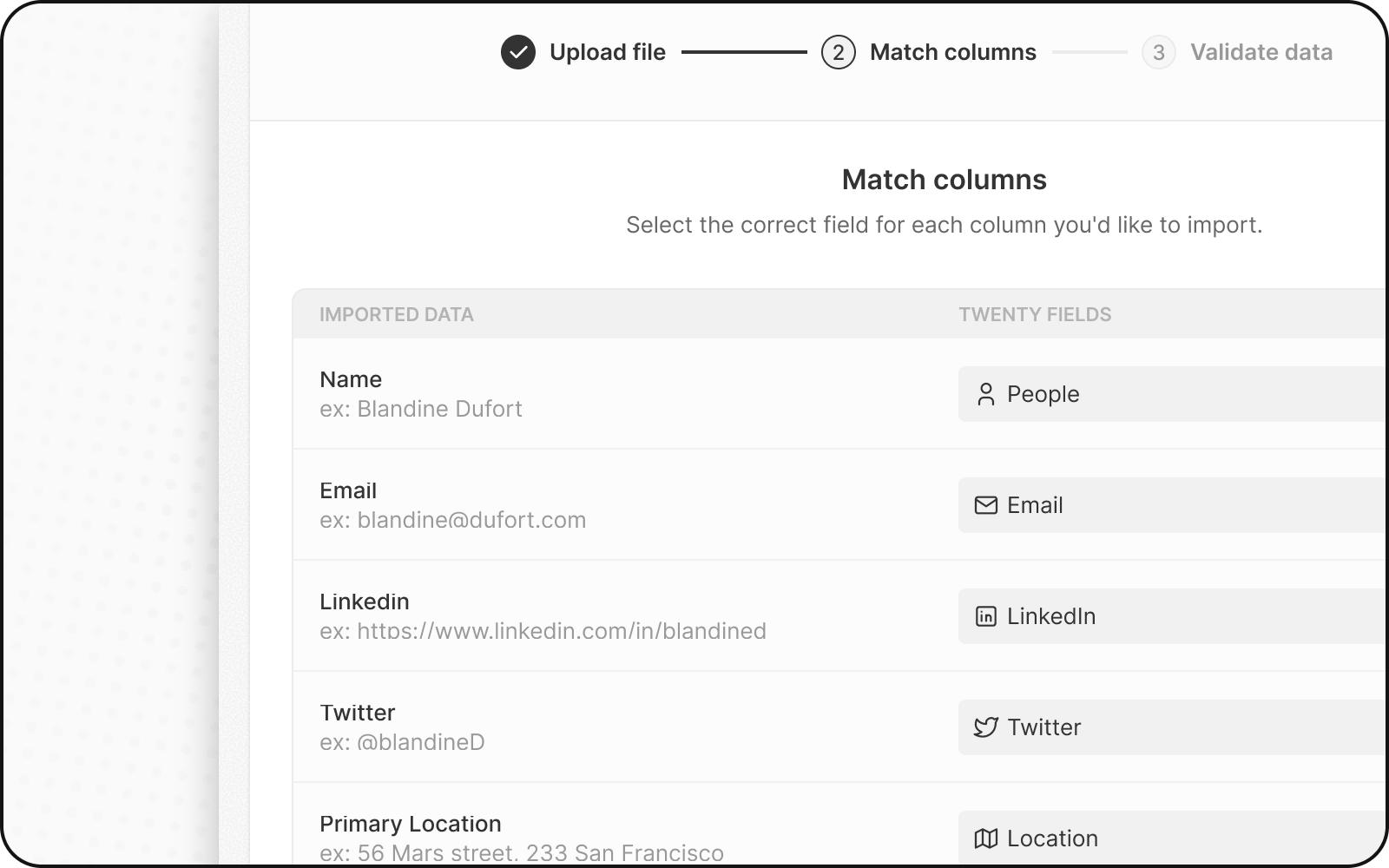
الخطوة 4: طابق أعمدتك
يحاول Twenty تلقائيًا مطابقة أعمدتك مع الحقول. راجع وعدّل:- تحقق من المطابقات التلقائية — تأكد من أنها صحيحة
- أصلح المطابقات غير الصحيحة — انقر على القائمة المنسدلة لاختيار الحقل الصحيح
- تخطَّ الأعمدة — اختر Do not map للأعمدة التي لا تريد استيرادها
قواعد مطابقة مهمة
- النطاق: طابق مع Domain / Domain URL (وليس Domain Label)
- العنوان: طابق كل جزء مع العمود المحدد له (المدينة، الولاية، إلخ.)
- حقول الاختيار: يجب أن تطابق القيم الخيارات الموجودة (أو ستقوم بمطابقتها في الخطوة التالية)
الخطوة 5: تعيين قيم حقل الاختيار
إذا كانت لديك حقول اختيار أو اختيار متعدد:- تعرض Twenty قيمك إلى جانب الخيارات الموجودة
- طابِق كل قيمة في ملفك مع خيار في Twenty
- أو أنشئ خيارات جديدة عند الحاجة
تستخدم خيارات الاختيار أسماء API، وليس تسميات العرض. تحقّق من Settings → Data Model → فعِّل Advanced mode لمشاهدة أسماء API.
الخطوة 6: مراجعة الأخطاء وإصلاحها
قبل إكمال الاستيراد، تقوم Twenty بالتحقق من صحة بياناتك:- انقر على الخطوات التالية
- يتم تمييز الصفوف التي تحتوي على أخطاء باللون الأصفر
- أصلِح الأخطاء مباشرةً — انقر على خلية وعدّل القيمة
- أزِل الصفوف التي بها مشكلات — انقر على X لتخطي ذلك الصف
أخطاء شائعة عند استيراد الشركات
الخطوة 7: إكمال الاستيراد
- راجِع ملخص الاستيراد
- انقر على تأكيد للاستيراد
- انتظر حتى يكتمل الاستيراد
- تحقق بمراجعة عدد قليل من السجلات
بعد استيراد الشركات
يمكنك الآن استيراد السجلات التي ترتبط بالشركات:- استيراد الأشخاص — اربطهم بالشركات باستخدام النطاق
- استورد الفرص — اربطها بالشركات
- تحقق من الاستيراد — افحص عينة من السجلات للتأكد من أن البيانات صحيحة
تحديث الشركات الموجودة
لتحديث الشركات بدلًا من إنشاء شركات جديدة:- ضمّن عمود
domainأوidفي ملفك - تقوم Twenty بمطابقة السجلات باستخدام هذا المعرّف الفريد
- يتم تحديث الشركات الموجودة؛ ويتم إنشاء شركات جديدة
الأسئلة الشائعة
لماذا لا يمكن لشركتين أن تمتلكا النطاق نفسه؟
لماذا لا يمكن لشركتين أن تمتلكا النطاق نفسه؟
النطاق معرّف فريد في Twenty. هذا يمنع تكرار الشركات ويضمن أن مزامنة البريد الإلكتروني تربط الرسائل بالشركة الصحيحة على نحو صحيح.
ماذا لو كانت لديّ شركات بلا نطاق؟
ماذا لو كانت لديّ شركات بلا نطاق؟
يمكنك ترك النطاق فارغًا. ومع ذلك، نوصي بإضافة النطاقات عندما يكون ذلك ممكنًا لتحسين جودة البيانات والربط التلقائي للبريد الإلكتروني.
هل يمكنني استيراد شركات دون ربط أي أشخاص بها؟
هل يمكنني استيراد شركات دون ربط أي أشخاص بها؟
نعم! يمكنك استيراد الشركات أولاً، ثم استيراد الأشخاص لاحقًا وربطهم باستخدام نطاق الشركة.
ماذا يحدث إذا قمتُ باستيراد نطاق موجود بالفعل؟
ماذا يحدث إذا قمتُ باستيراد نطاق موجود بالفعل؟
إذا تضمّنت معرّفًا فريدًا (نطاقًا أو id) يطابق شركةً موجودة، يقوم Twenty بتحديث تلك الشركة بدلاً من إنشاء نسخة مكررة.
كيف أصلِح أخطاء 'نطاق مكرر'؟
كيف أصلِح أخطاء 'نطاق مكرر'؟
إمّا أن تزيل النسخة المكررة من ملفك، أو تُدرج
id الخاصة بالشركة لتحديث السجل الموجود بدلًا من ذلك.