
Wie die Feldzuordnung funktioniert
Wenn Sie eine Datei hochladen, analysiert Twenty Ihre Spalten und versucht, sie bestehenden Feldern zuzuordnen.Automatische Zuordnung
Twenty versucht, Spalten anhand der folgenden Kriterien abzugleichen:- Spaltenüberschriften (genaue oder ähnliche Übereinstimmungen)
- Erkennung des Datentyps (Datum, Zahlen, E-Mails)
- Häufige Feldmuster
Schneller Tipp: Exportieren Sie ein paar Zeilen aus dem Objekt, das Sie importieren möchten. Die exportierte Datei enthält genau die Spaltennamen, die Twenty erwartet, sodass die automatische Zuordnung beim Import reibungslos funktioniert.
Optionen für die manuelle Zuordnung
Für jede Spalte können Sie:- Einem Feld zuordnen: Wählen Sie das passende Twenty-Feld aus einem Dropdown aus
- Nicht zuordnen: Überspringen Sie die Spalte vollständig (Daten werden nicht importiert)
Felder müssen vor dem Import existieren. Der Import erzeugt Datensätze, nicht Felder. Erstellen Sie benutzerdefinierte Felder vor dem Import unter Einstellungen → Datenmodell.
Kompatibilität der Feldtypen
Alle im Datenmodell verfügbaren Feldtypen werden für den Import unterstützt. Sie können auchid-Werte importieren, um neuen Datensätzen eine bestimmte ID zuzuweisen oder vorhandene zu aktualisieren.
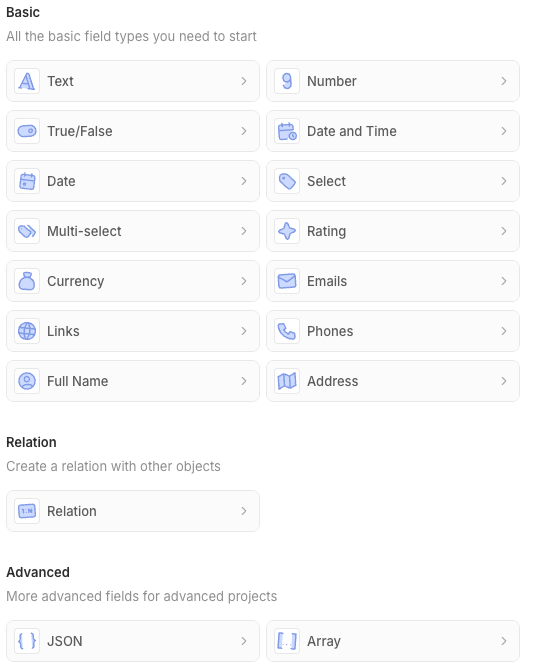
Anforderungen an das Datenformat
Einige Felder haben eine spezielle Syntax. Wir empfehlen, vor der Vorbereitung Ihres Imports die Beispieldatei herunterzuladen, um die erwartete Syntax für jeden Feldtyp zu sehen.
Adressfelder
Adresse ist ein verschachteltes Feld mit mehreren Spalten. Einige können leer bleiben.- Adresse / Adresszeile 1: Adresszeile 1
- Adresse / Adresszeile 2: Adresszeile 2
- Adresse / Stadt: Stadtname
- Adresse / Bundesland: Bundesland oder Provinz
- Adresse / Land: Ländername
- Adresse / Postleitzahl: Postleitzahl/ZIP-Code
Array-Felder
Verwenden Sie folgendes Format:Boolesche Felder
Verwenden SieTRUE oder FALSE (Großbuchstaben) – nicht true oder false
Währungsfelder
Währung ist ein verschachteltes Feld mit zwei Spalten, die beide ausgefüllt werden müssen:- Betrag / Betrag: Der Zahlenwert (z. B.
1234.56) - Betrag / Währung: Der Währungscode (z. B.
USD,EUR)
Datumsfelder
Unterstützte Formate:YYYY-MM-DD(empfohlen)MM/DD/YYYYDD/MM/YYYY- ISO-8601-Format
Domain-Felder
- Es wird empfohlen, das Format
https://domain.comzu verwenden, um Duplikate zu vermeiden, da dies das Format für Unternehmen ist, die durch die Postfach- und Kalender-Synchronisierungen erstellt werden. - Es können ein
Domain Labelund eineDomain URLausgefüllt werden: Best Practice ist, im Labeldomain.comund in der URLhttps://domain.comanzugeben - Domains müssen im Objekt Unternehmen eindeutig sein
- Domains müssen innerhalb der zu importierenden Datei eindeutig sein
E-Mail-Felder
- Müssen ein gültiges E-Mail-Format haben
- E-Mails müssen im Objekt Personen eindeutig sein
- E-Mails müssen innerhalb der zu importierenden Datei eindeutig sein
- Für zusätzliche E-Mails: Verwenden Sie E-Mails / Primäre E-Mail für die Haupt-E-Mail und E-Mails / Zusätzliche E-Mails mit diesem Format:
ID-Felder
Die Angabe einerid während des Imports ist optional. Twenty erzeugt automatisch eine, wenn keine angegeben wird.
Anwendungsfälle für die Zuordnung einer id-Spalte:
- Spezifische ID festlegen: Wählen Sie die UUID für neu erstellte Datensätze
- Vorhandene Datensätze aktualisieren: Gegen vorhandene Datensätze abgleichen, um sie zu aktualisieren, anstatt Duplikate zu erstellen. In diesem Fall wird empfohlen, die anderen eindeutigen Felder nicht zuzuordnen: Die Zuordnung nur eines eindeutigen Feldes sorgt für einen reibungsloseren Import.
Wenn Sie eine
id angeben, muss sie im UUID-Format sein (z. B. c776ee49-f608-4a77-8cc8-6fe96ae1e43f).JSON-Felder
Verwenden Sie gültiges JSON-Format:Link-Felder
Ähnlich wie Domain-Felder:- Füllen Sie sowohl die Spalten für Label und URL aus: Links / Link-URL und Links / Link-Label
- Verwenden Sie das vollständige URL-Format:
https://example.com - Für sekundäre Links verwenden Sie die Spalte Links / Sekundäre Links mit diesem Format:
Mehrfachauswahl-Felder
Verwenden Sie die API-Namen (nicht die Anzeigenamen) in folgendem Format:Neue Auswahloptionen werden durch den Import nicht automatisch erstellt. Sie müssen vor dem Import unter Einstellungen → Datenmodell hinzugefügt werden.
Zahlenfelder
- Nur Zahlen
- Dezimalzahlen verwenden einen Punkt:
1234.56 - Keine Tausendertrennzeichen
Telefonfelder
Telefon ist ein verschachteltes Feld mit mehreren Spalten, die ausgefüllt werden müssen- Telefone / Primäre Telefonnummer: Die Telefonnummer (z. B.
4159095555) - Telefone / Ländercode der primären Telefonnummer: Ländercode (z. B.
US) - Telefone / Vorwahl der primären Telefonnummer: Vorwahl (z. B.
+1)
Bewertungsfelder
Verwenden Sie das API-Namensformat:RATING_1, RATING_2, RATING_3, RATING_4, RATING_5
Relationsfelder
Weitere Informationen finden Sie in unserem dedizierten Artikel: Beziehungen zwischen Objekten importierenAuswahlfelder
Verwenden Sie den API-Namen der Option (nicht den Anzeigenamen):Neue Auswahloptionen werden durch den Import nicht automatisch erstellt. Sie müssen vor dem Import unter Einstellungen → Datenmodell hinzugefügt werden.
Textfelder
- Keine besondere Formatierung erforderlich
- Führende/abschließende Leerzeichen werden entfernt
API-Namen finden
Für Select-, Multi-Select- und Array-Felder mit vordefinierten Optionen müssen Sie die API-Namen verwenden, nicht die Anzeigenamen.So finden Sie API-Namen
- Gehen Sie zu Einstellungen → Datenmodell
- Wählen Sie das Objekt und das Feld aus
- Aktivieren Sie den Erweiterten Modus (Schalter unten rechts auf der Einstellungsseite)
- Zeigen Sie den API-Namen für jede Option an