
Dashboards verstehen
Dashboards in Twenty bieten eine visuelle Möglichkeit, Ihre wichtigsten Leistungskennzahlen zu verfolgen und Erkenntnisse aus Ihren CRM-Daten zu gewinnen.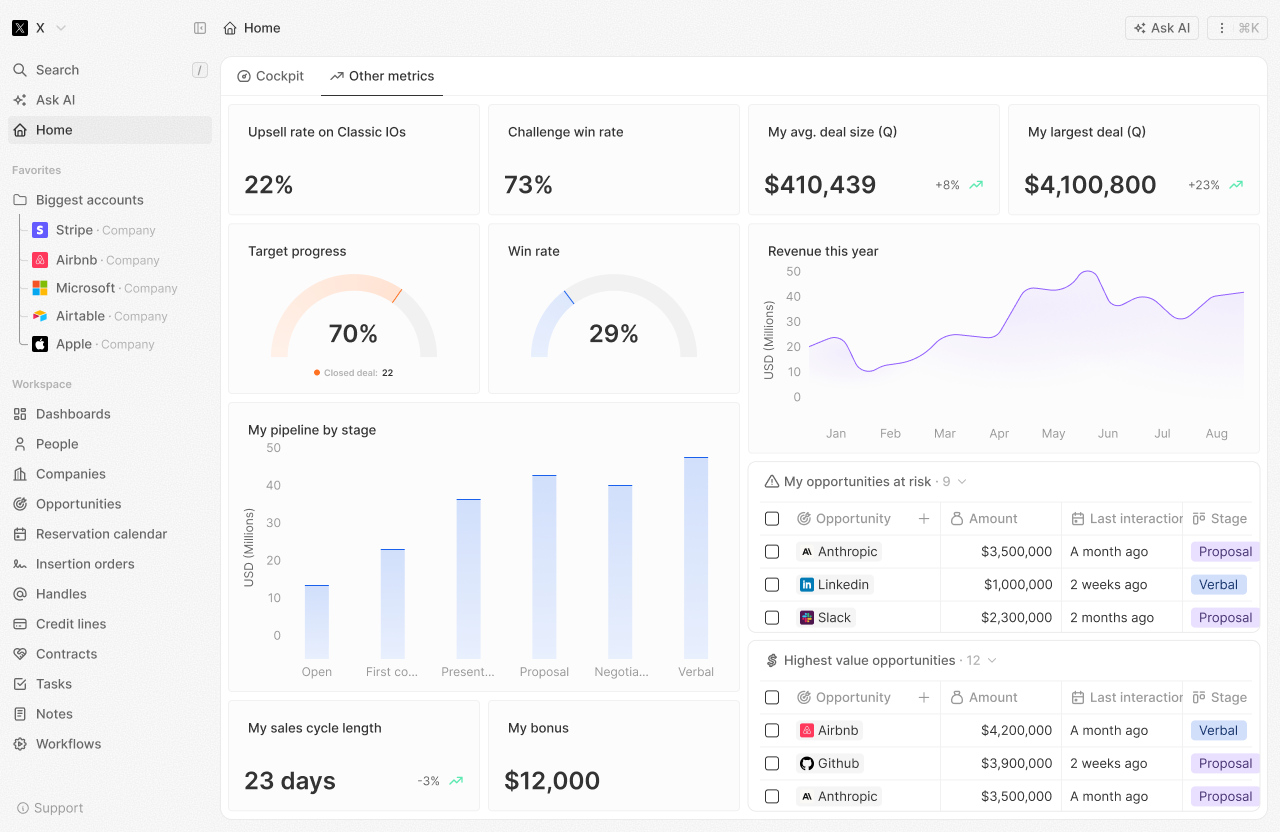
Wichtige Konzepte
Dashboards
Ein Dashboard ist eine Sammlung von Registerkarten, die Ihre CRM-Daten auf einen Blick anzeigen. Sie können mehrere Dashboards für unterschiedliche Zwecke erstellen:- Vertriebsleistung
- Teamaktivität
- Gesundheit der Pipeline
- Benutzerdefinierte Kennzahlen
Registerkarten
Registerkarten ermöglichen es Ihnen, Ihr Dashboard in Abschnitte zu gliedern. Jede Registerkarte enthält ein oder mehrere Widgets.Widgets
Widgets sind einzelne Visualisierungen, die spezifische Daten anzeigen. Zu den Typen gehören:- Balkendiagramme
- Tortendiagramme
- Liniendiagramme
- Aggregierte Diagramme
- iFrames
- Rich-Text
Aktuelle Einschränkungen:
- Das Exportieren von Dashboards und das Freigeben für externe Benutzer (Nicht-Twenty-Benutzer) sind derzeit nicht verfügbar.
- Gauge-Diagramme sind noch nicht verfügbar.
Erste Schritte
Ihr erstes Dashboard erstellen
- Navigieren Sie zum Bereich Dashboards
- Klicken Sie auf + Neues Dashboard
- Geben Sie Ihrem Dashboard einen Namen
- Fügen Sie Registerkarten hinzu, um Ihre Inhalte zu organisieren
- Fügen Sie Widgets hinzu, um Ihre Daten anzuzeigen
- Speichern
Widgets hinzufügen
- Öffnen Sie eine Registerkarte in Ihrem Dashboard
- Klicken Sie auf + Widget hinzufügen
- Wählen Sie den Widget-Typ aus
- Wählen Sie die Datenquelle (Objekt)
- Konfigurieren Sie die Widget-Einstellungen
- Speichern Sie und zeigen Sie Ihr Widget an
Beste Praktiken
- Einfach anfangen: Beginnen Sie mit einigen wichtigen Kennzahlen und fügen Sie im Laufe der Zeit weitere hinzu
- Auf umsetzbare Daten fokussieren: Zeigen Sie Kennzahlen an, die Entscheidungen vorantreiben
- Regelmäßige Überprüfung: Prüfen Sie Ihre Dashboards regelmäßig, um Trends zu erkennen
- Mit dem Team teilen: Machen Sie Dashboards für relevante Teammitglieder sichtbar