
Acerca de las vistas Kanban
Las vistas Kanban mapean visualmente los flujos de proceso, donde cada columna representa una etapa distinta y cada tarjeta representa un registro.Mover tarjetas entre etapas
Puede mover cada tarjeta entre etapas mientras pasa por su flujo de trabajo haciendo clic y sosteniendo una tarjeta, luego arrastre hasta la siguiente etapa.Agregar y eliminar etapas
Puede adaptar su flujo de trabajo para satisfacer sus necesidades usando etapas, cada uno de los cuales representa un valor en un campo de selección:Agregar Etapas
Para añadir una etapa, accede a la configuración del campo Select navegando a Ajustes > Modelo de Datos, seleccionando su objeto, y luego seleccionando el campo del que depende su tablero Kanban.Eliminar Etapas
Para remover una etapa, pase el cursor sobre el nombre de la etapa o el iconon, haga clic en Editar desde la configuración en la configuración del campo Seleccionar y, a continuación, haga clic en Eliminar junto a la etapa relevante.
Mostrar campos
Puedes configurar tu tablero Kanban para mostrar algunos campos y ocultar otros. Para mostrar u ocultar un campo, haga clic en Opciones en la parte superior derecha, luego en Campos para mostrar la lista de opciones, y hacer clic en el icono del ojo junto al campo para mostrarlo u ocultarlo. También puedes reorganizar el orden de los campos manteniendo presionado el nombre del campo y arrastrándolo a donde desees.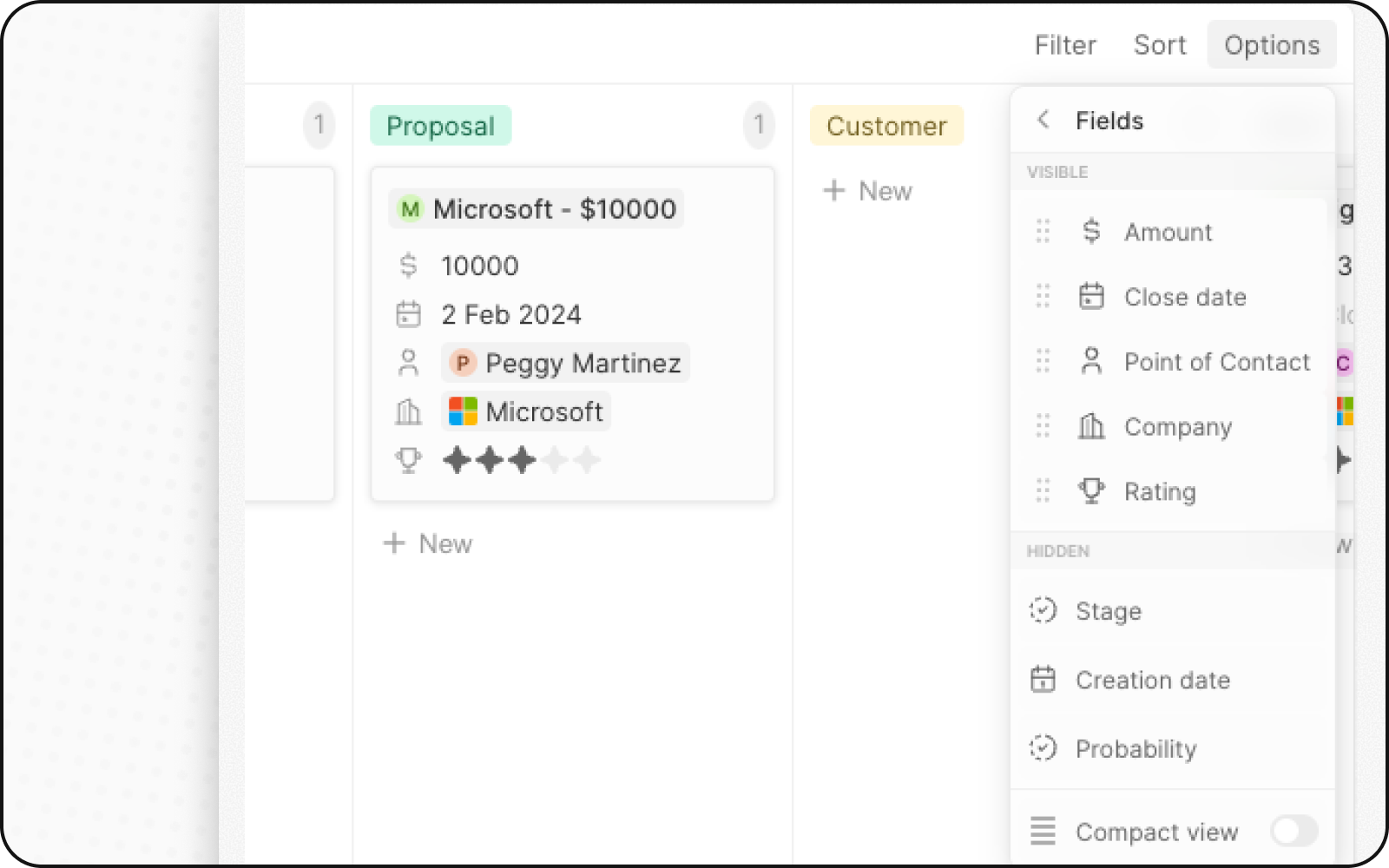
Vista compacta
Puedes ocultar todos los campos y obtener una visión general de todos los registros de un vistazo. Para activar:- Haz clic en Opciones en la parte superior derecha
- Activa la opción de Vista compacta
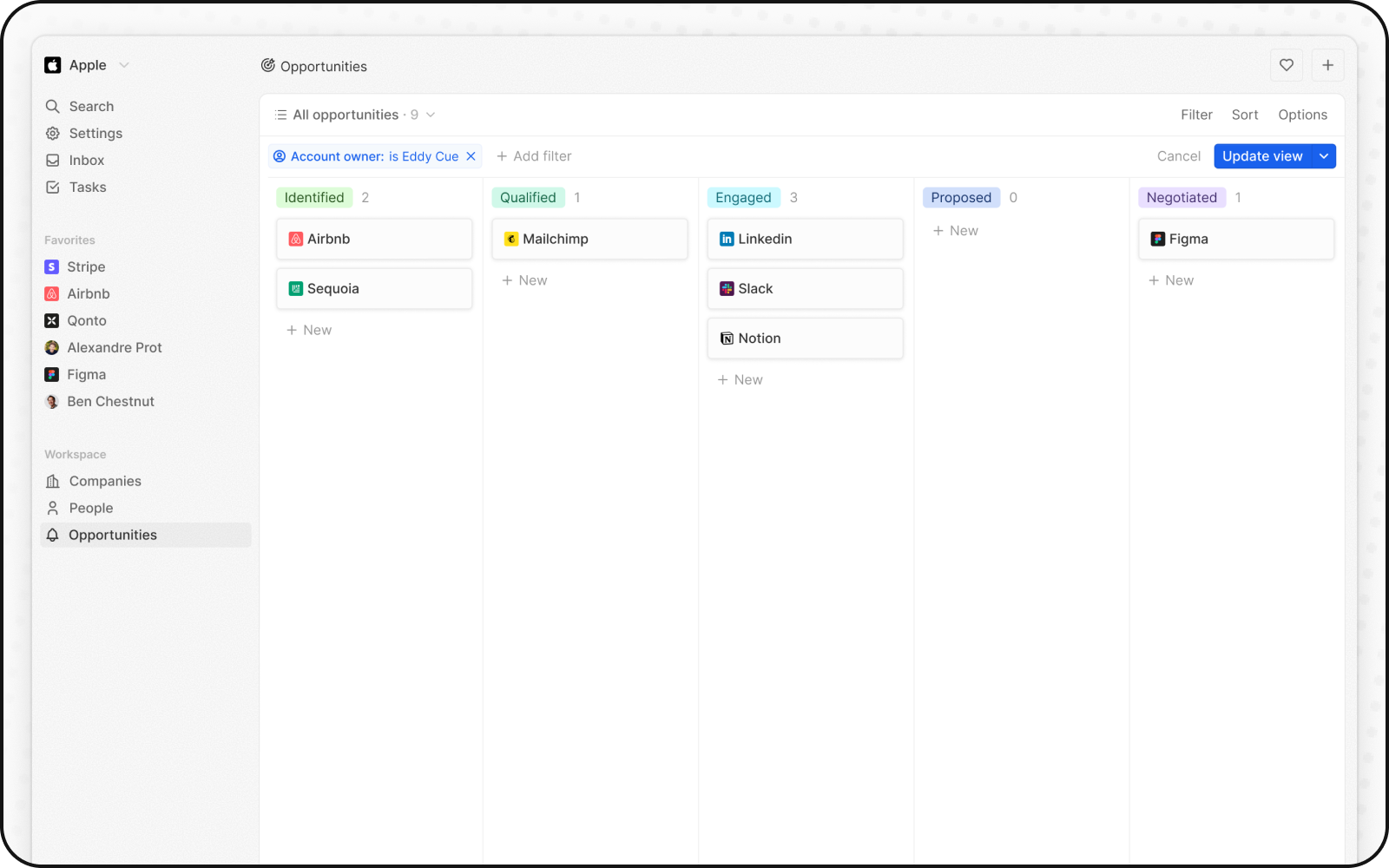
Agregaciones por columna
Cada columna en una vista Kanban puede mostrar valores agregados en la parte superior, lo que te ayuda a comprender tus datos de un vistazo.Agregaciones disponibles
Configuración de agregaciones
- Haz clic en el número que se muestra junto al valor de la etapa, en la parte superior de una columna
- Selecciona el tipo de agregación
- Elige el campo para la agregación
Cuándo usar las vistas Kanban
Las vistas Kanban son ideales para:- Embudos de ventas: haz seguimiento de los acuerdos a través de las etapas, desde el prospecto hasta el cierre
- Gestión de proyectos: monitorea las tareas a través de los estados del flujo de trabajo
- Reclutamiento: haz seguimiento de los candidatos a través de las etapas de contratación
- Cualquier proceso por etapas: visualiza cualquier flujo de trabajo con etapas definidas
Mejores prácticas
Organiza tus etapas
- Limita las etapas: lo ideal para la visibilidad es tener entre 5 y 7 etapas
- Nombres claros: usa nombres de etapa descriptivos
- Orden lógico: organiza las etapas en el orden del proceso
Optimiza la visualización de tarjetas
- Muestra los campos clave: muestra solo la información más importante
- Usar vista de compacto: para vistas generales de alto nivel
- Codificación por colores: usa los colores de etapa para identificar rápidamente el estado
Mantén la calidad de los datos
- Actualiza con regularidad: mantén las tarjetas moviéndose a través de las etapas
- Archiva lo completado: mueve los elementos cerrados fuera de la vista activa
- Revisa las tarjetas estancadas: da seguimiento a las tarjetas atascadas en etapas