
Cómo funcionan los hilos de correo electrónico
Cada correo electrónico lleva un encabezado ocultoMessage-ID — un identificador único asignado por el servidor de correo del remitente. Cuando respondes a un correo electrónico, tu cliente de correo establece un encabezado In-Reply-To que hace referencia a esa huella. Así es como Gmail, Outlook y cualquier otro cliente agrupan los mensajes en hilos.
En Twenty, esa huella se almacena como headerMessageId en el objeto Message. Tu flujo de trabajo la toma y la pasa al campo In-Reply-To de la acción Send Email.
Crear el flujo de trabajo
Paso 1: Crear un nuevo flujo de trabajo
Ve a Settings -> Workflows y haz clic en + New Workflow.Paso 2: Activar con mensajes entrantes
Selecciona When a Record is Created y elige Messages. Cada vez que un correo electrónico llega a Twenty, esto se activa.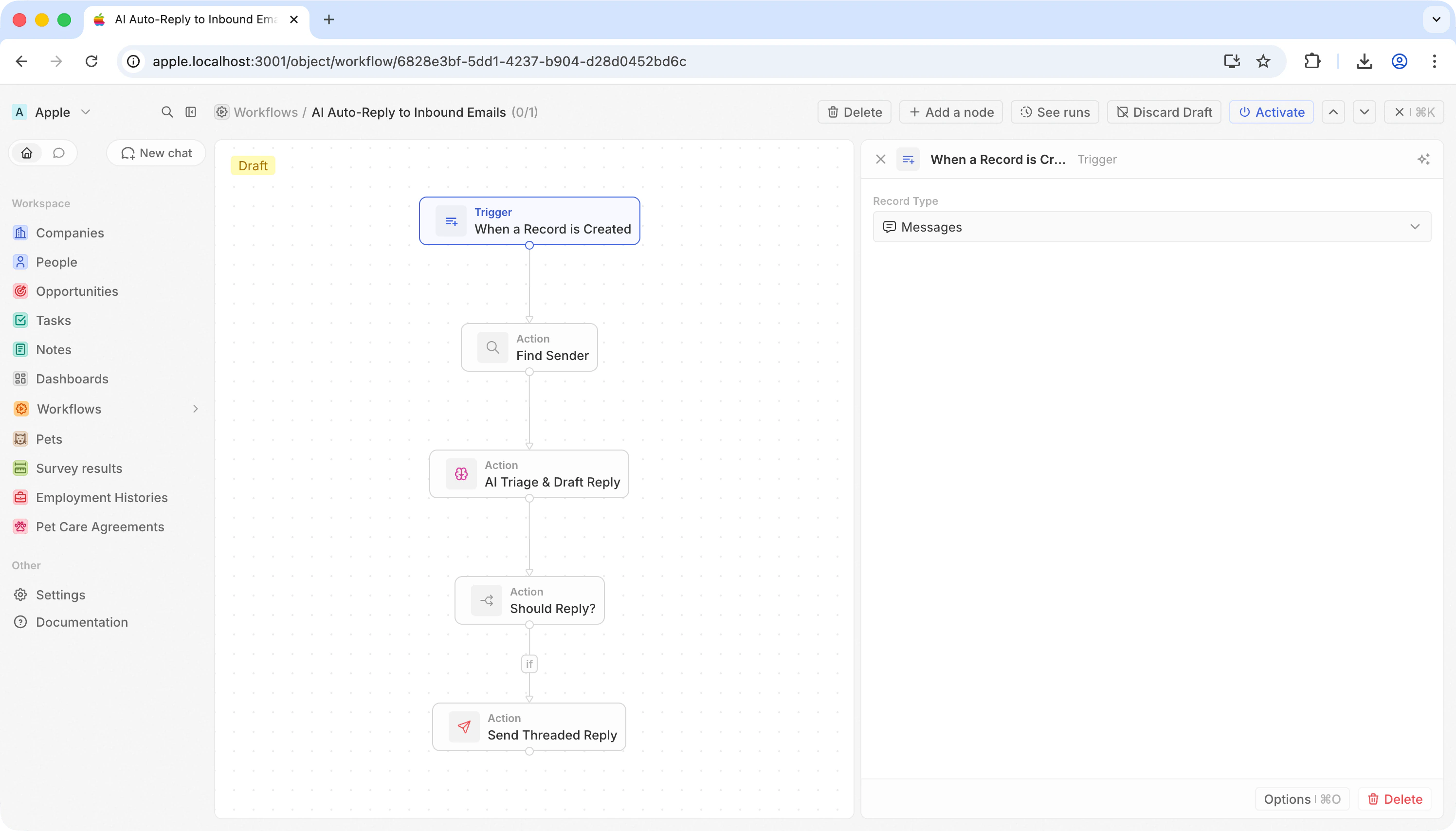
Paso 3: Buscar quién lo envió
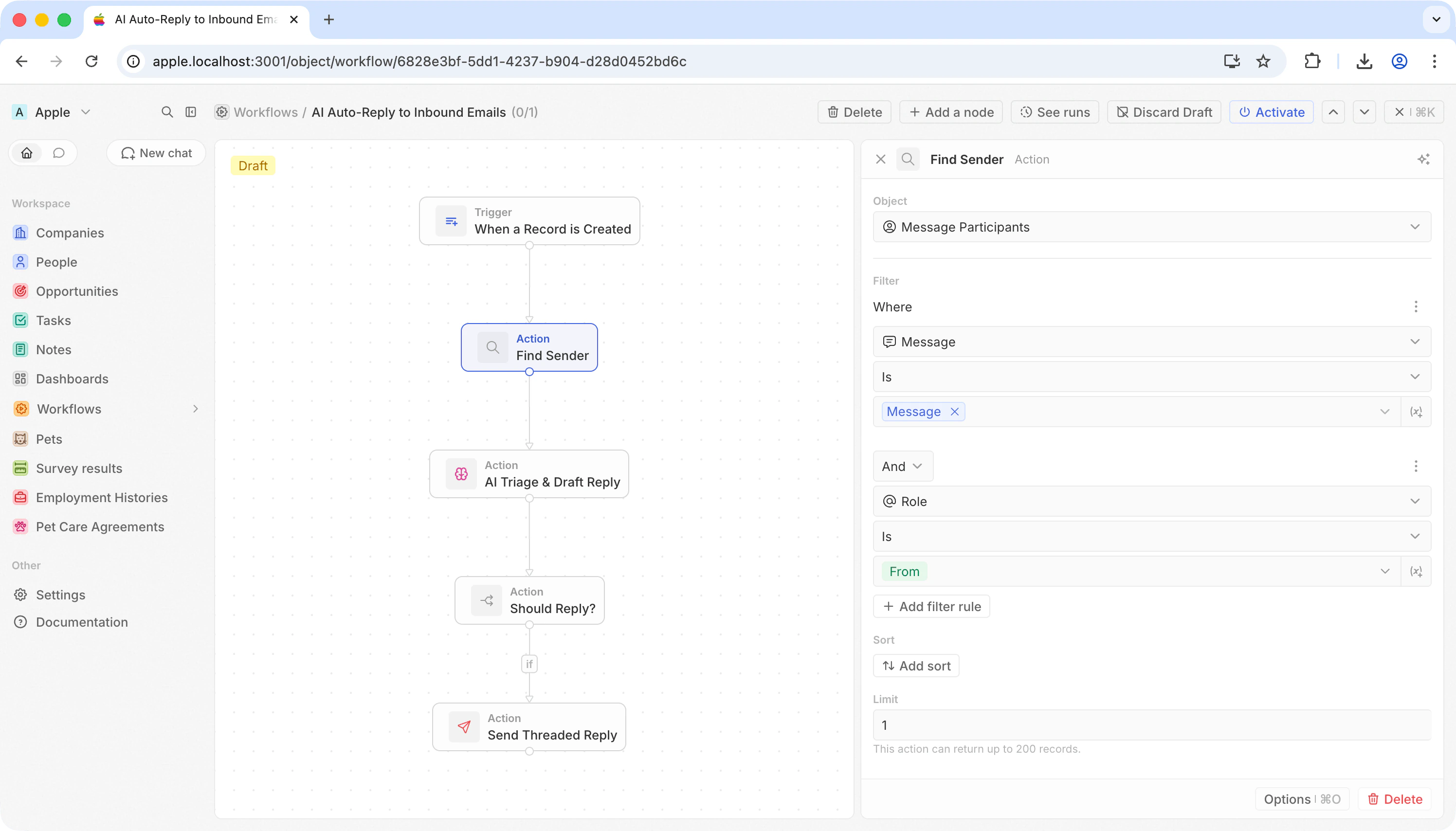
Añade una acción Search Records. La dirección del remitente no está en el propio mensaje — está en el registro relacionado Message Participant.
Esto te da el correo electrónico del remitente en
handle y su nombre en displayName.
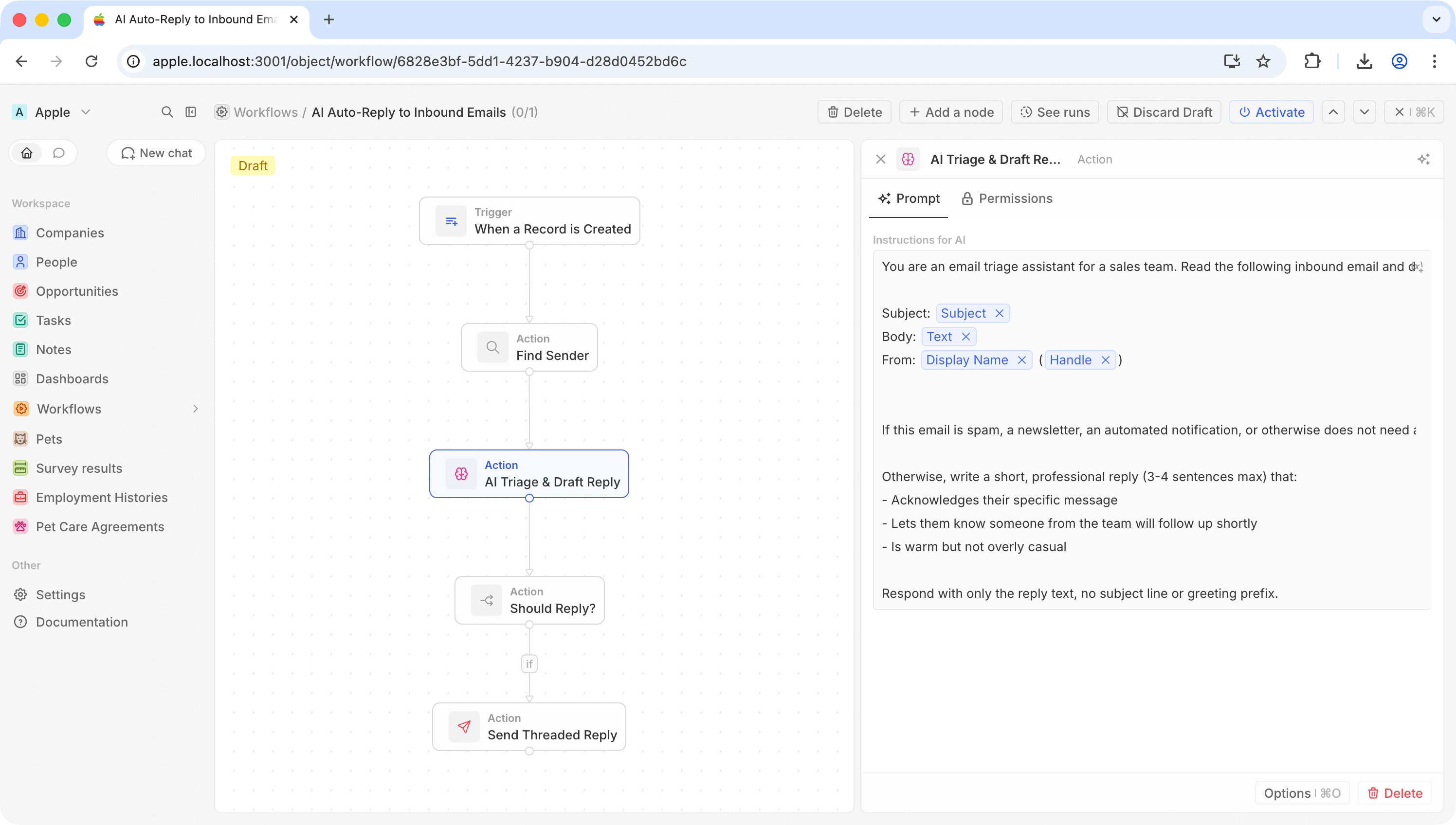
Paso 4: Trienal y redactar una respuesta con IA
Añade una acción AI Agent. Este único paso hace dos cosas: decide si el correo merece una respuesta y, en ese caso, redacta una. Usa un prompt como:response que los siguientes pasos pueden consultar.
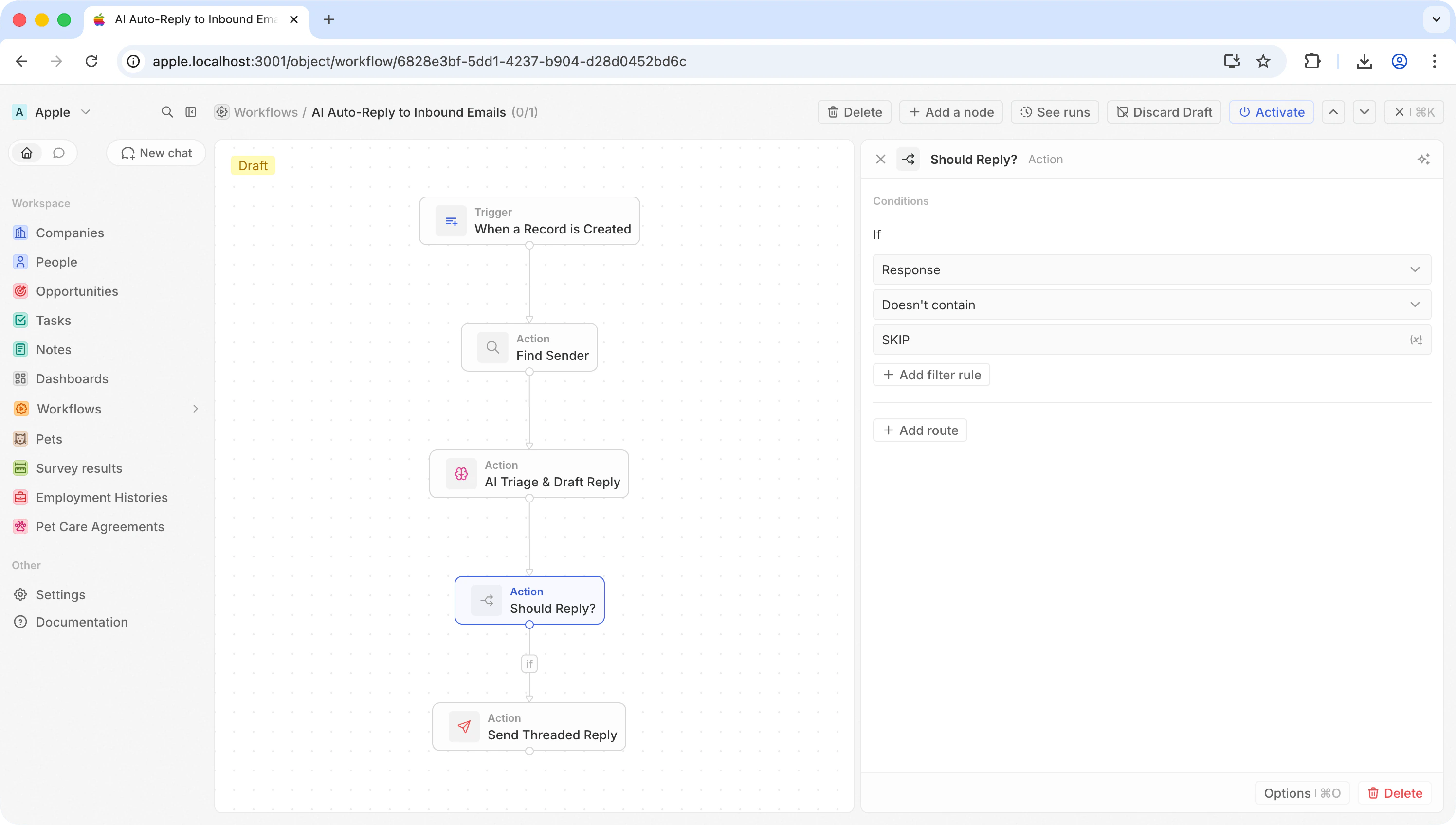
Paso 5: Ramificar según la decisión de la IA
Añade una acción If/Else para comprobar si la IA decidió responder u omitir.
El spam, los boletines y los mensajes autogenerados se descartan. Todo lo demás pasa al siguiente paso.
Paso 6: Enviar una respuesta en hilo
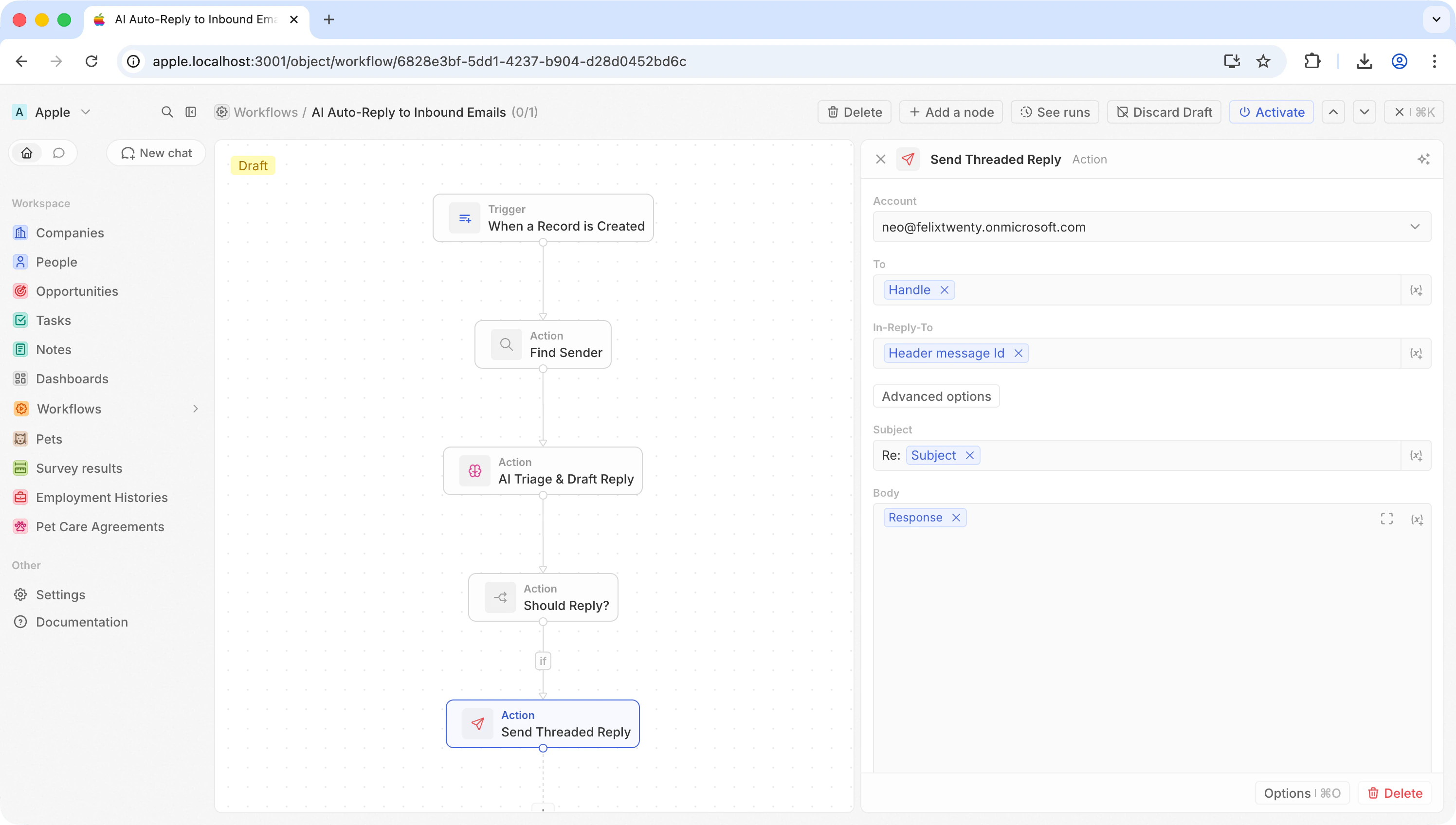
Añade una acción Send Email en la rama “si es verdadero”. Haz clic en Advanced options, y luego en Add In-Reply-To.
El campo In-Reply-To es lo que hace que esto sea una respuesta en lugar de una conversación nueva. El destinatario la ve en hilo debajo del correo original en Gmail, Outlook o cualquier otro cliente.
Paso 7: Probar y activar
Haz clic en Test y luego revisa tu cliente de correo. La respuesta debería aparecer anidada debajo del mensaje original. Actívalo cuando estés satisfecho con el resultado.Ideas para ampliar
- Responder solo a VIPs — añade una rama que compruebe el dominio del remitente o si existe como Contact en Twenty
- Enrutar por intención — usa prompts de AI Agent separados para tratar las consultas de ventas de forma diferente a las solicitudes de soporte
- Enriquecer antes de responder — añade un paso Search Records para incorporar la empresa del remitente o el historial de oportunidades al prompt de IA para respuestas más personalizadas