
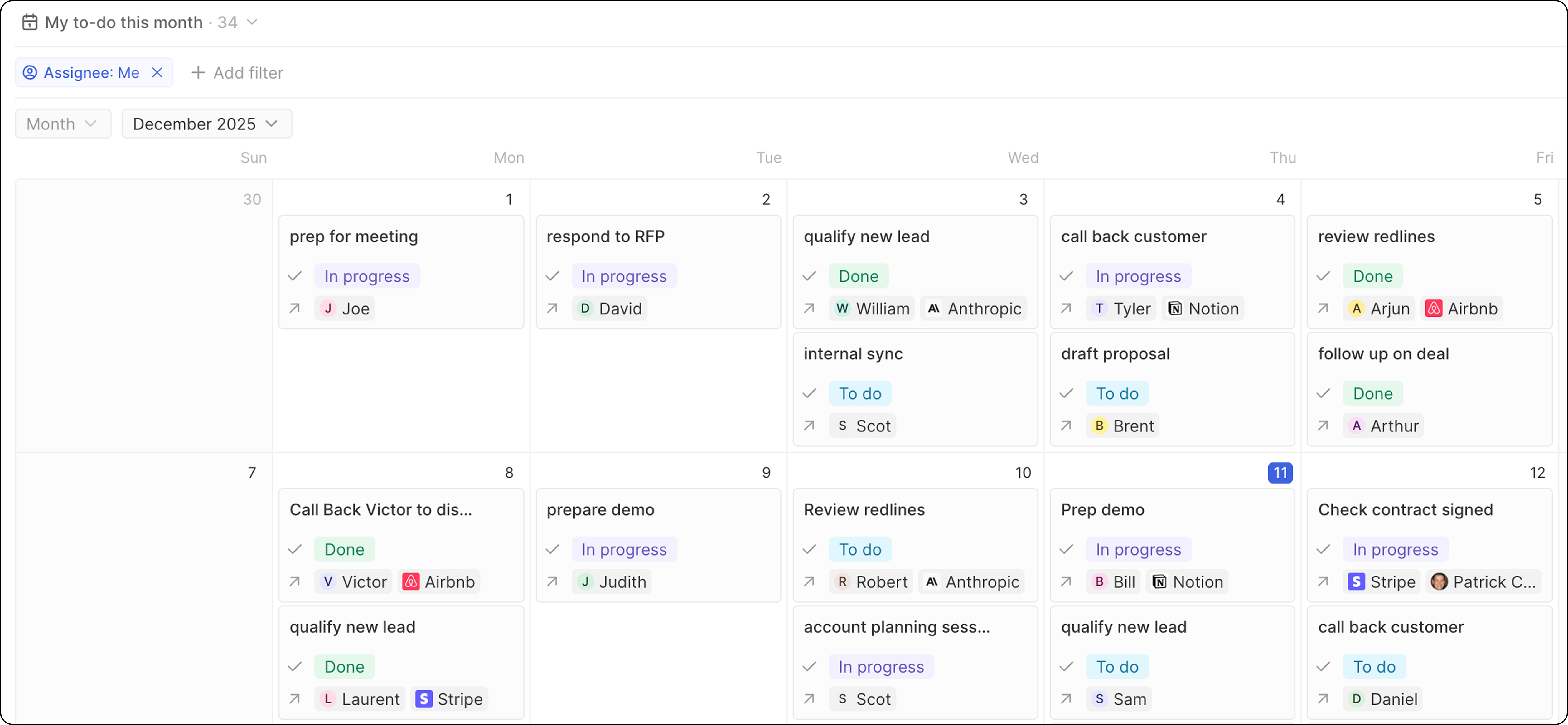
Требования
В объекте Tasks должно быть поле Due Date (типа Date или Date & Time).Шаги
- Перейдите в Tasks
- Откройте выпадающее меню представления → + Добавить представление
- Назовите представление (например, “Календарь задач”)
- Нажмите Создать
- Нажмите Параметры и выберите Календарь в качестве макета
- Выберите Due Date в качестве поля даты
- Нажмите Сохранить
Настройка календаря
Отображение полей на событиях
- Нажмите Параметры → Поля
- Нажмите значок глаза, чтобы показать/скрыть поля
- Перетащите, чтобы изменить порядок
- Title — название задачи
- Assignee — ответственный
- Status — текущий прогресс
Фильтрация календаря
Создавайте целевые представления:- Мои задачи: Фильтр по ответственному = Я
- Эта неделя: Фильтр по дате выполнения = Эта неделя
- Просроченные: Фильтр по дате выполнения < Сегодня, статус ≠ Выполнено
Другие сценарии использования календаря
Советы
- Проверяйте еженедельно: Начинайте каждую неделю с проверки представления календаря
- Совмещайте с табличным представлением: Используйте календарь для обзора, таблицу — для деталей
- Настройте видимость: Держите личные календари задач со статусом «Не в списке»
Связанные материалы
- Представление «Календарь» — все возможности календаря
- Фильтры и сортировка — фильтрация данных календаря