
Почему важны Workflows
Twenty был создан, чтобы обеспечить максимальную гибкость для своих пользователей. Вместо того чтобы заставлять вас адаптировать бизнес-процессы под жесткие, заранее созданные функции, рабочие процессы позволяют строить автоматизации, формирующие CRM-систему, которая наилучшим образом поддерживает ваши уникальные варианты использования. Workflows - это встроенная функция Twenty для создания этих автоматизаций. Они дают вам строительные блоки, чтобы создать именно то, что нужно вашему бизнесу, именно тогда, когда это необходимо.Что я могу сделать с Workflows?
Мы рекомендуем создавать автоматизации для двух основных целей:- Внутренние автоматизации для облегчения повседневной работы вашей команды: Уменьшите количество ручных записей и повторяющихся задач, которые замедляют работу вашей команды.
- Добавьте и извлеките данные из Twenty: Подключите Twenty через API вызовы и вебхуки к вашей базе данных и другим инструментам.
Создание первого рабочего процесса
Шаг 1: Создайте новый рабочий процесс
- Перейдите к Рабочим процессам, расположенным ниже других объектов
- Нажмите + Новая запись
- Назовите рабочий процесс
Шаг 2: Добавьте триггер
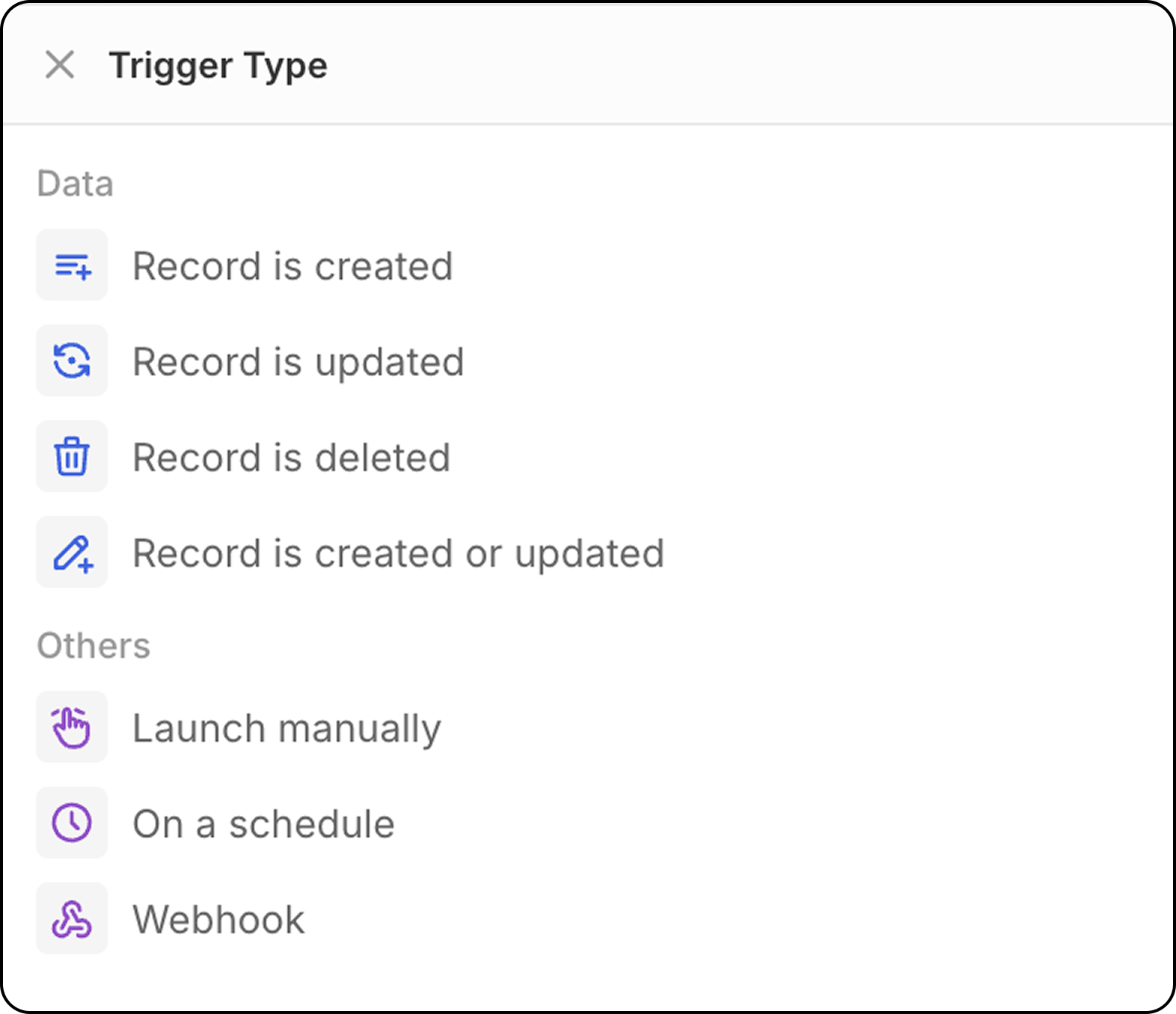
Каждый рабочий процесс начинается с триггера. Выберите один из вариантов:- События записей: когда запись создается, обновляется или удаляется
- Расписание: запуск в определенное время (ежедневно, еженедельно и т. д.)
- Вручную: запускается действием пользователя
- Вебхук: запускается вебхуком
Шаг 3: Добавьте действия
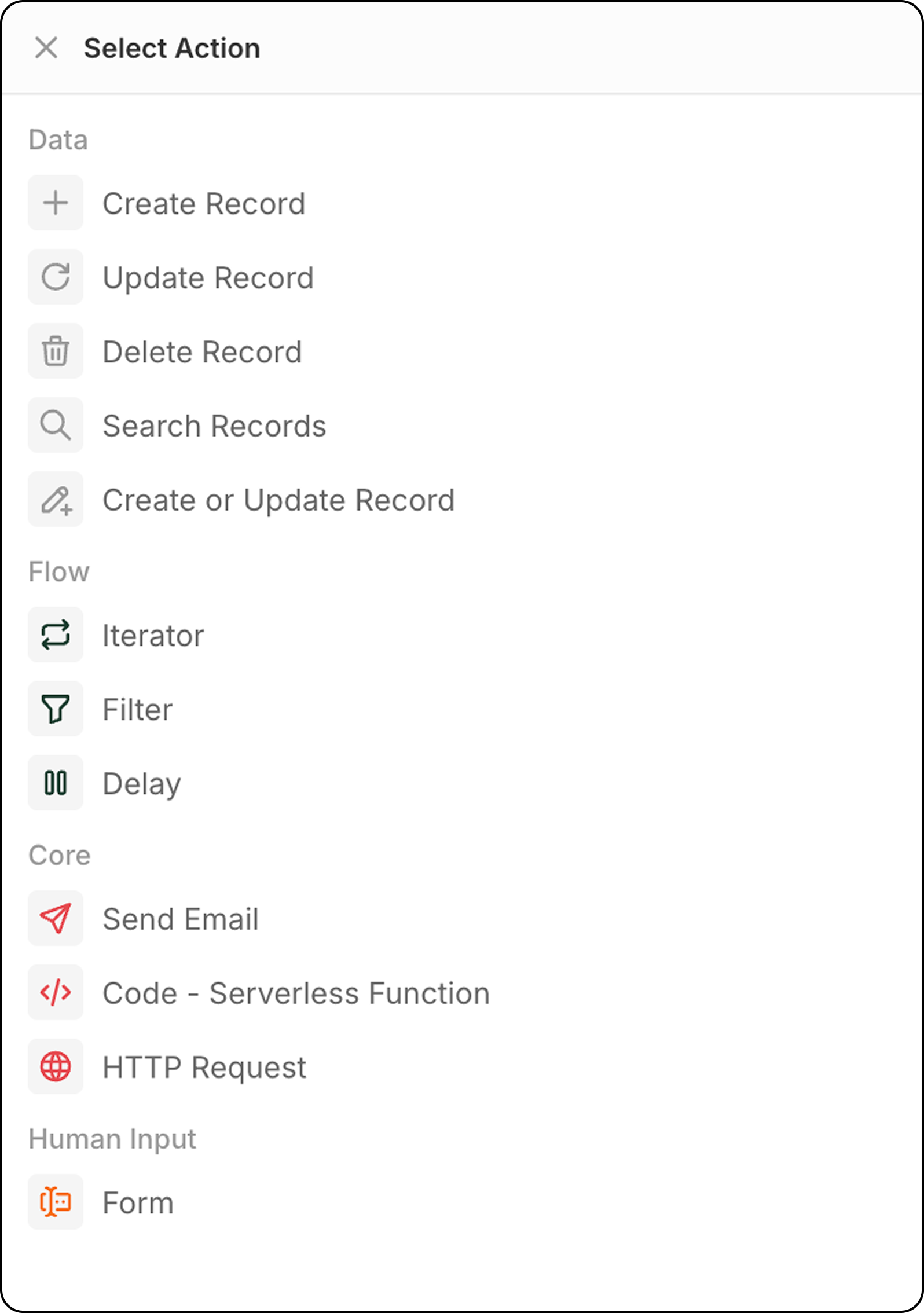
После триггера добавьте одно или несколько действий:- Создать запись: добавляет новые записи в любой объект
- Обновить запись: изменяет данные существующей записи
- Удалить запись: удаляет записи из объектов
- Найти записи: находит записи, соответствующие критериям
- Создать/обновить запись: создает или обновляет запись на основе совпадающих критериев
- Итератор: перебирает массивы записей
- Фильтр: определяет, какие записи проходят дальше
- Задержка: ожидает перед продолжением (длительность или запланированная дата)
- Отправить письмо: отправляет письма через подключенную учетную запись
- Код: запускает пользовательский JavaScript
- HTTP-запрос: выполняет вызовы внешних API
- Форма: получает ввод от пользователей в интерфейсе Twenty во время выполнения
- ИИ-агент (скоро): выполняет интеллектуальные задачи ИИ
Шаг 4: Протестируйте и активируйте
- Используйте кнопку Test, чтобы запустить рабочий процесс с тестовыми данными
- Проверьте результаты, чтобы убедиться, что все работает как ожидается
- Переведите рабочий процесс в состояние Active, когда будете готовы
Лучшие практики рабочих процессов
- Редактировать названия шагов: переименуйте шаги рабочего процесса, чтобы четко описать, что делает каждый из них. Это поможет с поддержкой и упростит передачу коллегам
- Использование данных предыдущих шагов: Вы можете использовать поля из записей, возвращаемых любым предыдущим шагом в вашем рабочем процессе
- Начинайте с простого: Начинайте с базовых рабочих процессов и добавляйте сложность по мере того, как вы становитесь более уверенными в системе
- Планируйте прежде, чем строить: Составьте карту логики своего рабочего процесса перед началом построения, чтобы избежать застревания на полпути