
Обзор
Начните со списка людей, которые ожидают получить от вас письмо. Напишите письмо, отправьте себе тестовое письмо, затем отправьте его сейчас или запланируйте на потом.Перед началом
Перед началом убедитесь, что у вас есть:- Подтвержденный домен отправки. См. Настройка домена отправки.
- Разрешение Workspace settings для тестирования, планирования и отправки кампаний.
- Кредиты на электронные письма, если вы используете Twenty Cloud. Для каждого отправленного письма используются кредиты. См. Кредиты.
Часть 1: Создайте список
Создайте список людей, которые должны получить это письмо.- Нажмите
Cmd+K(Ctrl+Kв Windows) и найдите Go to Lists. - Нажмите New List и присвойте списку имя, например
Newsletter subscribers. - Откройте список и используйте поле Members, чтобы добавить людей.
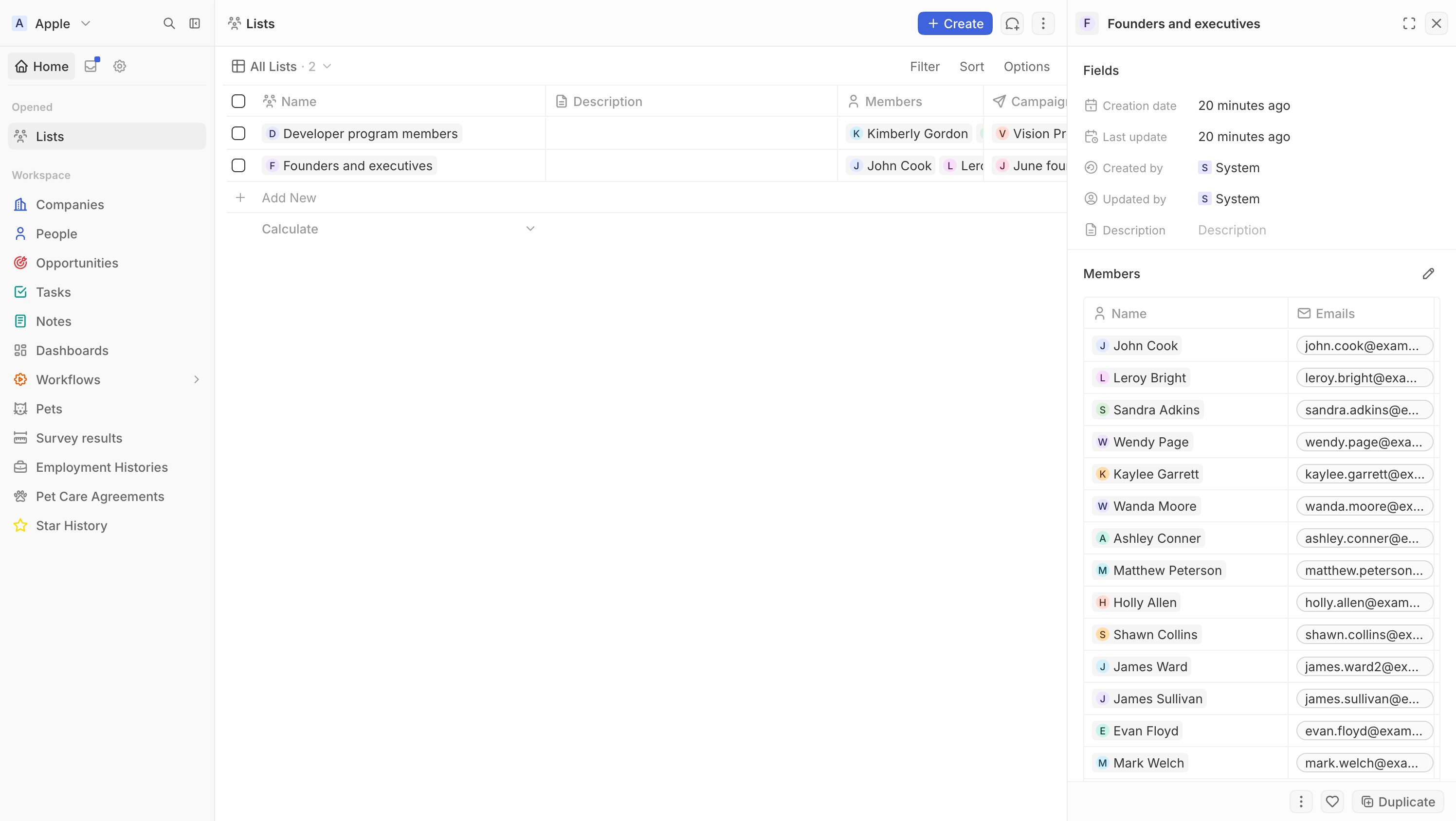
Twenty отправляет письма на основной адрес электронной почты каждого человека. Он пропускает людей без
адреса, а также тех, кто отписался, чьи письма вернулись или кто пожаловался на спам.
Часть 2: Создайте кампанию
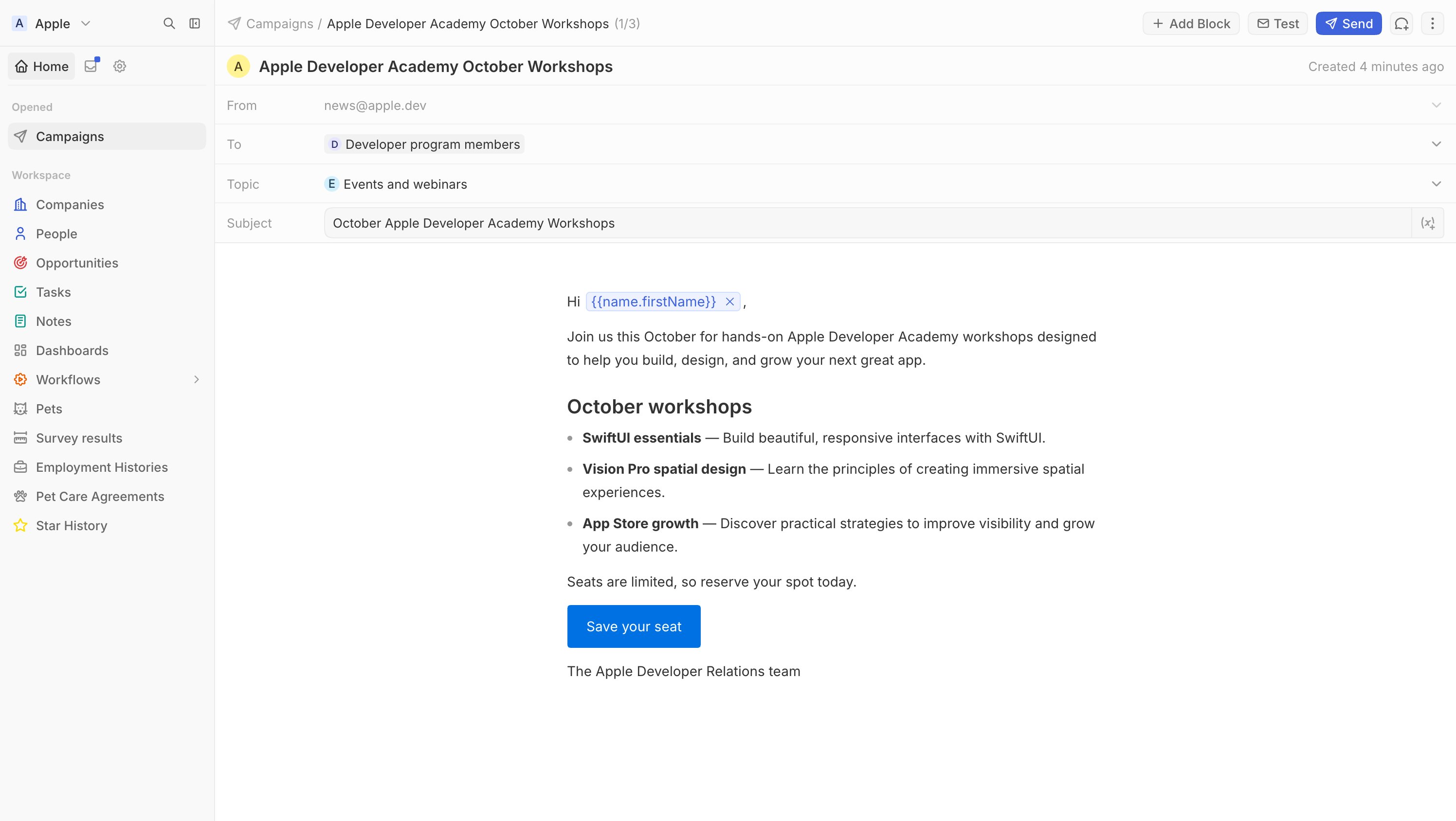
- Нажмите
Cmd+Kи выберите Compose Campaign или откройте Campaigns и нажмите New Campaign. - Присвойте кампании имя. Это имя видит только ваша команда.
- Откройте вкладку Email и заполните поля письма:
- From: адрес, который люди видят как адрес отправителя. Здесь перечислены ваши каналы электронной почты.
- To: список из части 1. Здесь также можно создать новый список.
- Unsubscribe topic: необязательно. Выберите тему, чтобы люди могли отказаться от этого типа писем, не выходя из всех списков. Это поле появляется после создания темы. См. Управление отписками и темами.
- Subject: тема, которую люди видят в своем почтовом ящике.
Часть 3: Напишите письмо
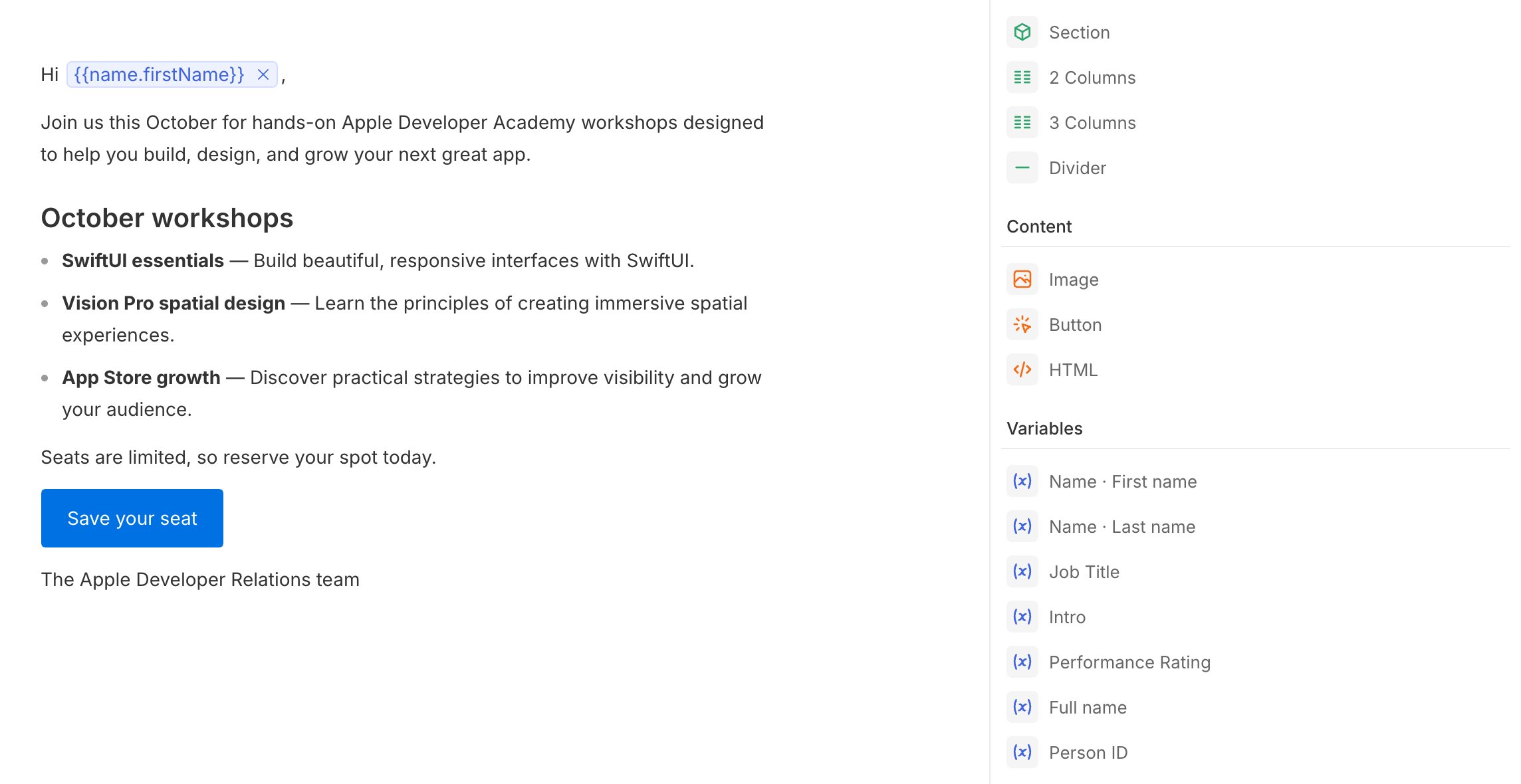
Напишите письмо в редакторе под темой. Twenty сохраняет черновик по мере работы.- Введите
/, чтобы увидеть команды, или используйте левую панель для добавления Text, Image, Blocks и Variables. - Blocks включают Section, 2 Columns, 3 Columns, Button, Divider, Image и HTML для вставки собственного HTML.
Персонализация с переменными
При отправке кампании переменные заменяются данными каждого человека. Вставьте переменную из Variables или введите ее в двойных фигурных скобках:
Также можно использовать текстовые, числовые поля, поля даты и выбора из раздела «Люди», включая пользовательские поля. Переменные работают в строке темы, тексте письма и адресах ссылок.
Например, для Ana
Hi {{name.firstName}}, становится Hi Ana,.
Часть 4: Отправка тестового письма
- Нажмите Тест в верхней части кампании или нажмите
Cmd+Kи выберите Отправить тестовое письмо. - В поле Получатель введите свой адрес.
- Нажмите Отправить тестовое письмо.
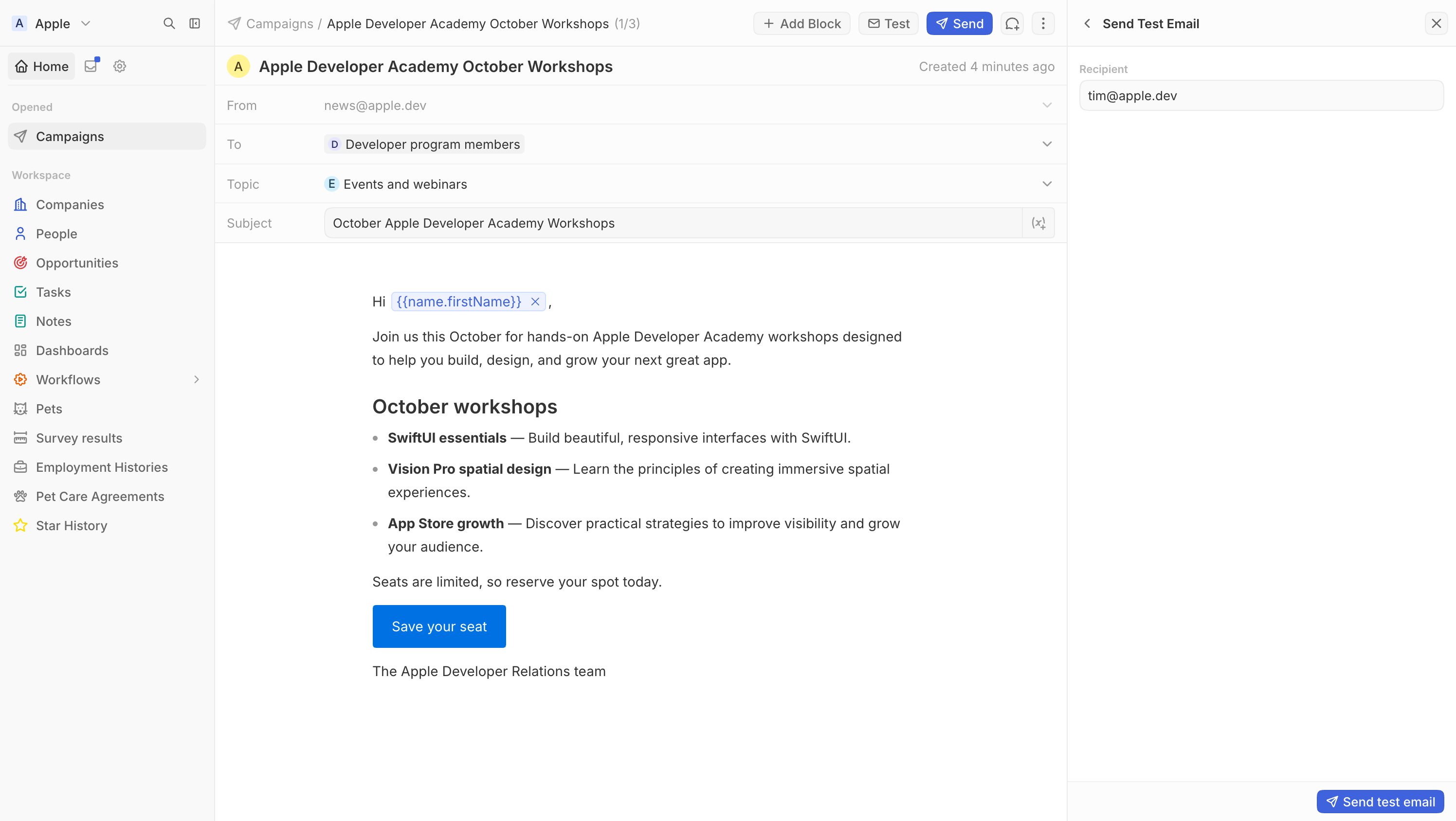
В тестовых письмах переменные пусты, потому что тест не отправляется конкретному
человеку. Ваше рабочее пространство может отправлять три тестовых письма в день.
Часть 5: Отправка или планирование
- Нажмите Отправить в верхней части кампании или нажмите
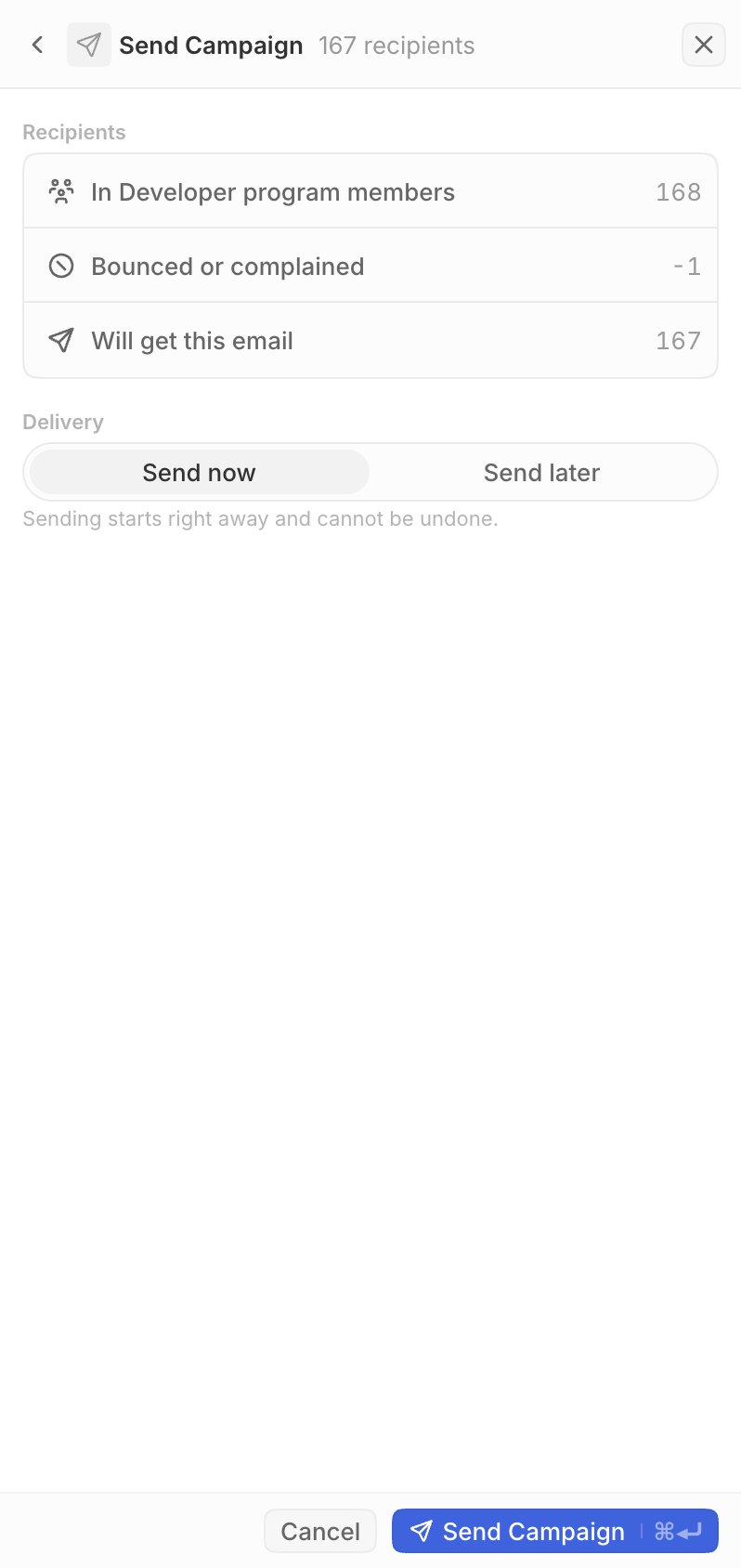
Cmd+Kи выберите Отправить кампанию. - Проверьте сводку. В разделе Получатели указано, сколько человек получат письмо и почему другие пропущены, например из-за отсутствия адреса электронной почты или отписки.
- В разделе Доставка выберите:
- Отправить сейчас: отправка начнётся сразу, и её нельзя будет отменить.
- Отправить позже: выберите дату и время в поле Отправить в.
- Нажмите Отправить кампанию или Запланировать кампанию.
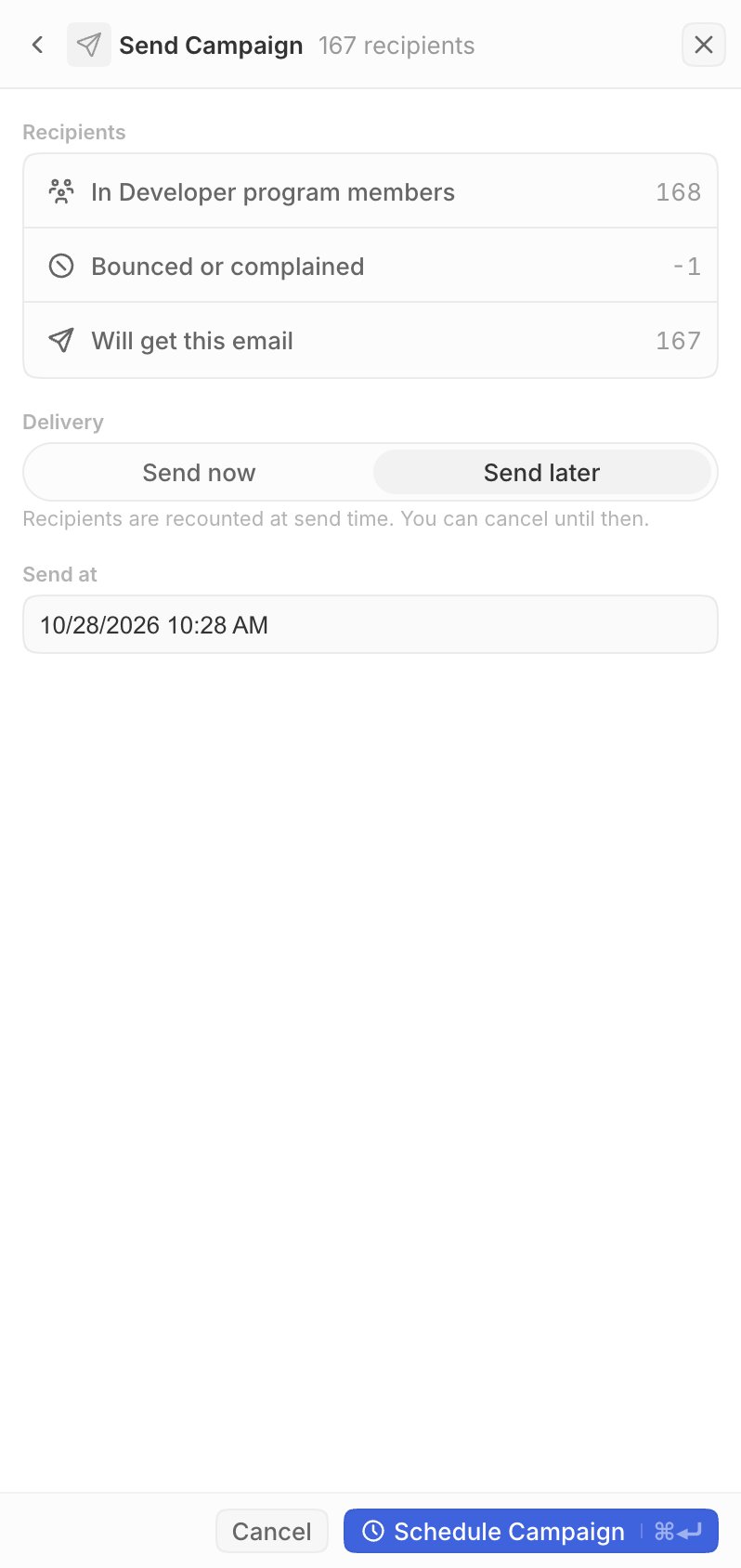
Twenty повторно проверяет запланированную кампанию, когда наступает время отправки. Если никто
не может получить её или домен отправки больше не подтверждён, кампания возвращается в
Черновик вместо отправки.
После отправки
Статус кампании показывает её текущее состояние: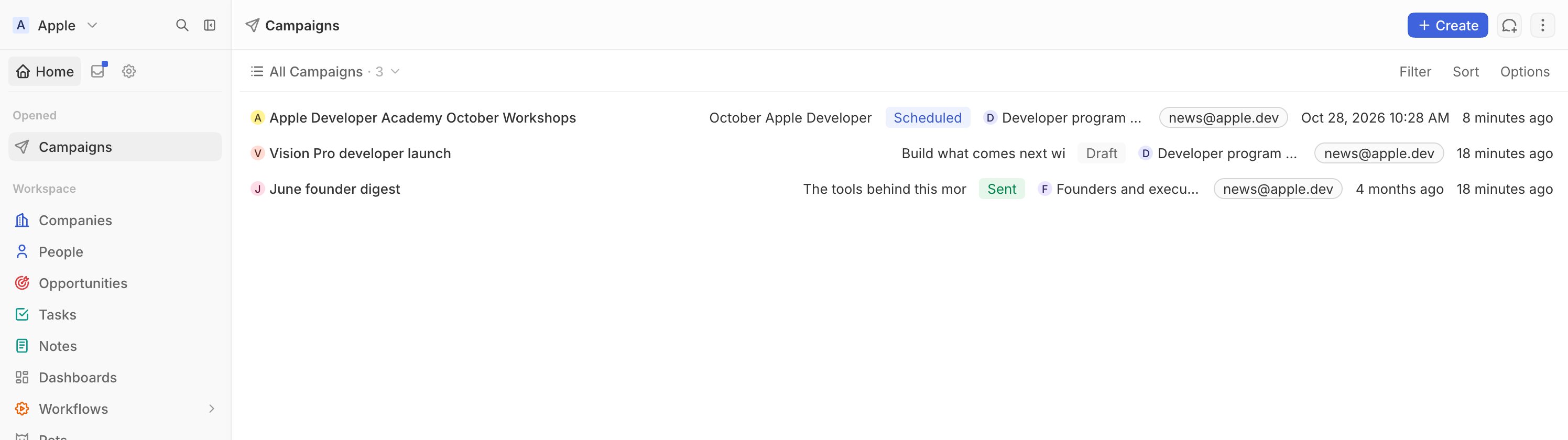
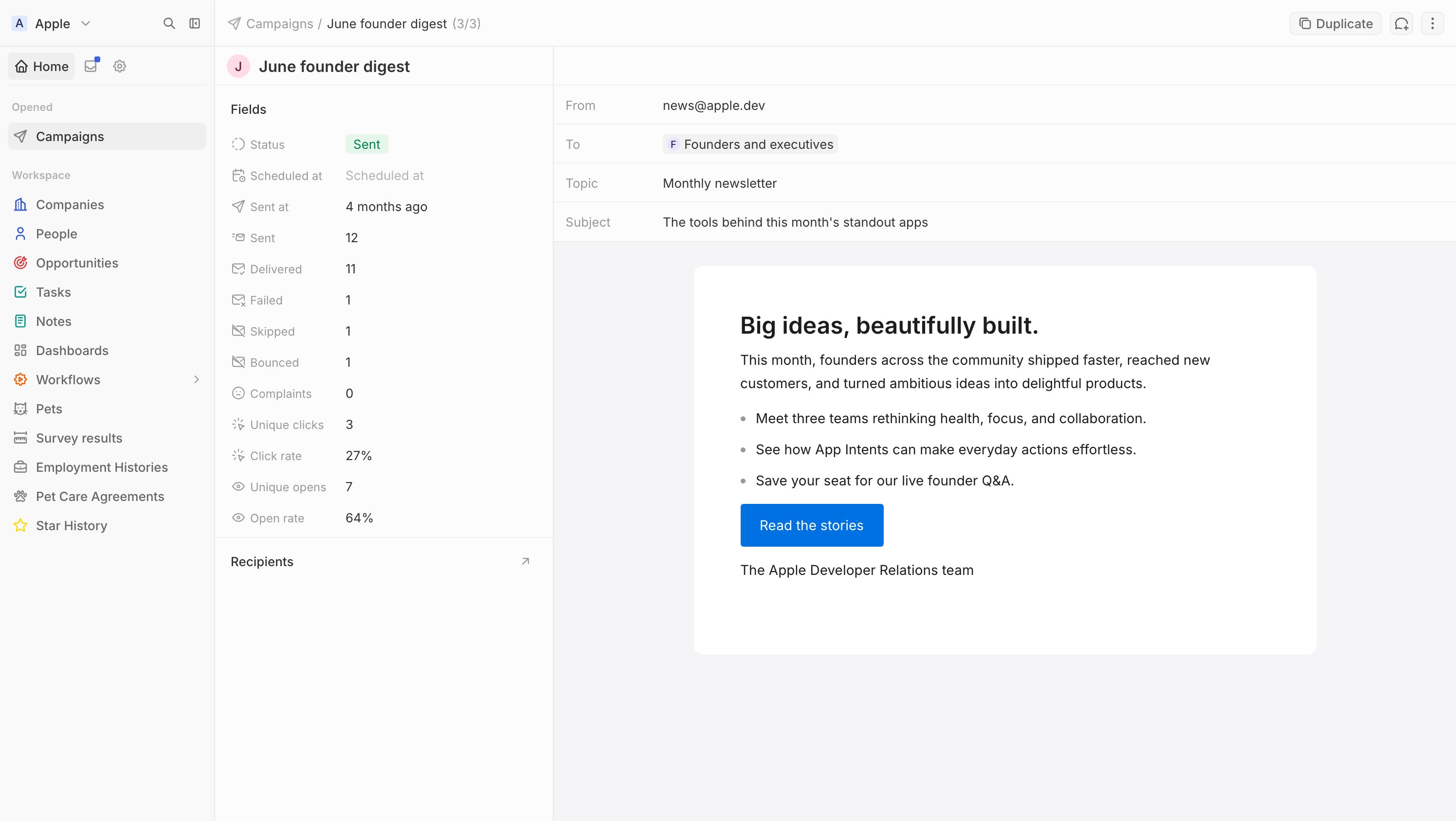
На вкладке Главная отображается количество отправленных, доставленных, отклонённых, отмеченных как жалоба, неотправленных и пропущенных писем. Список Получатели показывает, кому была отправлена кампания.
Отмена кампании
Нажмите Отменить в верхней части кампании или нажмитеCmd+K и выберите Отменить кампанию:
- Запланировано: ничего ещё не отправлено. Подтвердите действие, нажав Отменить планирование кампании. Кампания возвращается в черновики, и вы можете снова отредактировать или запланировать её.
- Отправка: письма, которые всё ещё ожидают отправки, будут остановлены. Вы не можете отозвать уже отправленные письма.
Устранение неполадок
В поле «От кого» нет адресов
В поле «От кого» нет адресов
В поле От кого перечислены ваши почтовые каналы. Сначала создайте почтовый канал, затем подтвердите
его домен. См. Настройка домена
отправки.
Отправка не выполняется с ошибкой «Для этого адреса отправителя не найдено ни одного подтверждённого домена отправки»
Отправка не выполняется с ошибкой «Для этого адреса отправителя не найдено ни одного подтверждённого домена отправки»
Адрес От кого находится в домене, который ещё не подтверждён. Выполните шаги
в разделе Настройка домена
отправки или
выберите другой адрес.
Кнопка «Отправить кампанию» неактивна
Кнопка «Отправить кампанию» неактивна
Для кампании необходимы адрес От кого, список, тема и текст письма, а также
как минимум один человек, который может его получить. Проверьте сводку Получатели, чтобы узнать,
какие люди пропущены. При выборе Отправить позже время отправки также должно быть в
будущем.
Отправка не выполняется с ошибкой «Эту кампанию нельзя отправить»
Отправка не выполняется с ошибкой «Эту кампанию нельзя отправить»
Убедитесь, что у кампании есть адрес От кого, список и тема. Затем
проверьте переменные: переменная, не соответствующая полю в разделе «Люди», блокирует
отправку. Вставляйте переменные из раздела Переменные, а не вводите их вручную, и используйте
{{name.firstName}}, а не {{firstName}}.Запланированная кампания вернулась в «Черновик»
Запланированная кампания вернулась в «Черновик»
Когда наступило время отправки, кампанию не удалось отправить, например потому, что
никто в списке не мог её получить или домен больше не был подтверждён. Устраните
причину, затем запланируйте кампанию снова.
Не удаётся найти «Кампании»
Не удаётся найти «Кампании»
Кампании по электронной почте, возможно, ещё не включены для вашего рабочего пространства. Свяжитесь с нами в
чате, чтобы включить их.