
المتطلبات الأساسية
يحتاج كائن المهام إلى حقل Due Date (من نوع Date أو Date & Time).الخطوات
- انتقل إلى المهام
- انقر على القائمة المنسدلة لطريقة العرض → + إضافة طريقة عرض
- قم بتسمية العرض (مثال: “تقويم المهام”)
- انقر على إنشاء
- انقر على الخيارات واختر التقويم كتخطيط
- اختر Due Date كحقل التاريخ
- انقر على حفظ
تهيئة التقويم
إظهار الحقول على الأحداث
- انقر على الخيارات → الحقول
- انقر على أيقونة العين لإظهار/إخفاء الحقول
- اسحب لإعادة الترتيب
- Title — اسم المهمة
- Assignee — الشخص المسؤول
- Status — التقدّم الحالي
تصفية التقويم
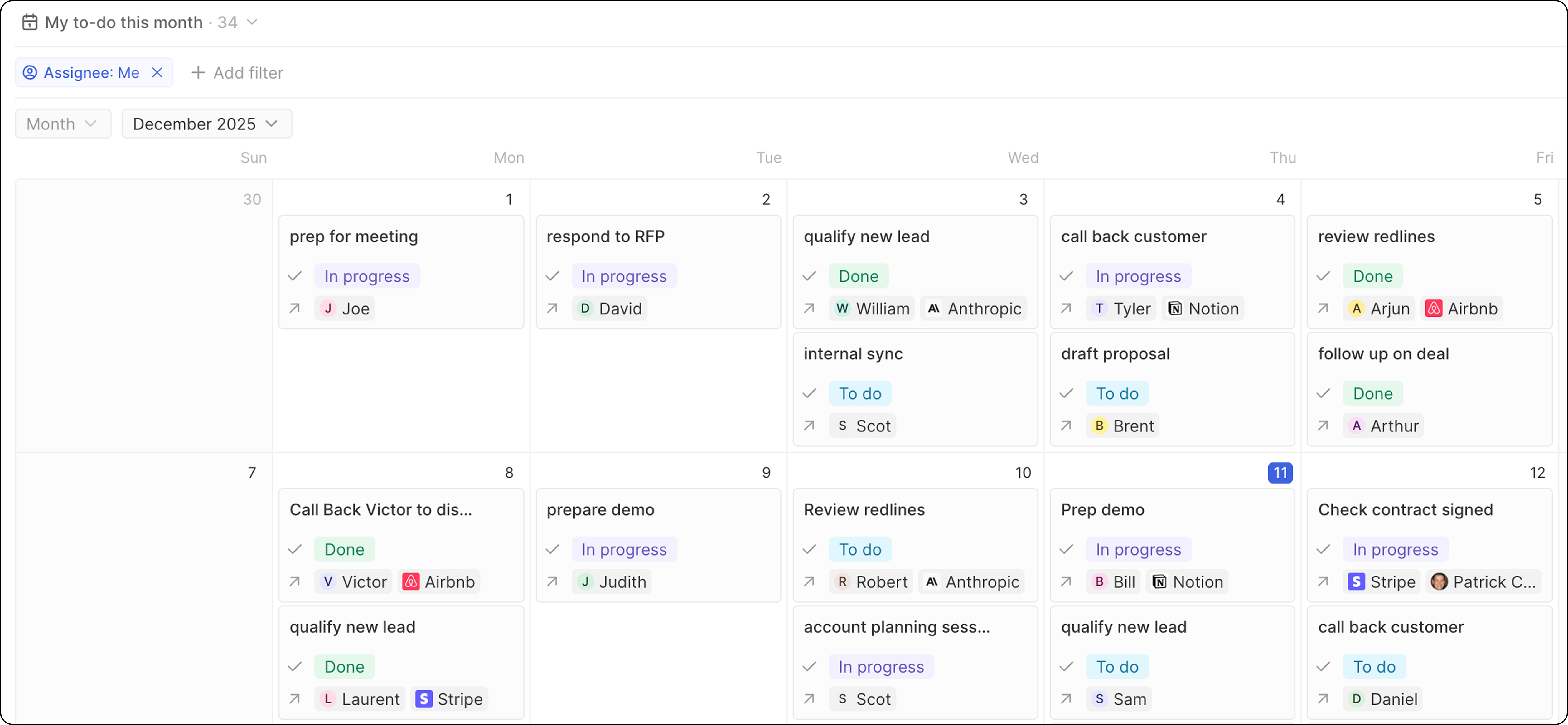
أنشئ عروضًا مركّزة:- مهامي: تصفية حسب Assignee = Me
- هذا الأسبوع: تصفية حسب Due Date = This week
- متأخر: التصفية حسب تاريخ الاستحقاق < اليوم، الحالة ≠ مكتمل
حالات استخدام أخرى للتقويم
نصائح
- راجِع أسبوعياً: ابدأ كل أسبوع بالتحقق من عرض التقويم
- اجمعه مع عرض الجدول: استخدم التقويم للعرض العام، والجدول للتفاصيل
- عيّن مستوى الرؤية: اجعل تقاويم المهام الشخصية غير مدرجة
ذات صلة
- عرض التقويم — جميع ميزات التقويم
- عوامل التصفية والفرز — قم بتصفية تقويمك