
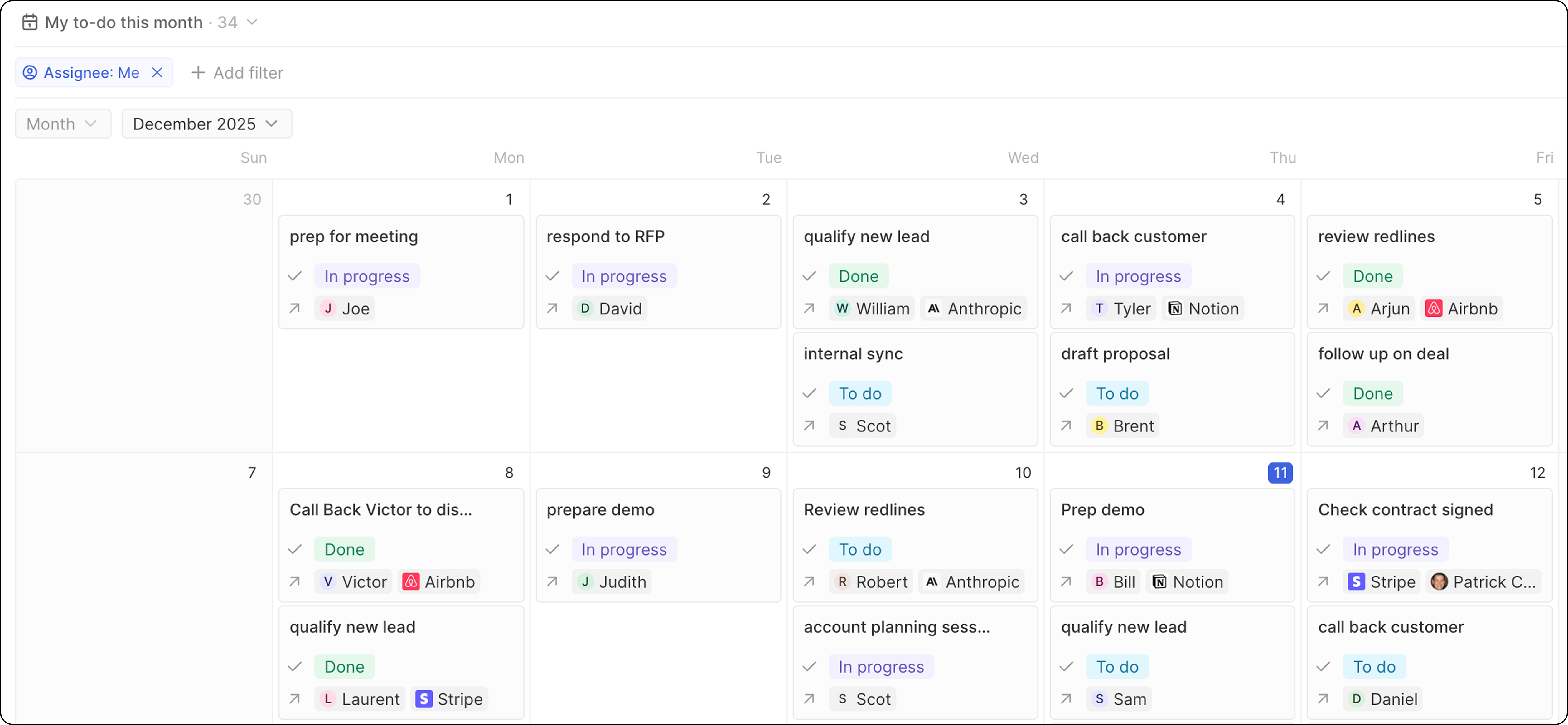
Prerrequisitos
Tu objeto Tareas necesita un campo Fecha de vencimiento (tipo Fecha o Fecha y hora).Pasos
- Ve a Tareas
- Haz clic en el menú desplegable de la vista → + Agregar vista
- Asigna un nombre a tu vista (p. ej., “Calendario de tareas”)
- Haz clic en Crear
- Haz clic en Opciones y selecciona Calendario como diseño
- Elige Fecha de vencimiento como campo de fecha
- Haga clic en Guardar
Configura tu calendario
Muestra campos en los eventos
- Haz clic en Opciones → Campos
- Haz clic en el icono de ojo para mostrar/ocultar campos
- Arrastra para reordenar
- Título — nombre de la tarea
- Asignado — quién es responsable
- Estado — progreso actual
Filtra tu calendario
Crea vistas enfocadas:- Mis tareas: Filtra por Asignado = Yo
- Esta semana: Filtra por Fecha de vencimiento = Esta semana
- Atrasadas: Filtrar por Fecha de vencimiento < Hoy, Estado ≠ Completado
Otros casos de uso del calendario
Consejos
- Revisa semanalmente: Empieza cada semana revisando tu vista de calendario
- Combina con la vista de tabla: Usa el calendario para la visión general y la tabla para los detalles
- Configura la visibilidad: Mantén los calendarios de tareas personales como Unlisted
Relacionado
- Vista de calendario — todas las funciones del calendario
- Filtros y ordenación — filtra tu calendario