
Prerrequisitos
Tu objeto necesita un campo de selección para usar como columnas (p. ej., Estado, Etapa, Fase). Si no tienes uno:- Ve a Configuración → Modelo de datos
- Selecciona tu objeto
- Agrega un campo de selección con tus opciones de etapa
Pasos
- Ve a tu objeto (p. ej., Proyectos, Tareas)
- Haz clic en el menú desplegable de la vista → + Agregar vista
- Asigna un nombre a tu vista (p. ej., “Tablero de proyecto”)
- Haz clic en Crear
- Haz clic en Opciones y selecciona Kanban como diseño
- La vista usa tu campo de selección para las columnas automáticamente
- Haga clic en Guardar
Configura tu tablero
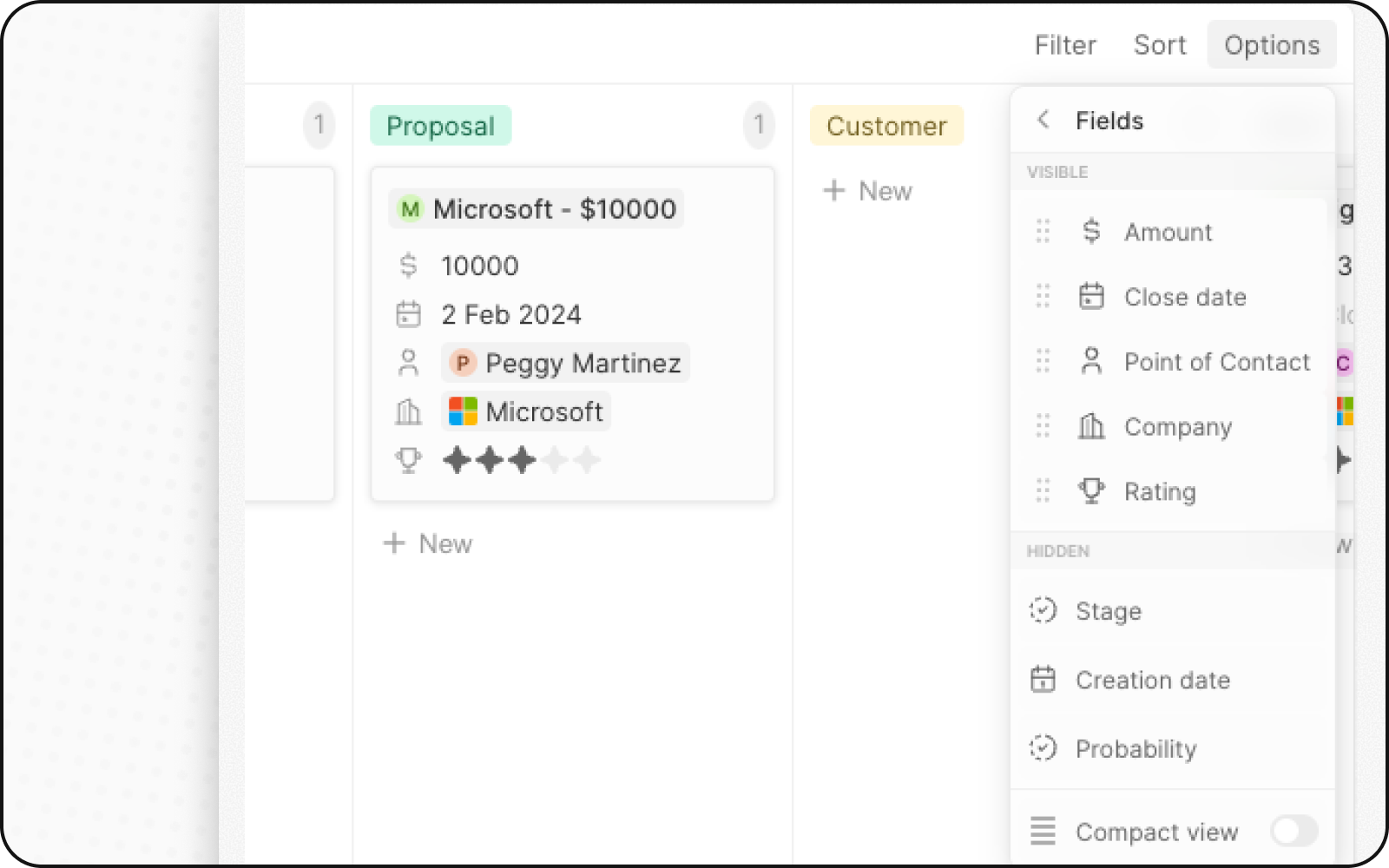
Muestra campos clave en las tarjetas
- Haz clic en Opciones → Campos
- Busca campos en la sección “Campos ocultos”
- Haz clic en el icono de ojo para mostrarlos en las tarjetas
- Arrastra para reordenar
Activar vista compacta
Para una vista general:- Haz clic en Opciones
- Activa Vista compacta
Agrega agregaciones
Muestra recuentos o totales en la parte superior de cada columna:- Haz clic en el número junto al nombre de una columna
- Selecciona una agregación (Conteo, Suma, etc.)
- Elige un campo si es necesario
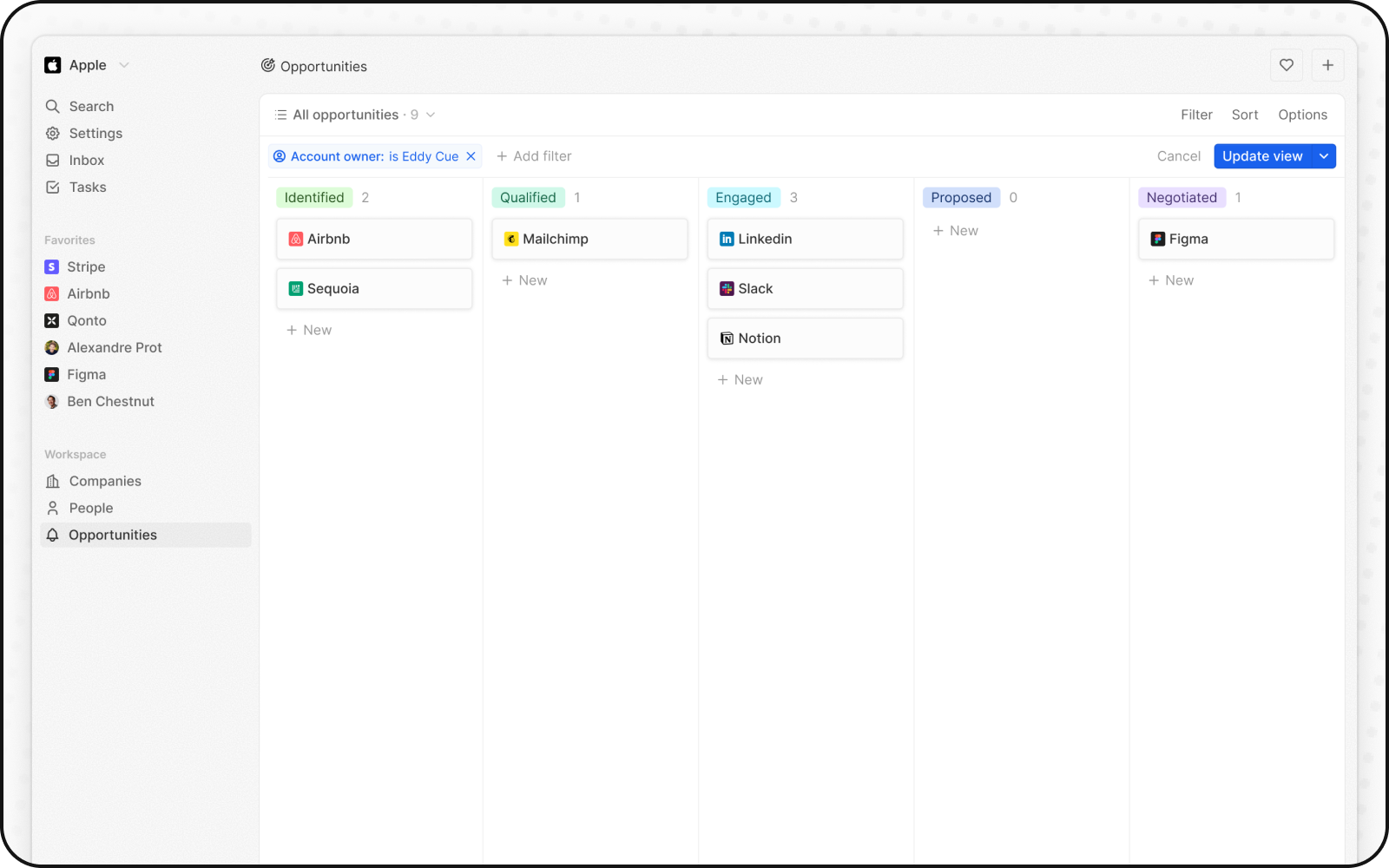
Mover tarjetas
Arrastra y suelta las tarjetas entre columnas para actualizar su estado.Ejemplo: tablero de tareas
Relacionado
- Vistas Kanban — agregaciones, vista compacta, etapas
- Cómo configurar un pipeline de ventas — Kanban para oportunidades