
Il Layout Principale
Il centro dello schermo è dove vivono i tuoi record: persone, aziende, opportunità, compiti, note, dashboard, flussi di lavoro e qualsiasi altro oggetto che hai creato. È qui che si svolge il lavoro quotidiano. Da qui puoi visualizzare, modificare ed eliminare i record, oltre a creare nuove viste.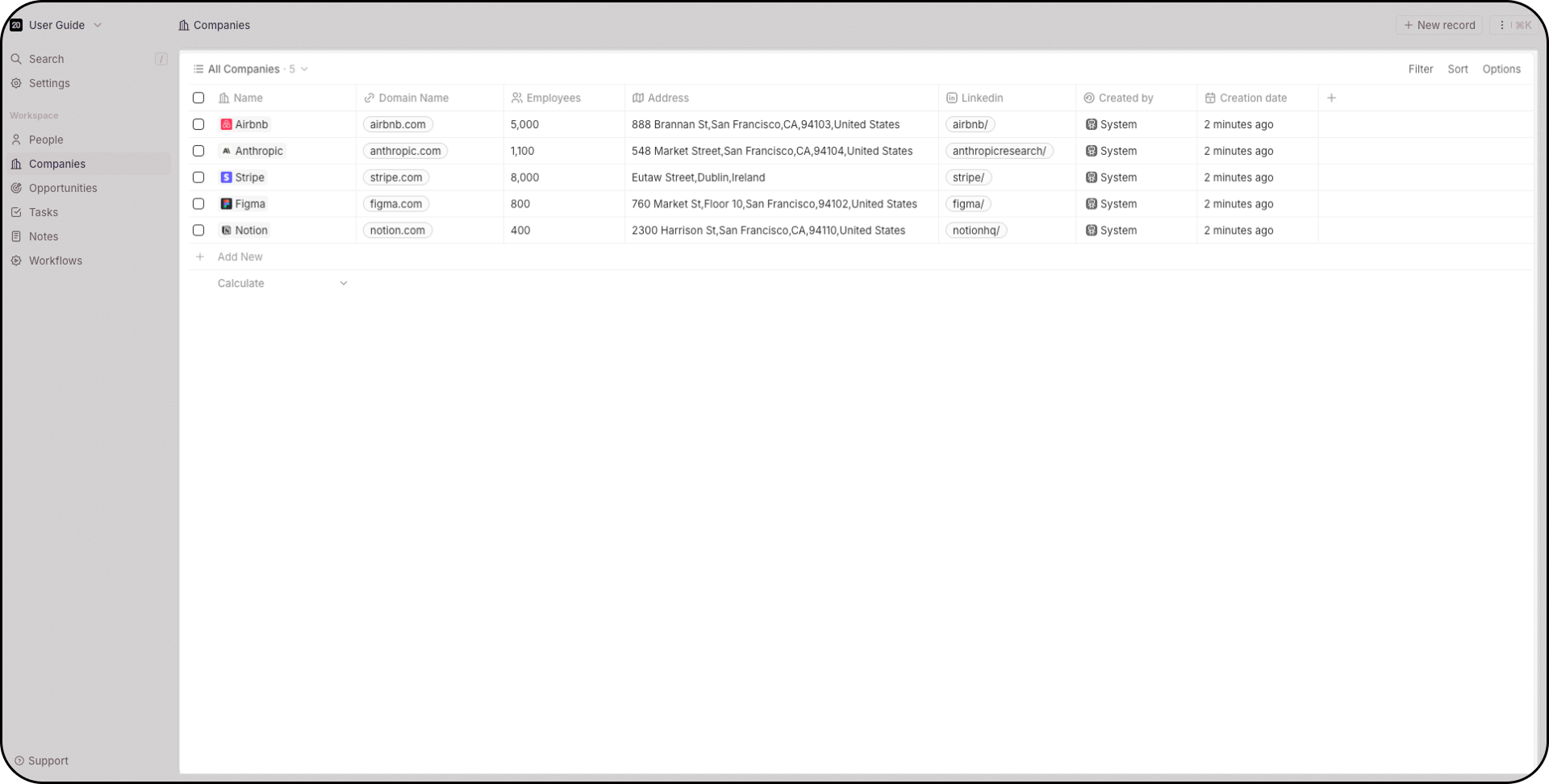
La Barra di Navigazione
Sul lato sinistro, dall’alto verso il basso, potrai:- Passa tra i tuoi diversi spazi di lavoro usando il menu a discesa oppure crea un nuovo spazio di lavoro.
- Usa la barra di ricerca (premi
/per attivarla all’istante) - Apri la sezione Impostazioni
- Avere accesso diretto alle tue viste preferite. I Preferiti sono unici per ogni utente.
- Passa tra i diversi oggetti
- Crea automazioni utilizzando i flussi di lavoro
Il Menu Comandi
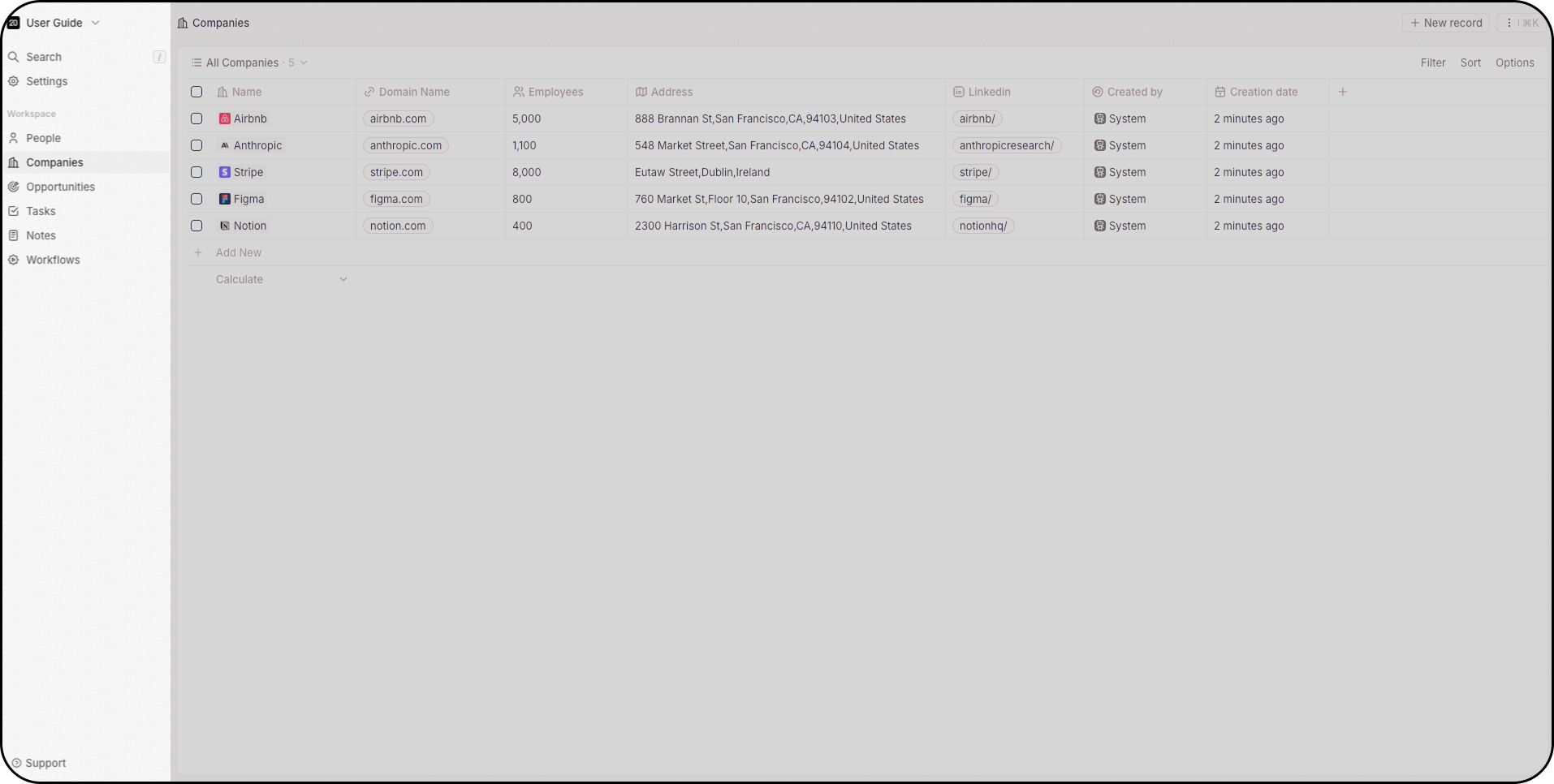
Il Menu Comandi ti offre accesso rapido alle azioni in Twenty. Puoi accedervi in due modi:- Scorciatoia da tastiera: Premi
Cmd + K(Mac) oCtrl + K(Windows) - Mouse: fai clic sui tre puntini nell’angolo in alto a destra Da lì, puoi:
- Crea nuovi record
- Importa ed esporta dati tramite CSV
- Crea nuove viste
- Accedi ai record eliminati (Twenty supporta eliminazioni temporanee e definitive)
- Consulta le scorciatoie da tastiera per accedere rapidamente agli oggetti nel tuo spazio di lavoro
La barra di ricerca
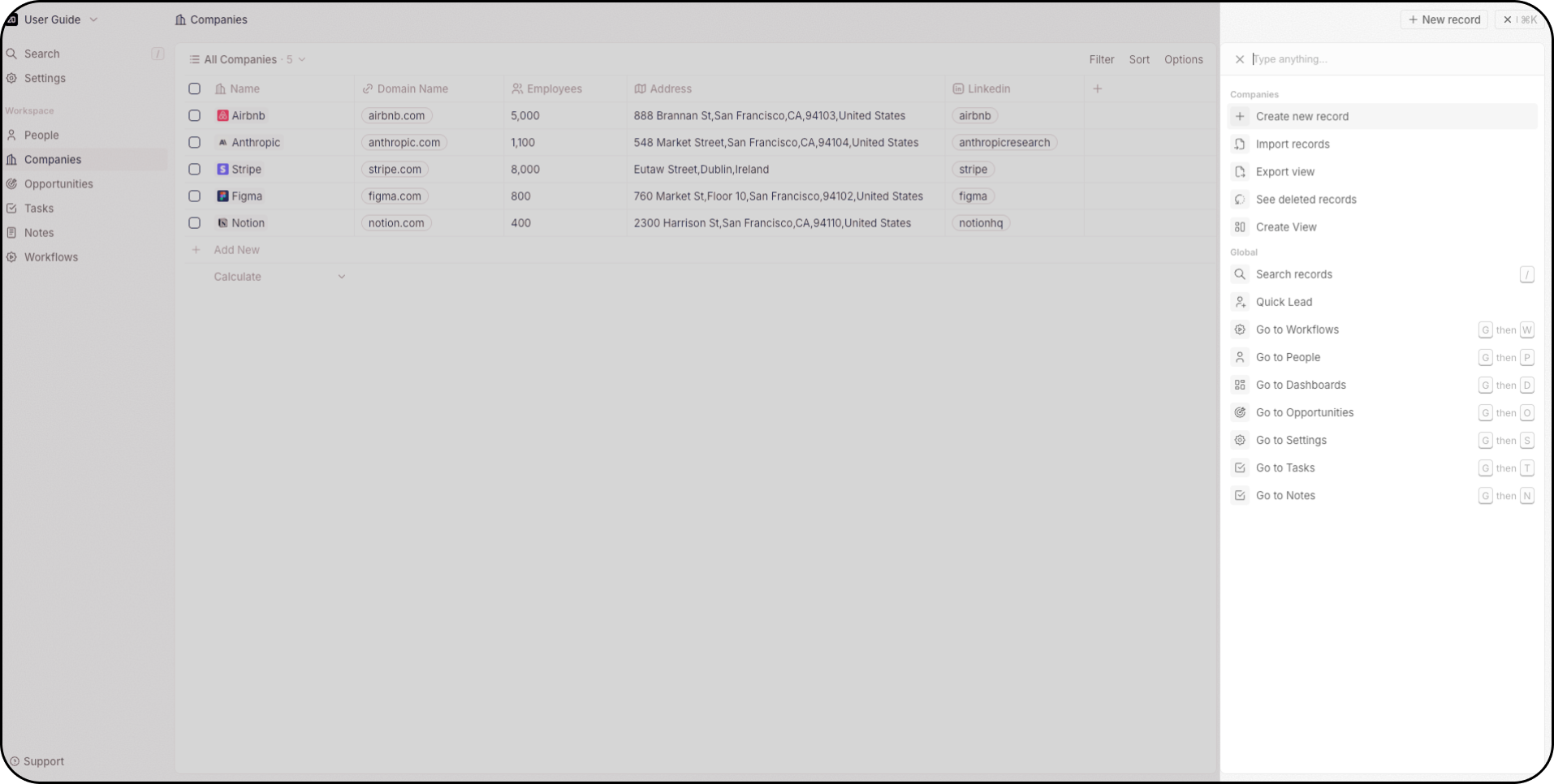
+La barra di ricerca è accessibile tramite il Menu Comandi, nella parte superiore della barra di navigazione, oppure premendo/ per attivarla all’istante. La ricerca funziona su tutti gli oggetti.
Il pannello laterale
Quando fai clic su un record, il pannello laterale appare a destra. Questo ti offre una rapida panoramica delle informazioni chiave del record, senza portarti in un’altra pagina. Da lì, puoi decidere di chiudere questa anteprima oppure ottenere informazioni aggiuntive su questo record facendo clic sul pulsante Apri.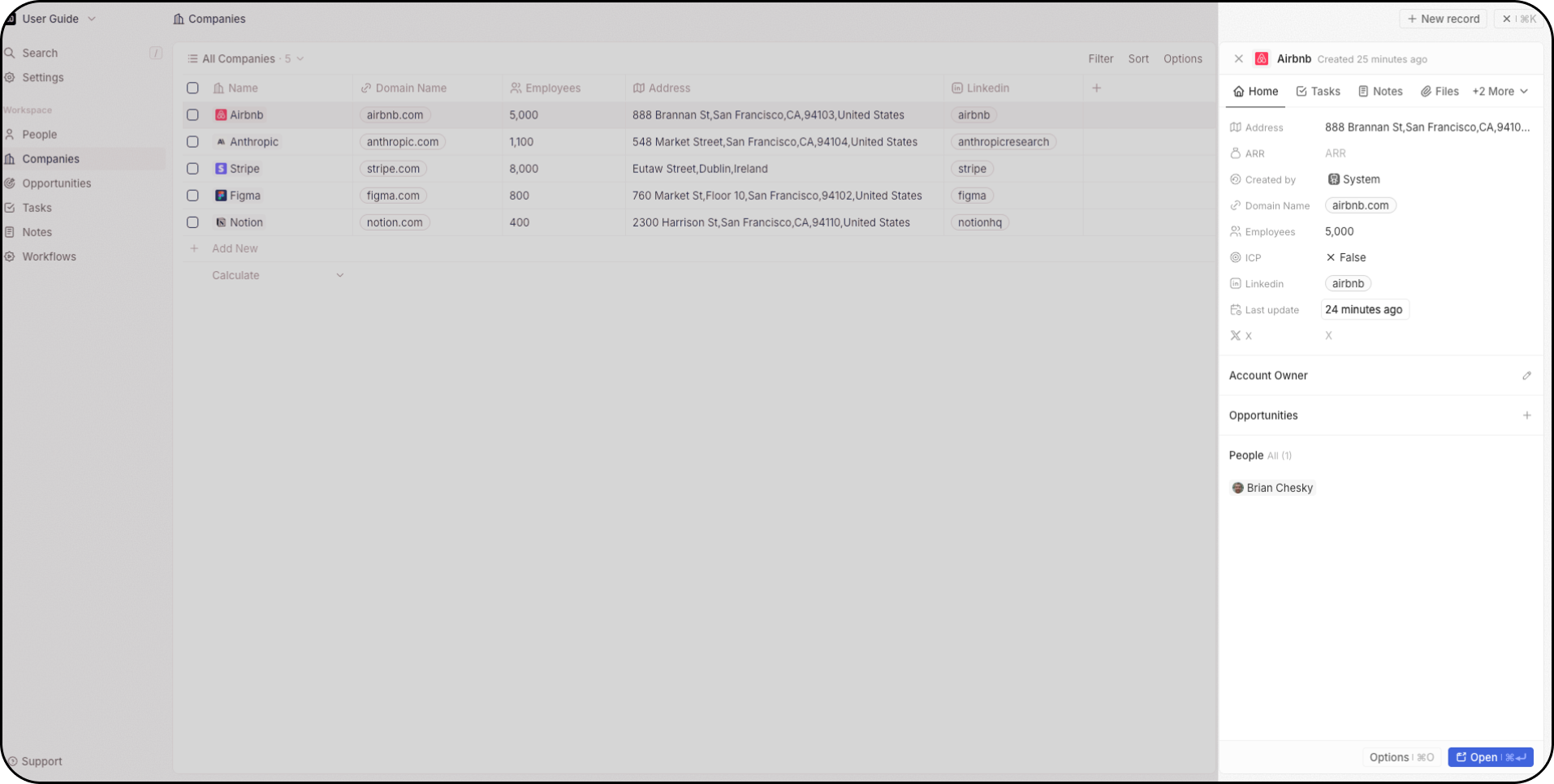
Viste
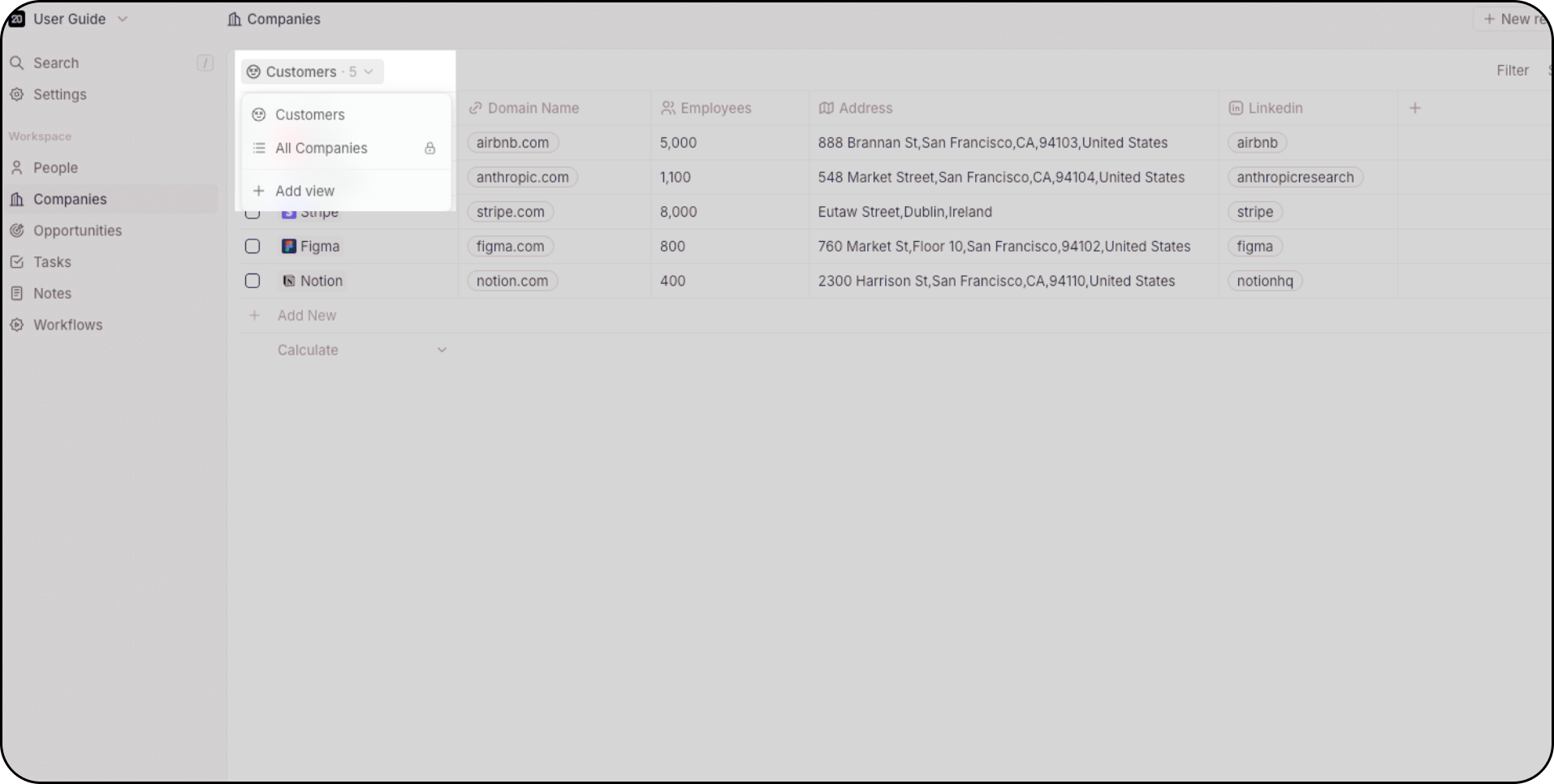
Ogni oggetto (come Opportunità o Persone) supporta più viste. Non c’è un limite al numero di viste per oggetto. Utilizza il menu a discesa in alto a sinistra del layout principale per passare tra le diverse visualizzazioni. Ad esempio:- Usa una vista Kanban per monitorare le opportunità in base alla fase
- Usa la vista Group By per creare sezioni e migliorare l’efficienza
- Usa i filtri per concentrarti su record specifici (ad es. contatti creati la settimana scorsa)
- Salva le viste filtrate per riutilizzarle in seguito
- Aggiungi le viste ai preferiti per un accesso rapido
Impostazioni
Apri le tue Impostazioni dall’angolo in alto a sinistra per:- Connetti i tuoi account di posta e calendario per una sincronizzazione senza interruzioni
- Personalizza il tuo modello di dati: crea oggetti, campi e relazioni personalizzati
- Accedi all’area di prova delle API e configura i webhook
- Gestisci i permessi utente e i controlli di accesso dello spazio di lavoro
- Invita i membri del team e gestisci i ruoli utente
- Modifica il tuo profilo e le preferenze dello spazio di lavoro
- Configura la fatturazione e monitora l’utilizzo dei crediti dei flussi di lavoro
- Scopri e abilita le funzionalità in arrivo (in Aggiornamenti → Accesso anticipato)
- Accedi al Supporto per contattare l’assistenza tramite live chat
- Apri la Documentazione per consultare la Guida utente e la documentazione per sviluppatori
Se non riesci a vedere tutte queste sezioni sotto Impostazioni, contatta l’amministratore del tuo spazio di lavoro - alcune di esse hanno un accesso limitato.