
O akcích
Akce definují, co se stane po spuštění. Můžete řetězit více akcí dohromady a vytvářet tak složité automatizace.Akce se záznamy
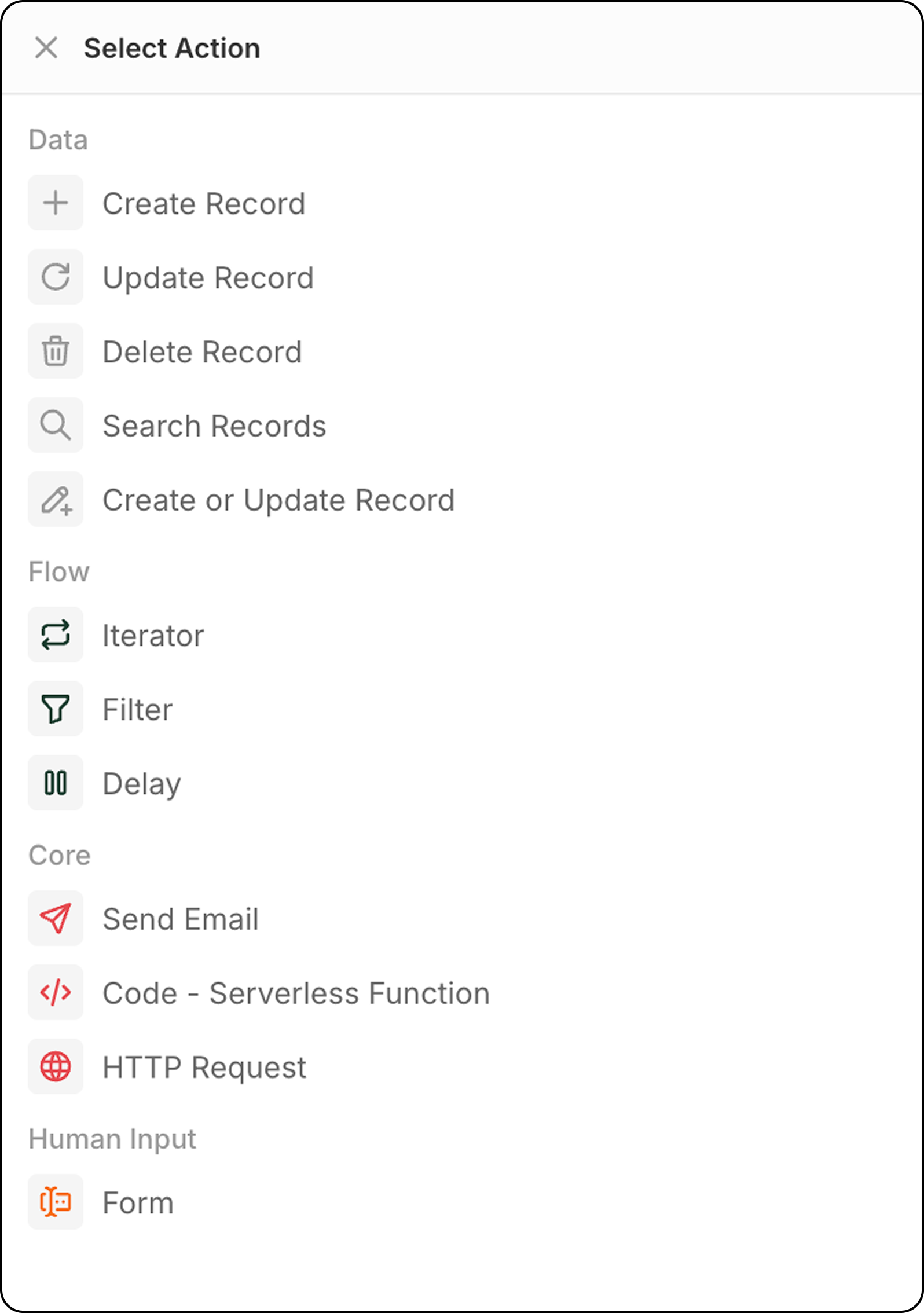
Vytvořit záznam
Přidává nový záznam do vybraného objektu. Konfigurace:- Vyberte cílový objekt
- Vyplňte povinná a volitelná pole
- Použijte data z předchozích kroků nebo hodnoty zadané ručně k vyplnění polí
Aktualizovat záznam
Mění existující záznam ve vybraném objektu.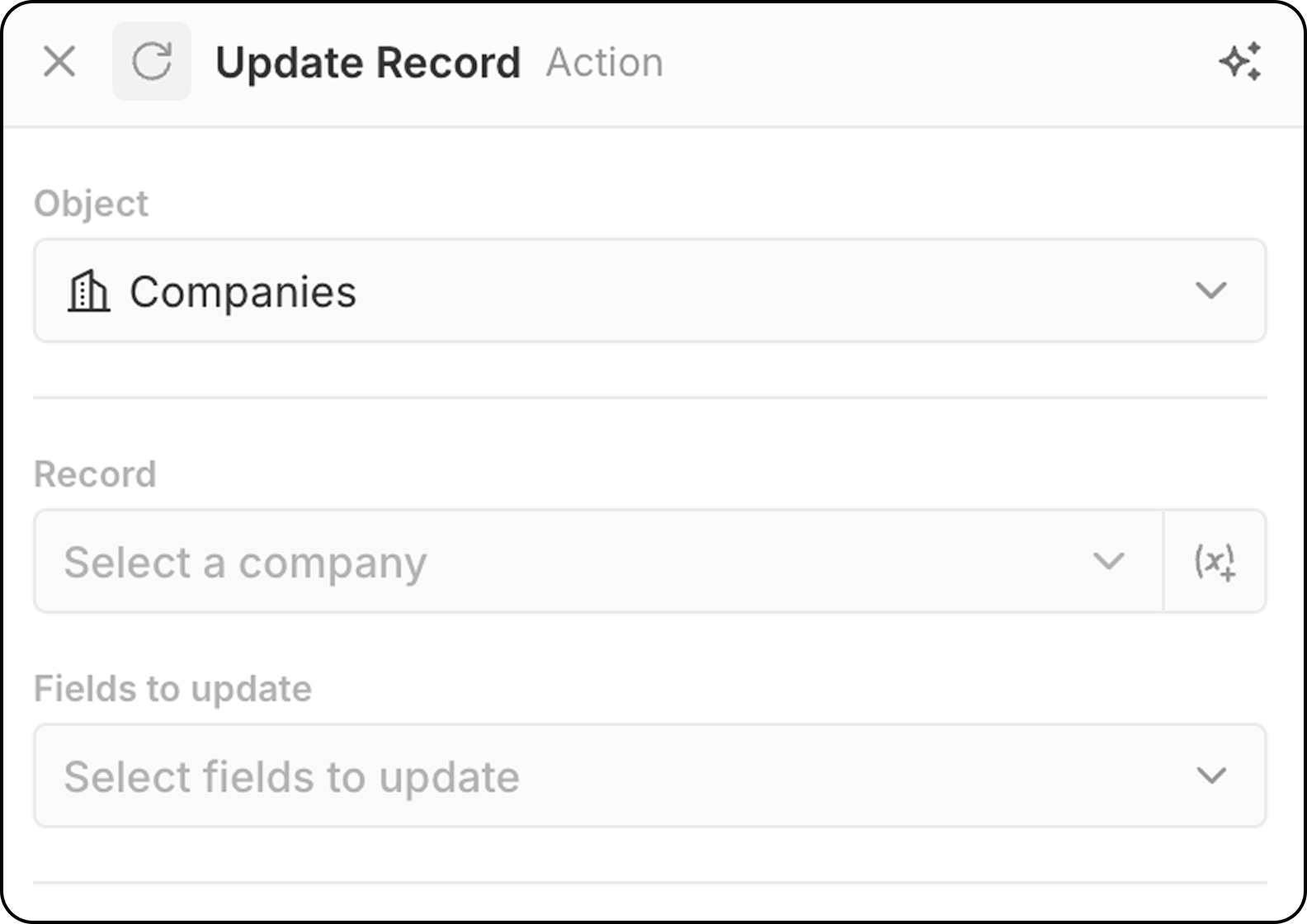
- Vyberte cílový objekt
- Vyberte specifický záznam pro aktualizaci.
- Můžete buď vybrat pevně daný záznam pomocí rozevírací nabídky zobrazující všechny dostupné záznamy.
- Nebo můžete nechat záznam vybrat dynamicky tím, že určíte záznam nalezený v předchozím kroku pomocí
(x+). V této fázi nemůžete vyhledávat záznam podle různých kritérií. Pokud jste zatím neurčili záznam, přidejte krokSearch Recordpřed tento krokUpdate Record.
- Vyberte pole k úpravě a zadejte nové hodnoty
Smazat záznam
Odstraní záznam z vybraného objektu. Konfigurace:- Vyberte cílový objekt
- Vyberte specifický záznam pro smazání
Hledání záznamů
Najde záznamy ve vybraném objektu pomocí filtračních podmínek. Konfigurace:- Vyberte objekt pro hledání
- Nastavte kritéria filtru k zúžení výsledků
- Nakonfigurujte řazení a limity
Omezení: Search Records vrací maximálně 200 záznamů. Pokud potřebujete zpracovat více, přidejte konkrétní filtry k omezení výsledků nebo použijte naplánované pracovní postupy ke zpracování v dávkách.
Vložit nebo aktualizovat záznam
Vytvoří nový záznam nebo aktualizuje existující na základě kritérií shody. Hodí se, když si nejste jisti, zda záznam již existuje.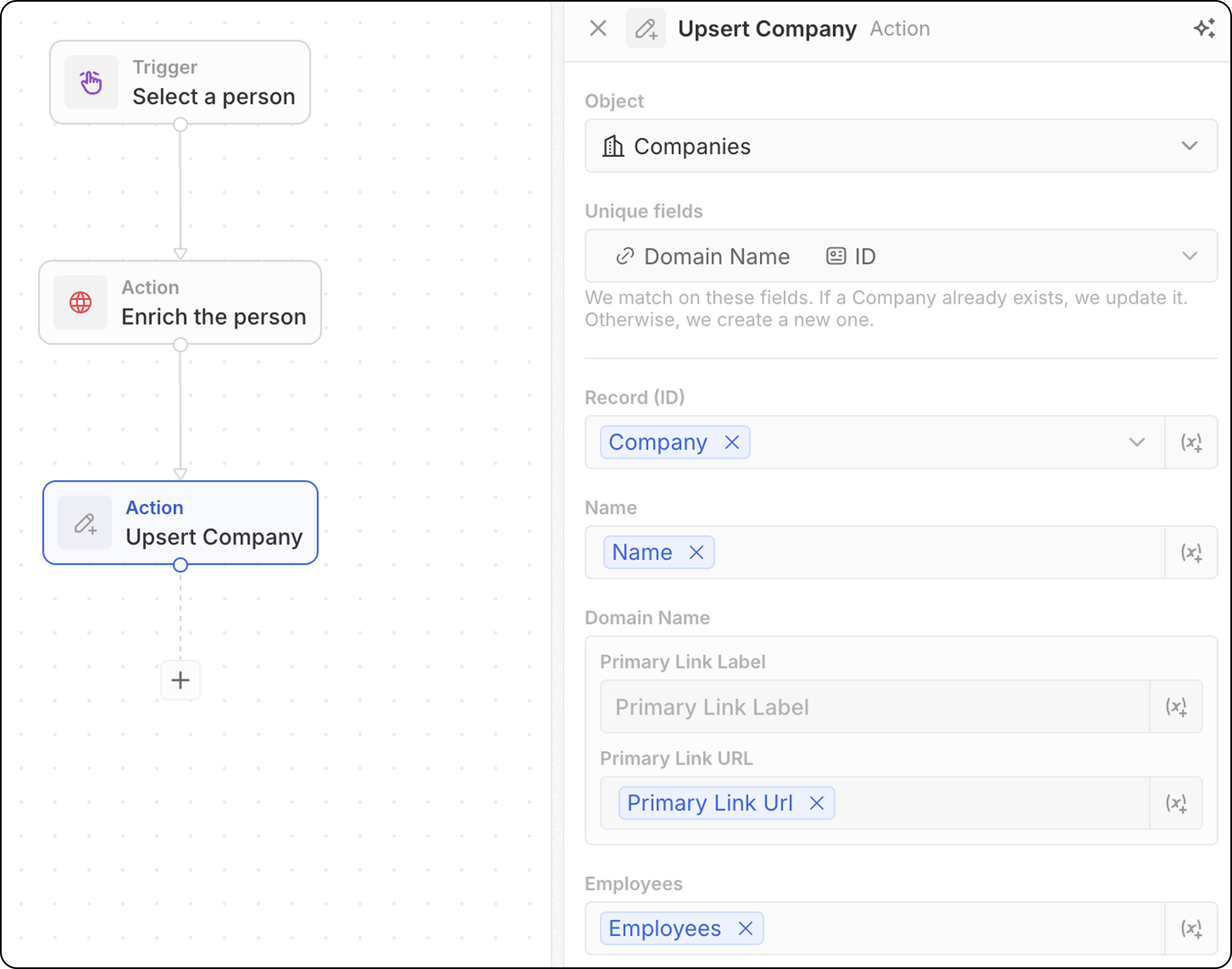
- Vyberte cílový objekt
- Všimněte si, která pole lze použít pro shodu: e-mail u osob, doména u společností, ID u libovolného objektu nebo jakékoli pole označené jako jedinečné. Níže budete muset vyplnit alespoň jedno z nich.
- Vyplňte hodnoty polí. Nezapomeňte vyplnit alespoň jeden z jedinečných identifikátorů.
Shoda obvykle funguje ještě lépe, když přidáte pouze jeden jedinečný identifikátor. Například snímek obrazovky níže bude párovat společnosti podle jejich domény. ID není nutně potřeba.
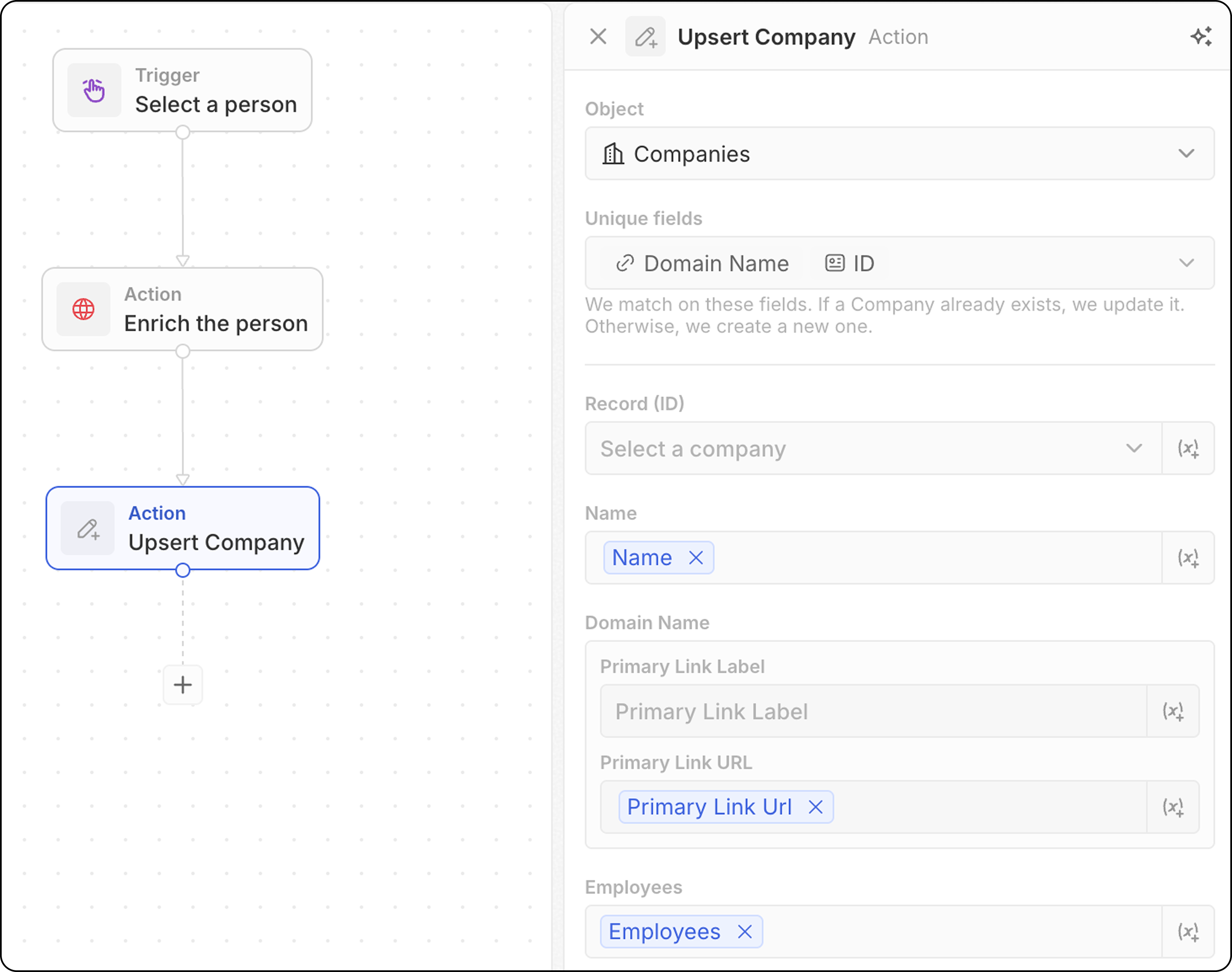
- Použijte data z předchozích kroků k vyplnění polí
- Vyhledá záznam odpovídající vašim kritériím
- Pokud nalezeno → aktualizuje existující záznam
- Pokud nenalezeno → vytvoří nový záznam
Akce toku
Iterátor
Prochází polem záznamů vrácených z předchozího kroku, což umožňuje provádět akce na každém záznamu jednotlivě. Konfigurace:- Vyberte pole záznamů z předchozího kroku (např. výsledky vyhledávacích záznamů, z manuálního spouštěče s hromadnou dostupností z kódu uzlu). Když krok Code nebo Logic Function vrátí pole na nejvyšší úrovni, vyberte možnost Whole list, abyste procházeli celý výstup.
- Definujte akce, které budou provedeny na každém záznamu v cyklu.
- V Iterátoru můžete přidat několik akcí.
- Pokud používáte větve uvnitř Iteratoru, ujistěte se, že poslední krok každé větve se připojí zpět k Iteratoru pro zavření smyčky.
- Přístup k polím
Current Item: chcete-li použít pole ze záznamu, který se právě zpracovává, klikněte na krok Iterator a vyberte Current item. Zobrazí se seznam dostupných polí z daného záznamu a můžete je vybrat k použití v následujících akcích. Můžete také vybrat Use the whole item, abyste předali celou aktuální položku do následujícího kroku.
Filtr
Filtruje záznamy na základě zadaných podmínek a propustí pouze záznamy, které splňují kritéria. Konfigurace:- Vyberte záznam k filtrování
- Definujte filtrační podmínky a kritéria
- Nakonfigurujte, které záznamy by měly projít do následujících kroků
- Výstup: Uzly filtru nevracejí data — fungují jako brány. Pokud jsou podmínky splněny, pracovní postup pokračuje. Pokud ne, pracovní postup se v dané větvi zastaví.
- Operátor
ISlze použít s číselnými poli. Chová se jakoEQUAL.
Zpoždění
Pozastaví provádění pracovního postupu na zadanou dobu nebo do konkrétního data/času. Typy zpoždění:
Konfigurace pro dobu trvání:
- Nastavte dny, hodiny, minuty a/nebo sekundy
- Kombinujte více jednotek (např. 2 dny a 4 hodiny)
- Vyberte datum a čas
- Může odkazovat na datumové pole z předchozího kroku (např. navázání kontaktu 3 dny po schůzce)
- Počkejte 24 hodin před odesláním navazujícího e-mailu
- Pozastavte až do data uzavření příležitosti
- Naplánujte akce na pracovní hodiny
Naplánované datum nesmí být v minulosti. Pokud je použito datumové pole z předchozího kroku a datum již uplynulo, pracovní postup selže.
- Žádný maximální limit délky — můžete nastavit zpoždění v minutách, dnech, týdnech nebo i delší období
- Spotřebován 1 kredit při spuštění uzlu Zpoždění, bez ohledu na délku
- Žádné kredity se nespotřebovávají během čekání — 5minutové zpoždění stojí stejně jako 5denní zpoždění
Komunikační akce
Odeslat e-mail
Odesílá e-mail z vašeho pracovního postupu. Skvělé pro šablonované hromadné e-maily. E-maily budou vypadat jako ty, které posíláte ze své schránky. Není vhodné pro newslettery (které vyžadují bohatší formátování) nebo automatické e-mailové sekvence. Předpoklady: Přidejte e-mailový účet v Nastavení → Účty Konfigurace:- Vyberte e-mailový účet odesílatele
E-maily můžete odesílat pouze z poštovních schránek synchronizovaných s vaším vlastním účtem Twenty. Odesílání z poštovních schránek ostatních členů týmu (např. e-mail vlastníka účtu) je v plánu.
- Zadejte e-mailovou adresu příjemce.
V tuto chvíli je možný pouze jeden příjemce.
- Nastavte předmět.
- Sestavte tělo zprávy. Můžete formátovat odkazy, vytvářet číslované seznamy, seznamy odrážek a přidávat přílohy.
Přidávání HTML podpisů momentálně není možné.
Formulář
Vyvolá formulář během provádění pracovního postupu pro sběr uživatelských vstupů. Odpovědi lze poté použít v následujících krocích k vytváření záznamů, odesílání e-mailů nebo provádění jiných akcí na základě zadaných údajů. Konfigurace:- Nakonfigurujte pole, která budou uživatelé vyplňovat. Pro každé pole zvolte
- typ z možností: text, číslo, datum, daný záznam, výběrové pole. Pole všech objektů jsou k dispozici pro výběr.
- štítek
- výchozí hodnotu pod
Placeholder(volitelné)
- Upravte název formuláře
Cmd+K.
Jak vyplnit formulář:
- Spusťte manuální pracovní tok z menu příkazu
Cmd+K - Vyplňte formulář zobrazený v postranním panelu a klikněte na
Submit.
Pole nelze nastavit jako povinná.
Integrační akce
Kód
Spouští vlastní JavaScript ve vašem pracovním postupu. Na pozadí je každá akce Code podpořena vlastní logickou funkcí — serverovou funkcí v TypeScriptu, která běží na platformě Twenty. Když přidáte akci Code, Twenty vytvoří pro tento krok vyhrazenou logickou funkci a zobrazí její editor přímo inline, takže kód, který napíšete, zůstává u pracovního postupu. Konfigurace:- Přístup k proměnným z předchozích kroků. Názvy proměnných můžete dynamicky upravovat.
- Zapište JavaScriptový kód v editoru
- Vrátit proměnné pro použití v následujících krocích
- Testovat kód přímo ve kroku
Pokud potřebujete ve svém kódu použít externí klíče API, musíte je zadat přímo do těla funkce. Nelze nakonfigurovat API klíče jinde a odkazovat na ně v logické funkci.
Znovupoužití logické funkce napříč pracovními postupy
Inline akce Code je skvělá pro jednorázovou logiku, ale kód, který obsahuje, patří pouze tomuto jedinému kroku. Když chcete sdílet stejnou logiku napříč několika pracovními postupy — nebo ji udržovat jako verzovaný zdrojový kód v aplikaci — definujte znovupoužitelnou logickou funkci místo kopírování a vkládání kódu do každé akce Code. Logická funkce je definována jednou v aplikaci (pomocí SDKdefineLogicFunction) a zpřístupněna v nástroji pro tvorbu pracovních postupů přidáním workflowActionTriggerSettings. Jakmile je vaše aplikace nainstalována, tato funkce se objeví jako samostatná akce v nástroji pro tvorbu pracovních postupů vedle vestavěných akcí. Její výběr vykreslí vstupní pole, která jste deklarovali (s výběry proměnných, stejně jako u jiných akcí), a spustí váš sdílený kód — není potřeba žádný inline JavaScript.
Obě běží ve stejném běhovém prostředí logických funkcí, takže akci Code, kterou jste prototypovali inline, lze později povýšit na znovupoužitelnou logickou funkci s minimálními změnami.
HTTP požadavek
Odešle požadavek na externí API v rámci vašeho pracovního postupu.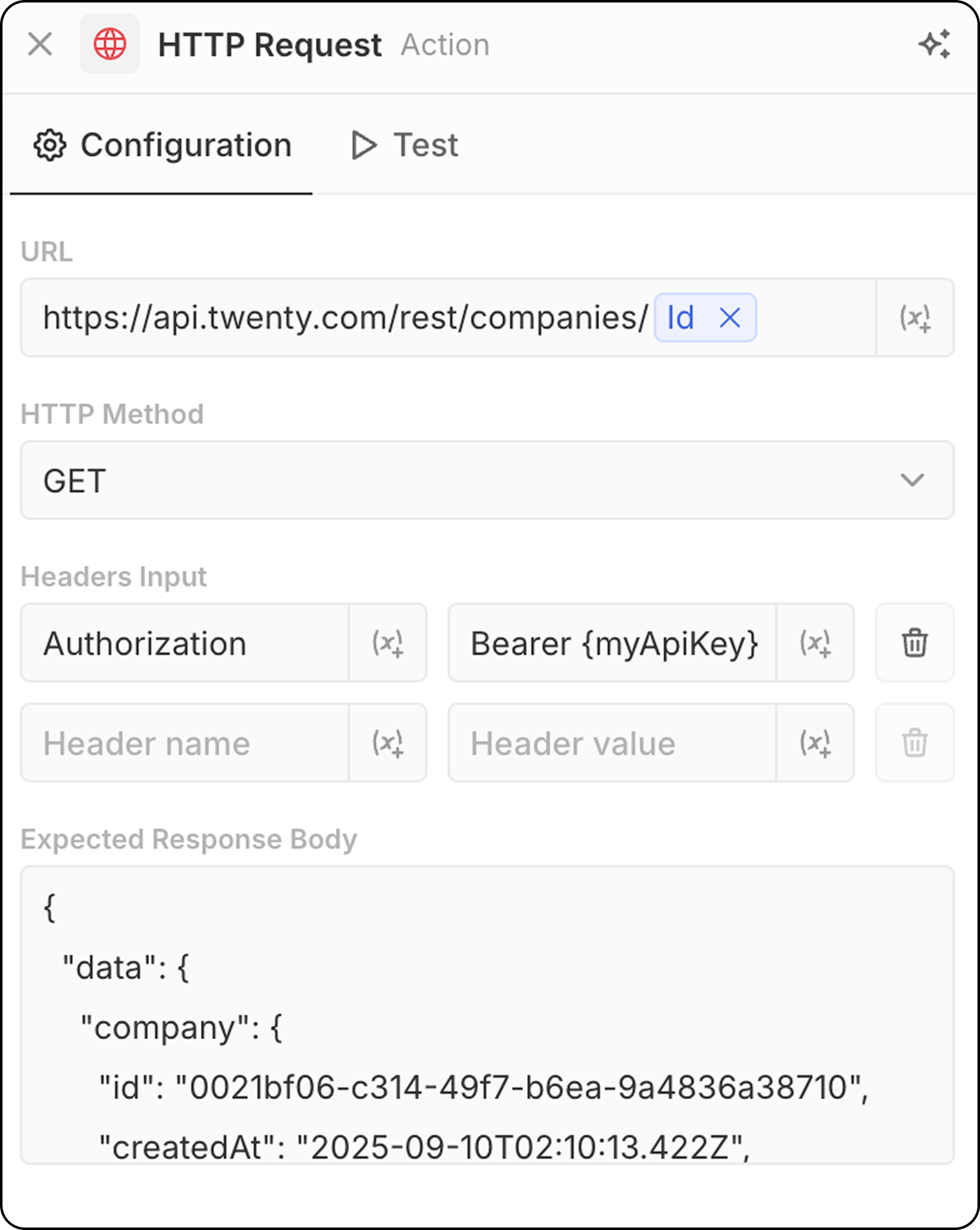
- Zadejte URL endpointu API. Je možné použít parametry z předchozích kroků.
- Vyberte metodu HTTP (GET, POST, PUT, PATCH, DELETE)
- Přidejte potřebné hlavičky a hodnoty
- Poskytněte ukázku odpovědi pro zobrazení struktury
Akce AI
Agent AI – již brzy
Spouští agenta AI ve vašem pracovním postupu k provádění inteligentních úloh. Konfigurace:- Agent: Vyberte existujícího agenta AI nebo použijte výchozího agenta
- Prompt: Napište instrukci pro agenta AI
- Odkazujte v promptu na proměnné z předchozích kroků
- Analyzovat a shrnovat data
- Klasifikovat nebo kategorizovat záznamy
- Generovat textový obsah
- Rozhodovat se na základě dat
- Pracovat s vašimi daty CRM pomocí nástrojů
Akce agenta AI spotřebovávají kredity pracovního postupu podle použitého modelu AI. Podrobnosti viz Kredity pracovního postupu.
Agenti AI respektují oprávnění založená na rolích. V části Nastavení → Členové → Role můžete agentům přiřadit konkrétní role, abyste řídili, k jakým datům mají přístup. Podrobnosti viz Oprávnění.