
Come funziona la mappatura dei campi
Quando carichi un file, Twenty analizza le colonne e tenta di abbinarle ai campi esistenti.Mappatura automatica
Twenty tenta di abbinare le colonne in base a:- Nomi delle intestazioni di colonna (corrispondenze esatte o simili)
- Rilevamento del tipo di dati (date, numeri, email)
- Modelli comuni dei campi
Suggerimento rapido: Esporta alcune righe dall’oggetto che desideri importare. Il file esportato avrà esattamente i nomi di colonna che Twenty si aspetta, rendendo la mappatura automatica agevole durante l’importazione.
Opzioni di mappatura manuale
Per ogni colonna, puoi:- Mappa a un campo: seleziona dal menu a discesa il campo di Twenty corrispondente
- Non mappare: salta completamente la colonna (i dati non verranno importati)
I campi devono esistere prima dell’importazione. L’importazione crea record, non campi. Crea i campi personalizzati in Impostazioni → Modello dati prima di importare.
Compatibilità dei tipi di campo
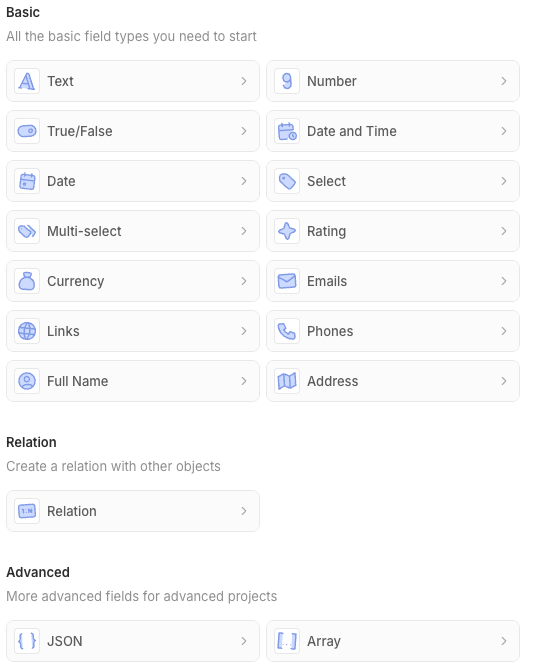
Tutti i tipi di campo disponibili nel Modello dati sono supportati per l’importazione. Puoi anche importare valori diid per assegnare un ID specifico ai nuovi record oppure aggiornare quelli esistenti.
Requisiti del formato dei dati
Alcuni campi hanno una sintassi speciale. Consigliamo di scaricare il file di esempio prima di preparare l’importazione per vedere la sintassi prevista per ciascun tipo di campo.
Campi indirizzo
Indirizzo è un campo annidato con più colonne. Alcuni possono essere lasciati vuoti.- Indirizzo / Indirizzo 1: Prima riga dell’indirizzo
- Indirizzo / Indirizzo 2: Seconda riga dell’indirizzo
- Indirizzo / Città: Nome della città
- Indirizzo / Stato: Stato o provincia
- Indirizzo / Paese: Nome del paese
- Indirizzo / Codice postale: Codice postale/CAP
Campi array
Usa il seguente formato:Campi booleani
UsaTRUE o FALSE (maiuscolo), non true o false
Campi valuta
Valuta è un campo annidato con due colonne che devono essere entrambe compilate:- Importo / Importo: Il valore numerico (es.
1234.56) - Importo / Valuta: Il codice valuta (es.
USD,EUR)
Campi data
Formati supportati:YYYY-MM-DD(consigliato)MM/DD/YYYYDD/MM/YYYY- Formato ISO 8601
Campi dominio
- Si consiglia di usare il formato
https://domain.comper evitare la creazione di duplicati, poiché è il formato utilizzato per le Aziende create dalle sincronizzazioni della casella di posta e del calendario - Si possono compilare
Domain LabeleDomain URL: la pratica consigliata è inseriredomain.comnell’etichetta ehttps://domain.comnell’URL - I domini devono essere univoci all’interno dell’oggetto Aziende
- I domini devono essere univoci all’interno del file da importare
Campi email
- Devono avere un formato email valido
- Le email devono essere univoche all’interno dell’oggetto Persone
- Le email devono essere univoche all’interno del file da importare
- Per email aggiuntive: usa Email / Email primaria per l’email principale e Email / Email aggiuntive con questo formato:
Campi ID
Specificare unid durante l’importazione è facoltativo. Twenty ne genera automaticamente uno se non viene fornito.
Casi d’uso per la mappatura di una colonna id:
- Imposta un ID specifico: scegli l’UUID per i record appena creati
- Aggiorna i record esistenti: abbinali ai record esistenti per aggiornarli, invece di creare duplicati. In tal caso, si consiglia di non mappare gli altri campi univoci: mappare un solo campo univoco garantisce un’importazione più fluida.
Se fornisci un
id, deve essere nel formato UUID (ad es. c776ee49-f608-4a77-8cc8-6fe96ae1e43f).Campi JSON
Usa un formato JSON valido:Campi link
Simili ai campi dominio:- Compila sia la colonna etichetta sia la colonna URL: Link / URL del link e Link / Etichetta del link
- Usa il formato URL completo:
https://example.com - Per i link secondari, usa la colonna Link / Link secondari con questo formato:
Campi a selezione multipla
Usa i nomi API (non le etichette visualizzate) nel seguente formato:Le nuove opzioni di selezione non verranno create automaticamente dall’importazione. Devono essere aggiunte in Impostazioni → Modello dati prima di importare.
Campi numerici
- Solo numeri
- Per i decimali si usa il punto:
1234.56 - Nessun separatore delle migliaia
Campi telefono
Telefono è un campo annidato con più colonne che devono essere compilate- Telefoni / Numero di telefono principale: Il numero di telefono (es.
4159095555) - Telefoni / Codice paese del telefono principale: Codice paese (es.
US) - Telefoni / Prefisso di chiamata del telefono principale: Prefisso di chiamata (es.
+1)
Campi valutazione
Usa il formato del nome API:RATING_1, RATING_2, RATING_3, RATING_4, RATING_5
Campi di Relazione
Consulta il nostro articolo dedicato: Importare relazioni tra oggettiCampi Selezione
Usa il nome API dell’opzione (non l’etichetta visualizzata):Le nuove opzioni di Select non verranno create automaticamente dall’importazione. Devono essere aggiunte in Impostazioni → Modello dati prima dell’importazione.
Campi di testo
- Nessuna formattazione speciale richiesta
- Gli spazi iniziali e finali vengono rimossi
Trovare i nomi API
Per i campi Select, Multi-Select e Array con opzioni predefinite, è necessario usare i nomi API, non le etichette visualizzate.Come trovare i nomi API
- Vai a Impostazioni → Modello dati
- Seleziona l’oggetto e il campo
- Abilita la Modalità avanzata (interruttore in basso a destra nella pagina delle impostazioni)
- Visualizza il nome API per ogni opzione