
Informazioni sui Campi
I campi sono come colonne in un foglio di calcolo. Memorizzano diversi tipi di dati come testo, numeri o date. I campi possono essere standard (di sistema) o personalizzati (quelli che crei tu).Campi Standard
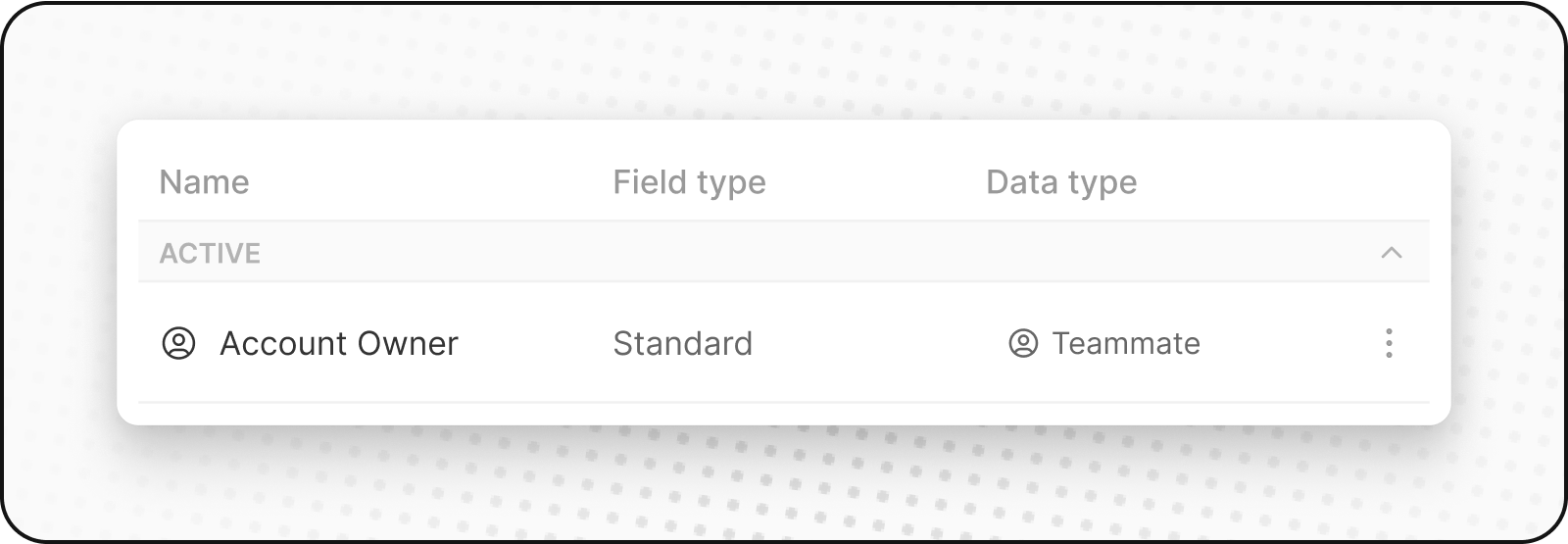
I campi standard sono integrati in Twenty per gestire esigenze aziendali comuni. Ad esempio,Nome e Cognome sono campi standard nell’oggetto People. Memorizzano dati di testo per nomi individuali.
Non puoi eliminare i campi standard, ma puoi disattivarli se non ne hai bisogno.
Puoi anche personalizzare le opzioni dei campi standard di tipo SELECT, ad esempio le opzioni della Fase nelle Opportunità.
Campi Personalizzati
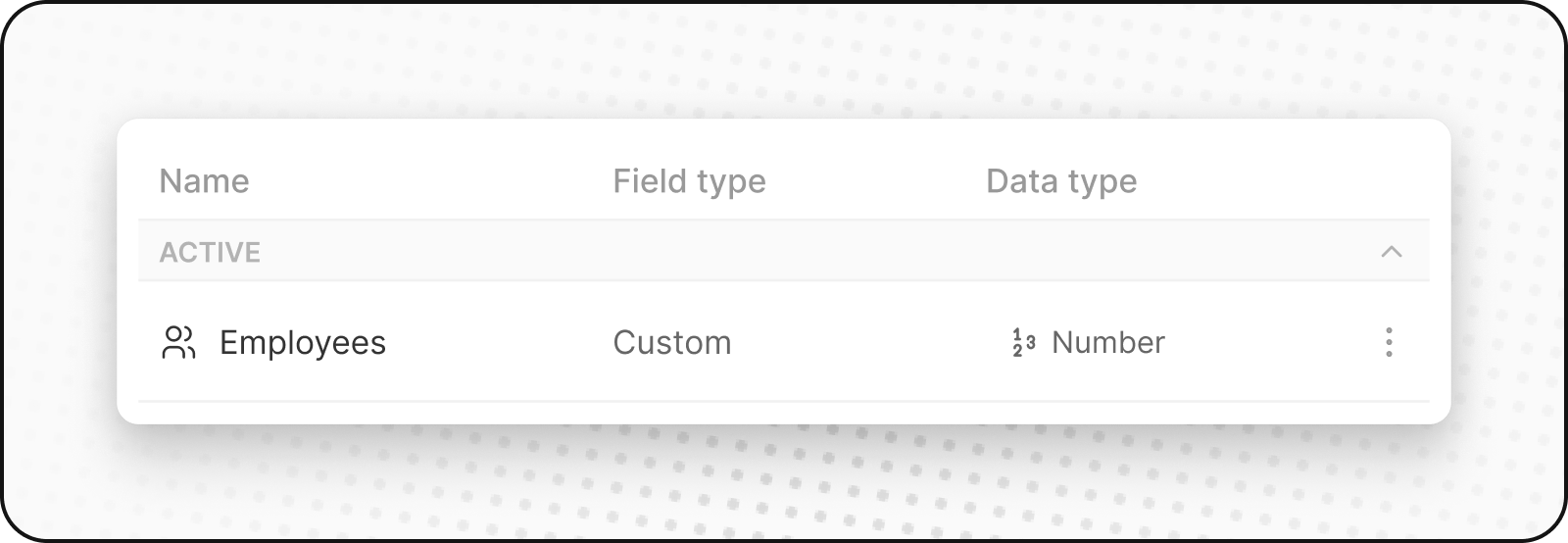
I campi personalizzati possono essere aggiunti a qualsiasi oggetto. Puoi memorizzare testo, numeri, date, selezioni a discesa e altro. Usa campi personalizzati per tracciare informazioni specifiche per la tua attività. Ad esempio, un campo personalizzato per SpaceX potrebbe essereStato operativo razzo, che indica se un razzo è operativo.
Tipi di campo
Twenty supporta vari tipi di campo:Crea un campo personalizzato
Per aggiungere un campo personalizzato a qualsiasi oggetto, segui questi passaggi:- Vai su
Impostazioninella barra laterale sinistra. - Vai su
Modello di dati, quindi seleziona l’oggetto che desideri personalizzare. - Procedi cliccando su
+ Nuovo Campo. - Scegli un nome e un tipo di campo che si adattano alle tue esigenze. Considera l’aggiunta di una descrizione del campo per una migliore comprensione.
Campi.
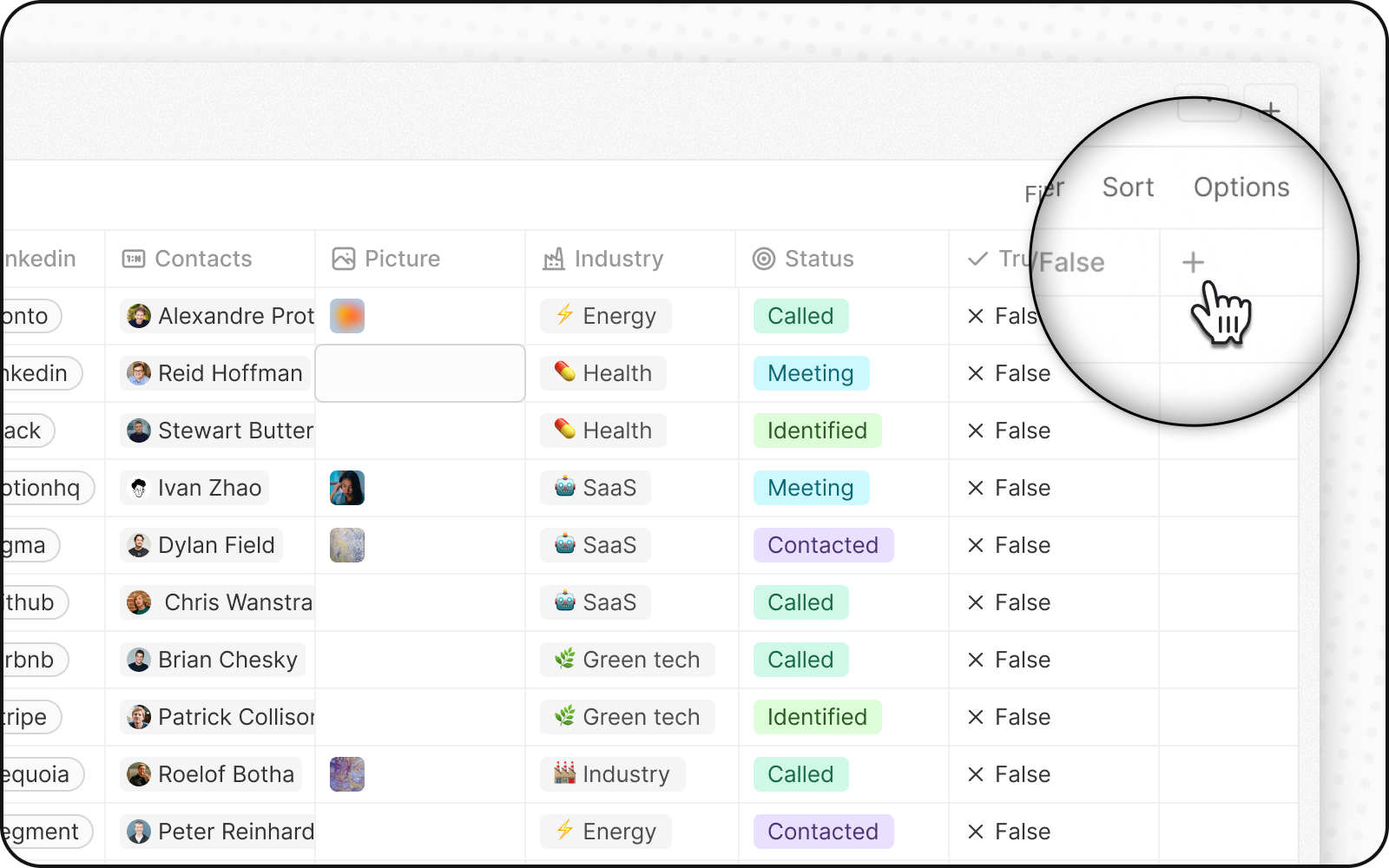
Modo rapido: Fai clic sul pulsante + in alto a destra di ogni tabella oggetto, quindi seleziona Personalizza campi. Ciò ti porterà direttamente alle impostazioni del Modello di Dati.
Disattiva un campo
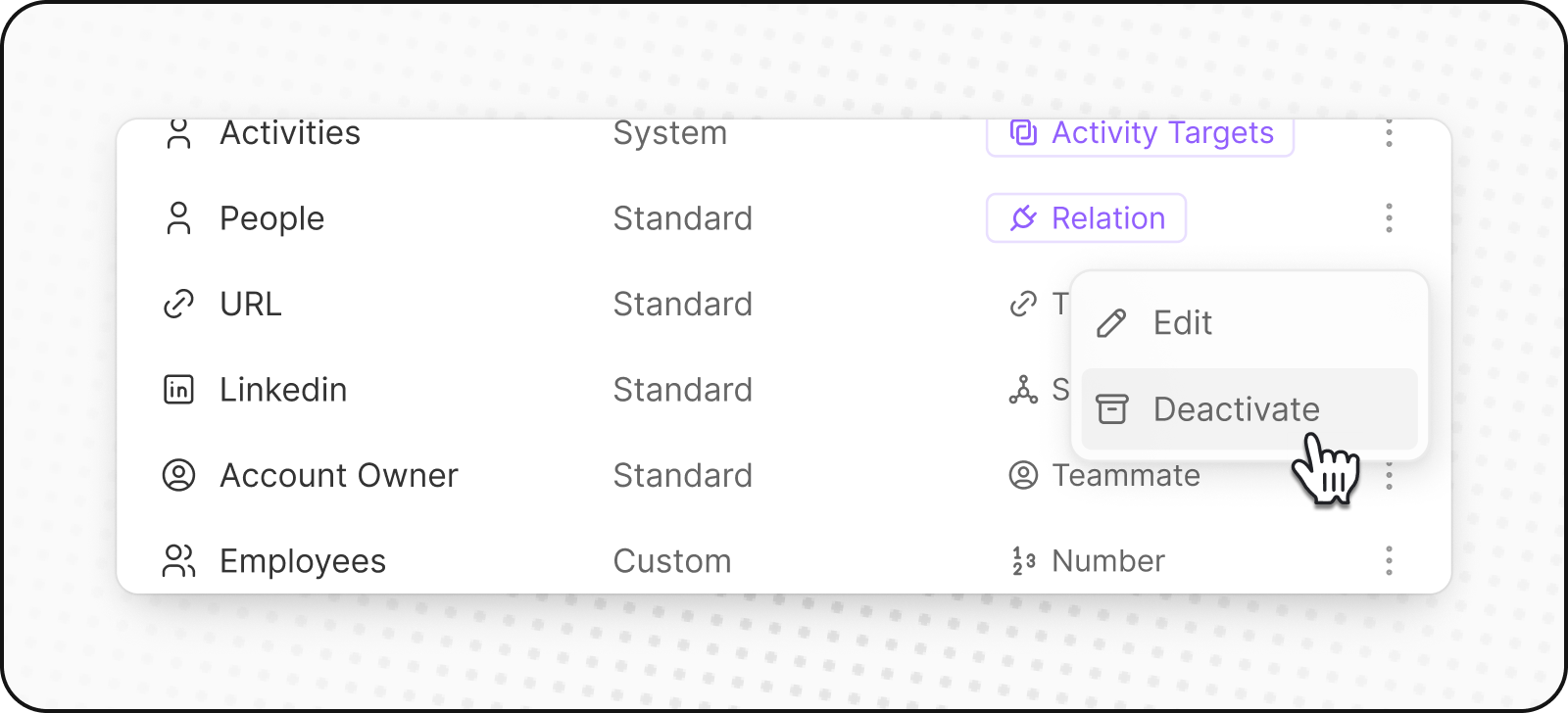
Puoi disattivare un campo per nasconderlo dall’app senza perdere i tuoi dati. Pensalo come un nascondimento del campo invece di un’eliminazione. Ecco come puoi farlo:- Trova il campo che desideri disattivare nelle impostazioni del tuo oggetto.
- Clicca sui tre punti
⋮accanto al campo per aprire il menu. - Seleziona
Disattivadall’elenco a discesa.
- Nell’app: Il campo scompare e non puoi aggiungervi nuovi valori.
- Relazioni esistenti: Se è un campo di relazione, le connessioni esistenti rimangono, ma non puoi crearne di nuove.
- Accesso API: Puoi ancora accedere al campo e ai suoi dati tramite l’API.
Rendi Unici i Campi
Rendi un campo unico per garantire che i record distinti non possano avere lo stesso valore. Ad esempio, gli indirizzi email sono unici per ogni persona. Se ottieni un errore impostando l’unicità, controlla i valori duplicati nei tuoi dati (inclusi i record eliminati).Indici (Avanzato)
Gli indici del database sono gestiti automaticamente — aggiungerne di propri è raramente necessario ed è facile commettere errori. Con la modalità Avanzata attiva, ogni oggetto ha una sezione Indici inImpostazioni → Modello dati → <object> per i casi in cui sai di averne bisogno.
Procedure Migliori per la Configurazione dei Campi
Convenzioni e Limitazioni sui Nomi
- I nomi singolari e plurali devono essere distinti: La nostra API GraphQL necessita di nomi distinti per le mutazioni
- Nomi di campo protetti: alcuni nomi sono riservati all’uso di sistema (ad es.,
Type,Application)
Campi Valuta e Telefono
- Valuta predefinita: può essere configurata tramite il modello di dati
- Codici paesi predefiniti: possono essere configurati per i campi telefono tramite il modello di dati
Campi Selezione
- Può essere selezionata un’opzione predefinita per ogni campo Selezione
Campi di Testo dei Record
- Ogni oggetto ha un campo di visualizzazione principale: Questo campo appare nella colonna più a sinistra e rappresenta il record quando collegato a altri oggetti. Deve essere un campo di testo. Ad esempio, Persone usa
Nomecome campo principale, quindi quando colleghi una persona a un’azienda, vedrai il loro nome nella vista dell’azienda.