
Oggetti standard
Gli oggetti standard sono entità predefinite nel tuo spazio di lavoro per aiutarti a iniziare. Fanno parte di un modello di dati condiviso accessibile a tutti gli utenti di Twenty. Puoi usarli così come sono, personalizzarli o disattivarli.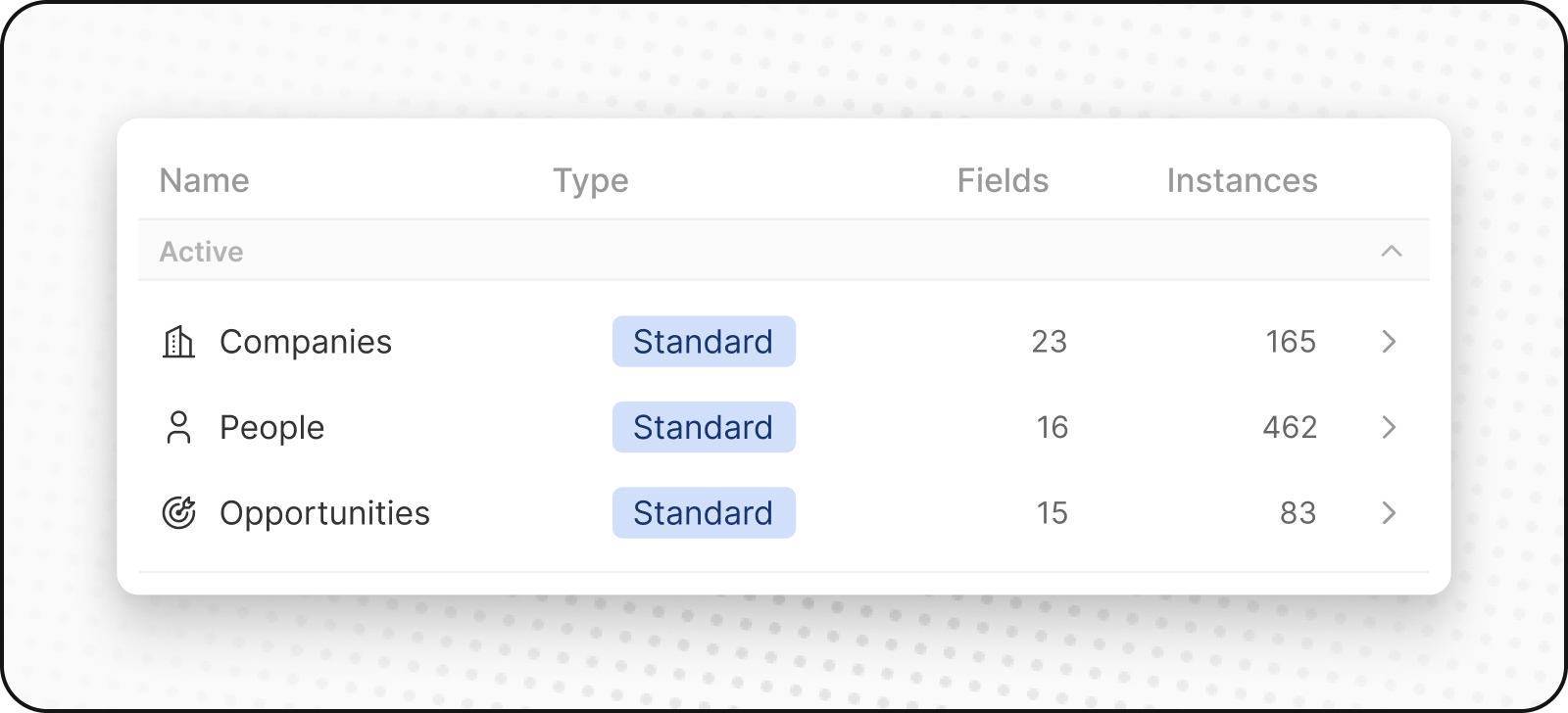
Persone
L’oggettoPersone memorizza i tuoi contatti. Include dettagli di contatto e cronologia delle interazioni, così puoi vedere tutte le tue interazioni con i clienti in un unico posto.
Aziende
L’oggettoAziende memorizza i tuoi account aziendali. Include dettagli come settore, dimensioni e posizione. Le aziende si collegano sia agli oggetti Persone che Opportunità.
Opportunità
L’oggettoOpportunità memorizza i dati relativi alle trattative. Traccia la progressione delle potenziali vendite, dalla prospezione alla chiusura, registrando fasi, dimensioni dell’accordo, account associato e data di chiusura prevista. Puoi visualizzare il tuo pipeline di vendita in un layout kanban.
Note
L’oggettoNotes memorizza note in formato libero che possono essere allegate a Persone, Aziende, Opportunità e ad altri record. Usa le note per raccogliere riepiloghi delle riunioni, dettagli importanti o qualsiasi informazione contestuale.
Attività
L’oggettoTasks memorizza attività da fare e azioni. Le attività possono essere collegate a Persone, Aziende, Opportunità e ad altri record. Tieni traccia delle scadenze, degli assegnatari e dello stato di completamento per restare al passo con i follow-up.
Oggetti personalizzati
Gli oggetti personalizzati ti permettono di memorizzare informazioni uniche della tua organizzazione che gli oggetti standard non possono gestire. Ad esempio, se sei SpaceX, potresti voler creare un oggetto personalizzato per Razzi e Lanci.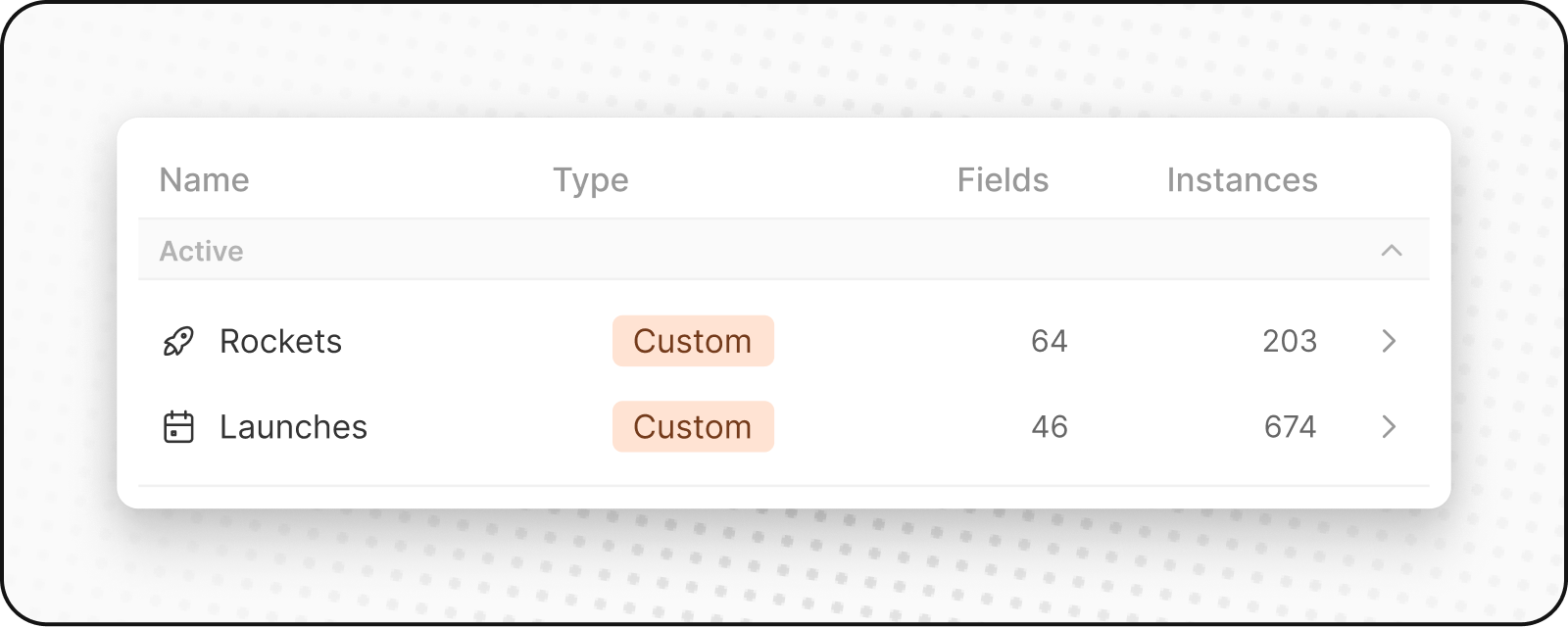
Creare un nuovo oggetto personalizzato
Per creare un nuovo oggetto personalizzato:- Vai a Impostazioni nella barra laterale a sinistra.
- Sotto Workspace, vai al Data Model. Qui potrai vedere una panoramica di tutti gli oggetti standard e personalizzati esistenti (sia attivi che disattivati).
- Clicca su
+ Nuovo oggettoin alto. Inserisci il nome (sia singolare che plurale), scegli un’icona, aggiungi una descrizione per il tuo oggetto personalizzato e clicca Salva (in alto a destra). Utilizzando Annuncio come esempio di oggetto personalizzato, il singolare sarebbe “annuncio” e il plurale sarebbe “annunci” insieme a una descrizione come “Annunci che gli host hanno creato per mostrare la loro proprietà.” - Il tuo oggetto personalizzato è stato creato e apparirà nella barra laterale. Puoi iniziare subito ad aggiungere record.
Gestione degli oggetti
Disattivazione degli oggetti
Se non hai bisogno di un oggetto standard o personalizzato:- Vai a Impostazioni → Modello dati
- Trova l’oggetto che vuoi disattivare e fai clic su di esso
- Vai alla scheda Impostazioni dell’oggetto
- Clicca sul pulsante
Deactivate - L’oggetto sarà nascosto dal tuo spazio di lavoro, ma i dati verranno conservati
Riattivazione degli oggetti
Per riattivare un oggetto disattivato:- Vai a Impostazioni → Modello dati
- Abilita il filtro
Disattivato - Cerca oggetti disattivati (hanno
Deactivatedaccanto al loro nome) - Fai clic su
⋮e quindi suAttivaper riattivarlo - L’oggetto e tutti i suoi dati verranno ripristinati
Migliori Pratiche
Quando creare oggetti personalizzati
- Entità aziendali uniche: elementi specifici del tuo settore o processo
- Relazioni complesse: quando devi tenere traccia dei collegamenti tra più entità
- Dati scalabili: quando potresti avere molte istanze di qualcosa
Quando usare invece i campi
- Attributi semplici: proprietà che descrivono oggetti esistenti
- Categorie o etichette: modi per classificare i record esistenti
- Valori singoli: informazioni che non necessitano di un proprio ciclo di vita
Denominazione degli oggetti
- Usa nomi chiari e descrittivi: rendi evidente che cosa rappresenta l’oggetto
- Segui le convenzioni: usa il singolare per il nome dell’oggetto, il plurale per la raccolta
- Considera il tuo team: scegli nomi che tutti possano comprendere