
Prezentare generală
Acest ghid vă arată cum să importați contactele (Persoane) în Twenty.Înainte de a începe
Listă de verificare a condițiilor prealabile
Fișierul este în format CSV, XLSX sau XLS
Fișierul are mai puțin de 10.000 de înregistrări
Nicio adresă de e-mail duplicată în fișier
Companiile importate mai întâi (dacă legați Persoane de Companii)
Toate câmpurile personalizate există în Setări → Model de date
Pasul 1: Pregătiți datele de contact
Câmpuri obligatorii și recomandate
Format e-mail
- Trebuie să fie în format de e-mail valid:
name@domain.com - Trebuie să fie unică — fără duplicate în fișierul dvs. sau în Twenty
- Pentru e-mailuri suplimentare, folosiți coloana Emails / Additional Emails:
Format telefon
Telefonul este un câmp îmbricat care necesită mai multe coloane:Conectarea la Companii
Adăugați o coloană cu identificatorul unic al Companiei:Folosiți formatul URL de domeniu (
https://acme.com), nu eticheta. Acest lucru corespunde modului în care Companiile sunt stocate în Twenty.Exemplu de structură CSV
Sfat profesional: Faceți clic pe Download sample file în timpul importului sau exportați câteva Persoane existente pentru a vedea denumirile exacte ale coloanelor pe care le așteaptă Twenty.
Pasul 2: Accesați funcția de import
Opțiunea 1: Din vizualizarea Persoane- Navigați la Persoane în bara laterală stângă
- Faceți clic pe pictograma ⋮ din dreapta sus
- Selectați Importă înregistrări
- Apăsați
Cmd + K(Mac) sauCtrl + K(Windows) - Tastați “import”
- Selectați Importă înregistrări
- Alegeți Persoane
Pasul 3: Încărcați fișierul
- Faceți clic pe Select file
- Alegeți fișierul CSV, XLSX sau XLS
- Așteptați ca Twenty să analizeze fișierul
Pasul 4: Mapați coloanele
Twenty încearcă automat să potrivească coloanele cu câmpurile. Revizuiți și ajustați:- Verificați mapările automate — confirmați că sunt corecte
- Corectați mapările incorecte — faceți clic pe lista derulantă pentru a selecta câmpul corect
- Omiteți coloanele — selectați Do not map pentru coloanele pe care nu doriți să le importați
Reguli importante de mapare
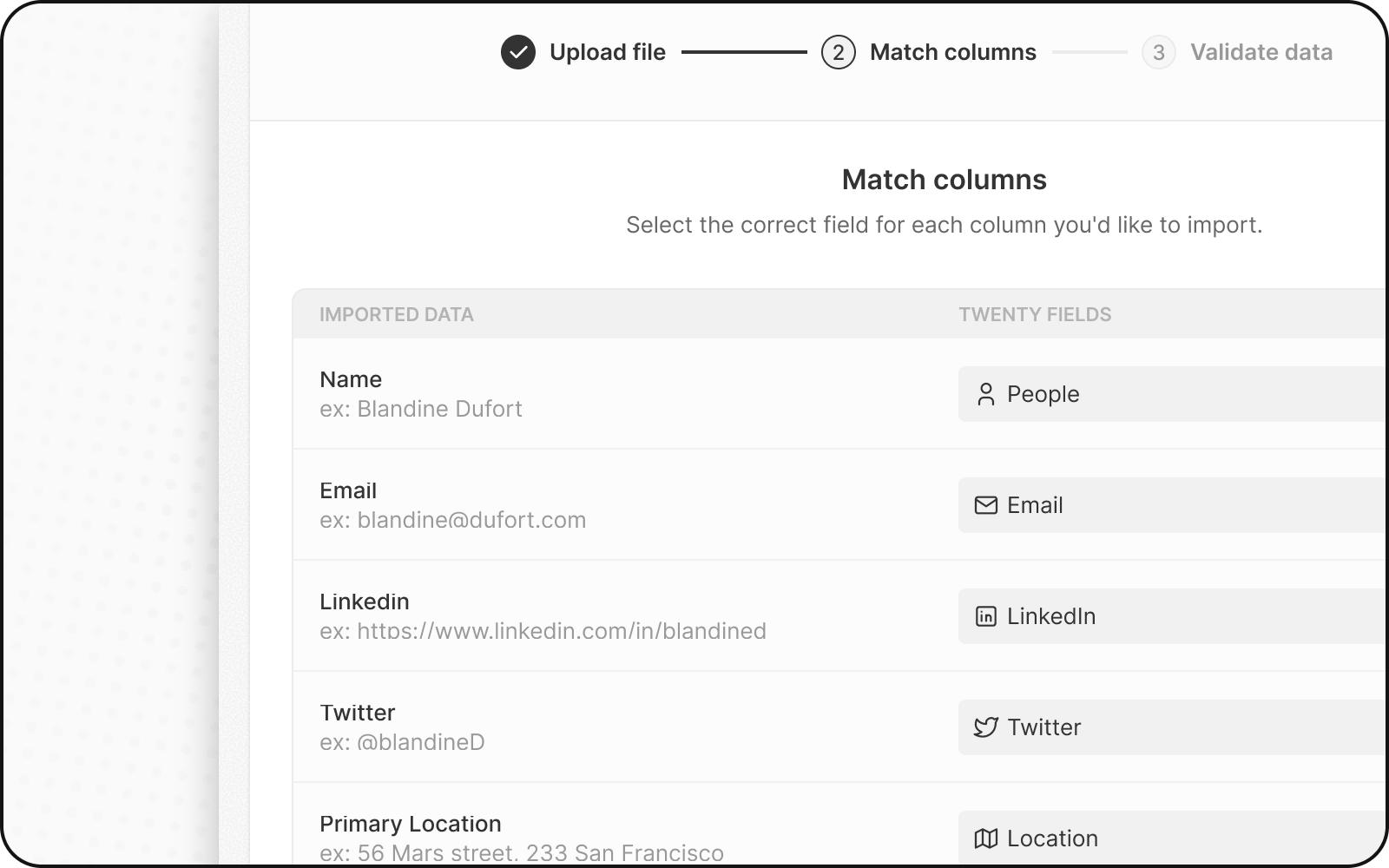
Maparea relației de Companie
Când mapați coloana companiei:- Găsiți coloana de referință a companiei (de ex.,
companyDomain) - Mapați-o la câmpul de relație Company
- Twenty va lega fiecare Persoană de Compania corespunzătoare
Pasul 5: Mapați valorile câmpurilor Select
Dacă aveți câmpuri Select sau Multi-Select (cum ar fi Sursa leadului):- Twenty afișează valorile dvs. alături de opțiunile existente
- Asociați fiecare valoare din fișierul dvs. cu o opțiune Twenty
- Sau creați opțiuni noi, dacă este necesar
Opțiunile Select folosesc nume API, nu etichete de afișare. Accesați Setări → Model de date → activați Mod avansat pentru a vedea numele API.
Pasul 6: Revizuiți și remediați erorile
Înainte de a finaliza importul, Twenty vă validează datele:- Faceți clic pe Pașii următori
- Rândurile cu erori sunt evidențiate cu galben
- Remediați erorile direct — faceți clic pe o celulă și editați valoarea
- Eliminați rândurile problematice — faceți clic pe X pentru a sări peste acel rând
Erori frecvente la importul contactelor
Pasul 7: Finalizați importul
- Revizuiți rezumatul importului
- Faceți clic pe Confirmă pentru a importa
- Așteptați finalizarea importului
- Verificați examinând câteva înregistrări și linkurile lor către Companie
După importarea contactelor
Contactele dvs. sunt acum în Twenty! Pașii următori:- Verificați linkurile către Companie — deschideți câteva înregistrări de tip Persoană pentru a confirma că sunt legate de Compania corectă
- Importați Oportunități — dacă este nevoie, legați-le de Persoane și Companii
- Configurați sincronizarea emailului — conectați căsuța poștală pentru a vedea istoricul emailurilor în înregistrările de contact
Actualizarea contactelor existente
Pentru a actualiza contactele în loc să creați unele noi:- Includeți coloana
emailsauidîn fișierul dvs. - Twenty potrivește înregistrările după acest identificator unic
- Contactele existente sunt actualizate; cele noi sunt create
Întrebări frecvente
De ce nu pot două Persoane să aibă același email?
De ce nu pot două Persoane să aibă același email?
Emailul este un identificator unic în Twenty. Acest lucru previne contactele duplicate și asigură că sincronizarea emailului leagă corect emailurile de persoana potrivită.
Ce fac dacă am Persoane fără email?
Ce fac dacă am Persoane fără email?
Puteți lăsa câmpul email necompletat. Totuși, recomandăm să adăugați emailuri când este posibil, pentru o calitate mai bună a datelor și pentru o funcționalitate mai bună a sincronizării emailului.
Cum leg Persoanele de Companii în timpul importului?
Cum leg Persoanele de Companii în timpul importului?
Adăugați o coloană cu domeniul Companiei (de ex.,
https://acme.com) sau ID-ul. În timpul mapării, conectați această coloană la câmpul de relație al Companiei.Ce fac dacă Compania nu există încă?
Ce fac dacă Compania nu există încă?
Importați mai întâi Companiile, apoi importați Persoanele. Compania trebuie să existe înainte de a o putea referi.
Pot importa ID-ul din CRM-ul meu anterior?
Pot importa ID-ul din CRM-ul meu anterior?
Da! Creați un câmp personalizat marcat ca “unic” în modelul dvs. de date pentru a stoca ID-ul extern. Notă: numele câmpului
id este rezervat pentru ID-ul intern al Twenty.Cum remediez erorile 'relation not found'?
Cum remediez erorile 'relation not found'?
Compania la care faceți referire nu există. Importați mai întâi Compania sau verificați că domeniul/ID-ul corespunde exact unei Companii existente.